在 Autodesk Inventor Nastran ribbon頁籤的「設置」面板中按一下「負載」:

或者,在模型樹中的「負載」上按一下滑鼠右鍵,然後從關聯式功能表中選取「新建」。將顯示以下對話方塊:
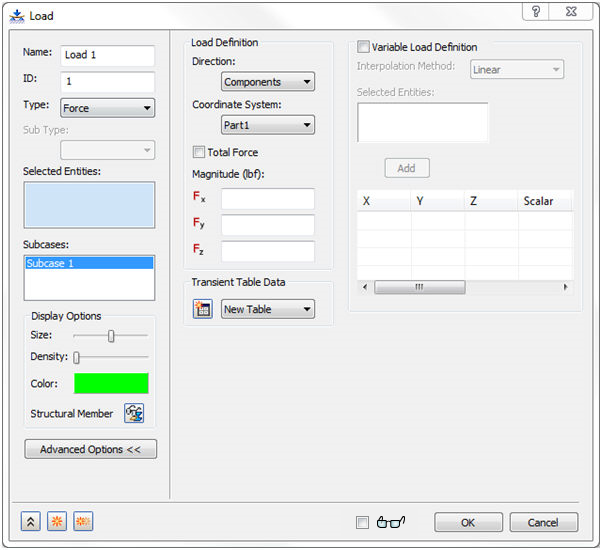
表單具有下列主要區段:
- 名稱:輸入負載的名稱,例如,「垂直角力」。
- ID:當建立新負載時,負載的 ID 會自動循序更新,以確保對每一個負載來說 ID 是唯一。
- 類型:選取要套用至模型的負載類型。目前,支援以下類型:
- 力
- 力矩
- 分散式負載
- 力
- 力矩
- 靜水負載
- 壓力
- 重力
- 遠端力
- 軸承負載
- 旋轉力
- 強制運動
- 位移
- 旋轉
- 速度
- 角速度
- 加速度
- 角加速度
- 初始條件
- 溫度
- 位移
- 旋轉
- 速度
- 角速度
- 加速度
- 角加速度
- 主體溫度
- 溫度
- 對流
- 輻射
- 熱量
- 熱通量
- 來自輸出
- 剛體運動 (顯式)
- 以下幾何圖元支援進行施加負載。但是,如果特定負載無法施加至特定圖元,您將無法選取該特定圖元。
- 主體
- 面
- 邊
- 點
- 選取的圖元:此區段列示已選取要對其施加負載的圖元。您可以選取曲線、表面和頂點。
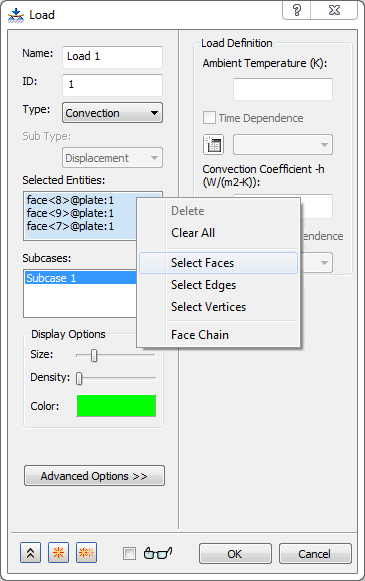
 「選取的圖元」方塊中有選取篩選可供使用。在選取方塊上按一下滑鼠右鍵後,您將注意到畫面列出「選取面」、「選取邊」和「選取頂點」選項。這些選項可讓您設定篩選,以僅選取面、邊和/或頂點。
啟用「面鏈」選項可透過單按一下選取一系列相切面。
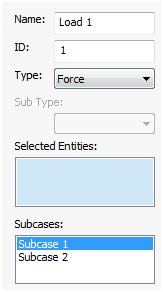
- 子案例:可讓您選取要將負載套用至哪些子案例。如果在建立負載之前建立多個子案例,則它們將顯示在清單中。請注意下列範例中的「子案例 1」和「子案例 2」。負載將套用至子案例 1 而不會套用至子案例 2,因為其未亮顯。按一下清單中的項目以切換其選取狀態。您也可以在定義負載之後變更要套用負載的子案例。執行此作業的方式是編輯負載,或者從一個子案例剪下、複製和/或貼上負載到另一個子案例。
- 顯示選項:可讓您編輯負載的顯示選項。
- 進階選項:開啟「可變負載定義」區段,您可以在其中定義可變負載。
- 負載定義:變化取決於選取的「類型」。它有三個子區段:「方向」、「座標系統」和「大小」。
- 暫態表格資料:用來定義「直接暫態」、「模態暫態」和「非線性暫態」分析的暫態負載。
- 可變負載定義:可在按一下「進階選項」按鈕時使用。它是用來定義可變負載。
-
 最小化/最大化對話方塊
 新建:套用目前負載並清除表單,以準備用於定義下一個負載。
 建立複本:套用目前負載並準備使用相同的設定定義下一個負載。如果您想要將相同的負載類型套用到不同的圖元,或將不同的負載類型套用到相同的圖元,此功能會非常有用。只修訂必須變更的設定;保留適用於下一個負載的設定。
 預覽:按一下此勾選方塊,可動態更新負載的圖像顯示。依預設不勾選此選項,以便在編輯多個面或大型模型的邊上所定義的負載時提高效能。
按一下頁面底部的連結,可查看「負載」對話方塊內某些設定的更多資訊。