Copy Design - 動作規則集
規則集是性質規則的集合,用於在複製作業期間確定檔案性質行為。
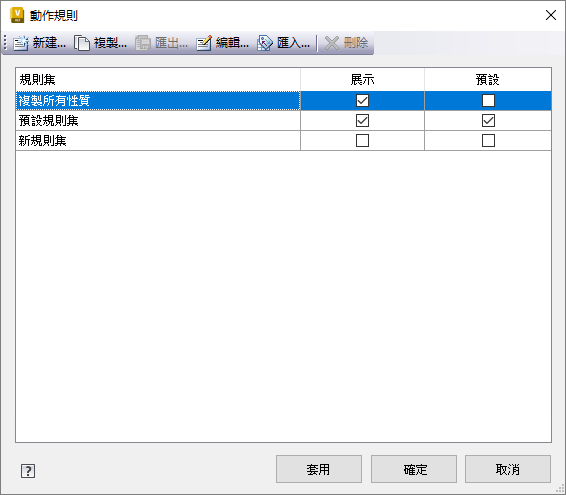
規則集可用於:
- 重置目標檔案的品類
- 對映檔案性質
- 清除或重置檔案性質
在複製作業期間,僅可將一個規則集套用至所選資料集。因此,一個規則集可能包含多個規則,用於根據副檔名、性質或用途確定多種檔案類型的設定。
預設規則集
提供立即可用的預設規則集做為預設規則集。預設規則集規劃為與舊的複製設計功能類似:
- 使用零件號碼做為新檔名
- 重置檔案的品類,以便套用新檔案品類指定規則。
注意事項: 無法修改或刪除預設規則集。
定義規則集
規則集包含一個或多個規則。每個規則由一個或多個條件定義,如果符合這些條件,則會將特定檔案性質和行為設定指定給目標檔案。
重要: 如果一個規則包含多個條件,則必須符合所有條件,才會套用結果性質行為。
可在「定義規則集」對話方塊中建立、編輯和刪除規則。
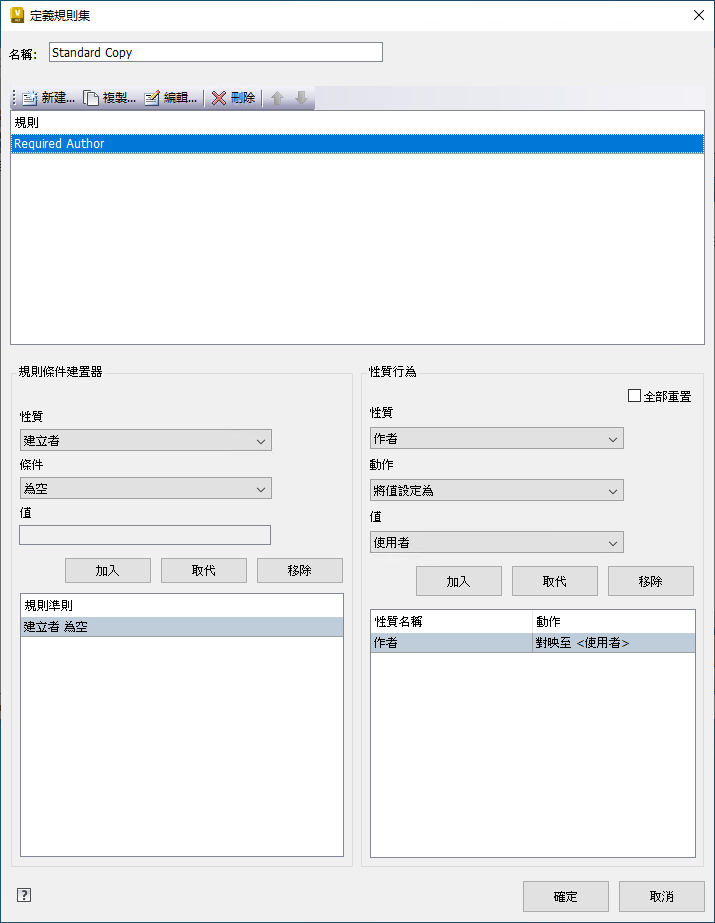
「定義規則集」對話方塊介面
請參閱下表,以取得有關「定義規則集」介面的資訊。
功能 | 詳細資料 |
|---|
名稱 | 所定義規則的名稱。 |
新建 | 按一下「新建」為規則集建立新規則。規則集可以包含多個規則。 |
複製 | 選取既有的規則,然後按一下「複製」以建立規則的複本。複本具有完全相同的條件和行為設定。 |
編輯 | 選取既有的規則,然後按一下「編輯」以修改名稱、條件或性質行為。 |
刪除 | 選取規則,然後按一下「刪除」以將其從規則集中移除。 |
排序按鈕 | 選取規則並按一下向上或向下箭頭,以在規則集中重新排序規則。規則將按其在規則集中的顯示順序進行套用。 |
「規則」清單 | 規則集中目前規則的清單。 |
規則條件建置器 |
「性質」下拉式功能表 | 您要為其建立條件準則的性質。 |
「條件」下拉式功能表 | 規則的條件,性質必須符合該條件,才能將指定的性質行為指定給目標檔案。 「條件」的選項包括: 重要: 如果一個規則包含多個條件,則必須符合所有條件,才會套用指定的性質行為。 |
值 | 如果條件需要特定值,在此處定義該值。 例如,您可以指定在複製作業期間以不同方式處理圖檔。若要執行此作業,您可以: - 選取「副檔名」性質
- 選取「是」條件
- 在「值」中輸入 dwg。
任何副檔名為 .dwg 的檔案現在都會觸發指定的性質行為。 |
加入 | 按一下「加入」以將條件加入至規則。 |
取代 | 選取既有的條件,並更新「性質」、「條件」或「值」欄位。按一下「取代」以將條件的準則取代為您已定義的新準則。 |
移除 | 選取既有的條件,然後按一下「移除」以將其從規則中移除。 |
「規則準則」清單 | 列示已為目前規則建立的條件和準則。條件的列示順序就是要觸發指定的性質行為,此檔案必須符合準則的順序。 |
性質行為 注意事項: 未在 Vault 內對映的使用者定義的性質,將在複製設計期間傳輸。 |
「全部重置」勾選方塊 | 在目標檔案中重置來源檔案行為。目標檔案與加入至 Vault 的新檔案具有相同的性質和行為設定。 |
「性質」下拉式功能表 | 您要為其建立性質行為準則的性質。 |
「動作」下拉式功能表 | 您要套用至目標檔案中所選性質的動作。 「動作」的選項包括: - 重置 - 將目標檔案中的性質值重置為加入至 Vault 的新檔案的性質值。視所選性質而定,此值可以是預設值或空白。
- 設定為空 - 清除目標檔案中的性質值並將其保留為空白。即使在指定規則中為新檔案設定了預設值,也會將此性質保留為空白。
- 將值設定為 - 啟用「值」下拉式功能表,使您可以指出要套用至目標檔案中此性質的值。
- 複製值自 - 啟用「值」下拉式功能表,以便您可以從選取的檔案複製性質值。
|
「值」下拉式功能表 | 您要用於目標檔案中所選性質的值。
可用值包括: - 檔名 - 目標檔案名稱 (不含副檔名)。
- 使用者 - 目前登入之使用者的帳戶名稱。
- 顯示名稱 - 目前登入之使用者的顯示名稱。
- 原始檔案名稱 - 來源檔案的名稱。
- 複製日期 - 檔案複製日期。
- 移除 iLogic 規則 - 值為包含字串 Removed 的文字資料類型。
|
加入 | 按一下「加入」以將定義的性質行為加入至規則。 |
取代 | 選取既有的性質行為,並更新「性質」、「動作」或「值」欄位。按一下「取代」以將性質行為取代為您已定義的新準則。 |
移除 | 選取既有的性質行為,然後按一下「移除」以將其從規則中移除。 |
「性質名稱」與「動作」清單 | 列示在符合條件時將受到影響的性質,以及執行的動作。如果已指定值,動作將包括值的詳細資料。 |