Propojte různé modely koordinace z místních souborů aplikace Navisworks nebo z aplikace Autodesk Docs a spravujte je v dialogu Správa připojených souborů v aplikaci Revit.
 Videofilm: Použití modelů koordinace
Tato funkce je užitečná pro vizuální křížovou kontrolu mezi modely různých oborů a fází projektu. Ve 3D pohledech vizuálně porovnávejte modely spolupráce vytvořené v aplikaci Revit nebo jiných nástrojích modelování pro účely koordinace. Pravidelným načtením aktualizovaného modelu koordinace (například týdně) snížíte riziko kolizí. Tento postup může urychlit proces návrhu a snížit nutnost provádění změn, a tím šetřit čas a peníze pro celý projektový tým.
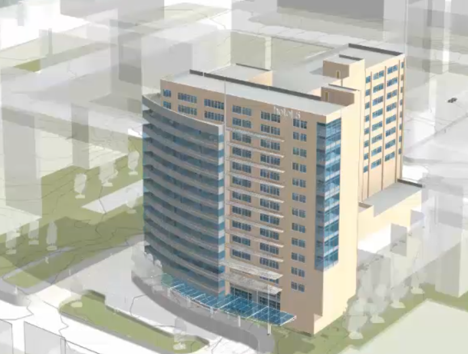
Modely koordinace
Model koordinace je 3D návrh použitý k virtuální křížové kontrole různých oborů ve fázích návrhu, přípravy stavby a stavby projektu.
Připojte soubory aplikace Navisworks (soubor NWD nebo NWC). NWD a NWC jsou nativní formáty souborů aplikace Navisworks. Projektové týmy používají aplikaci Navisworks, aby sloučily víceoborová data návrhu do jediného modelu koordinace z místních cest jako modely koordinace nebo připojení k formátům souborů zobrazitelným ve službě Autodesk Docs. K pohledům ze služby Autodesk Docs se lze připojit, aniž by bylo nutné soubor stáhnout z místního zdroje. Pohledy propojené ze služby Autodesk Docs používají ke správě přístupu oprávnění ze služby Autodesk Docs, což usnadňuje pracovní postupy spolupráce v případech, kdy je důležitá ochrana duševního vlastnictví. Pohledy modelu koordinace jsou zjednodušené reprezentace, které poskytují kontext pro model aplikace Revit.
Příklady
- Architekt používá aplikaci Revit k návrhu budovy. Stavební inženýr používá jiný software pro konstrukční návrh budovy. Architekt chce přenést konstrukční návrh do aplikace Revit a použít jej jako podklad, aby zkontroloval správné zarovnání architektonických prvků s konstrukčními prvky návrhu.
- Konstruktér systémů používá aplikaci 3D Modeler k návrhu vnějšího pláště budovy pomocí komplexního systému obvodového pláště. Architekt chce přenést tento model do aplikace Revit a použít jej jako podklad, aby se ujistil, že vnitřní návrh budovy je správně zarovnán s pláštěm.
- Architekt používá aplikaci Revit k návrhu budovy. Stavební inženýr používá jiný software pro podrobný návrh pozemku. Architekt chce přenést návrh pozemku do aplikace Revit a použít jej jako podklad pro správné půdorysné rozvržení budovy na pozemku.
Používání modelu koordinace v aplikaci Revit
Když připojíte model koordinace k modelu aplikace Revit, model koordinace se zobrazí v aktuálním pohledu. Je obklopen hraničním obdélníkem, který se zobrazí, když přemístíte kurzor na model koordinace. Pokud toto políčko zaškrtnete, na stavovém řádku se zobrazí rodina a typ Model koordinace: model aplikace Navisworks a poté následuje název modelu. Na paletě Vlastnosti je zobrazena cesta k souboru, název a další vlastnosti modelu koordinace.
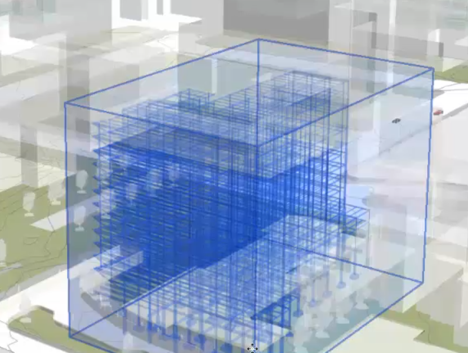
Po připojení modelu koordinace můžete v aplikaci Revit provést následující akce:
- Zobrazit model koordinace ve 2D a 3D pohledu, včetně půdorysů, bokorysů a řezů.
- Připevnit model koordinace a uzamknout jej na místě, aby se nemohl nechtěně přesunout ve vztahu k modelu aplikace Revit.
- Definovat fázování pro model koordinace.
- Definovat průhlednost pro model koordinace, abyste jej odlišili od modelu aplikace Revit. Viditelnost a průhlednosti pohledu koordinace nastavte v dialogu Viditelnost/zobrazení.
- Chcete-li sdílet práci, přidejte model koordinace do pracovní sady.
- Vytisknout model koordinace jako součást pohledu aplikace Revit.
- Exportovat připojený model do obrázku jako součást pohledu aplikace Revit.
- Uvolnit model koordinace a dočasně jej odebrat z modelu (například za účelem zlepšení výkonu). Při opakovaném načtení modelu se načte se stejnou polohou a orientací.
- Načíst model koordinace znovu, aby se projevily poslední aktualizace.
- Odebrat (odstranit) model koordinace z modelu aplikace Revit.
Protože do modelu koordinace nejsou zahrnuty textury, nelze jej rendrovat jako součást pohledu aplikace Revit.