Chcete-li si Prohlížeč projektu přizpůsobit tak, aby odpovídal stylu vaší práce, můžete seznamy pohledů, výkresů a výkazů/množství filtrovat, seskupit a seřadit požadovaným způsobem.
 Videofilm: Uspořádání Prohlížeče projektu
Seskupování a řazení v Prohlížeči projektu
Pomocí nástroje Organizace prohlížeče si můžete pohledy, výkresy a výkazy/množství seřadit a seskupit tak, aby to co nejlépe odpovídalo stylu vaší práce. Můžete zadat šest úrovní seskupování. V rámci skupin jsou položky řazeny vzestupně nebo sestupně podle vybrané vlastnosti.
Na následujících obrázcích jsou znázorněny pohledy v Prohlížeči projektu uspořádané podle disciplíny, potom podle fáze a nakonec podle typu pohledu.
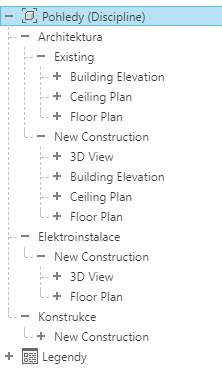
V Prohlížeči projektu jsou ve výchozím nastavení zobrazeny všechny pohledy (podle typu pohledu), všechny výkresy (podle čísla a názvu výkresu) a všechny výkazy a množství (podle názvu).
Filtrování v Prohlížeči projektu
Použitím filtru můžete kromě řazení a seskupování pohledů také omezit pohledy, které budou v Prohlížeči projektu zobrazeny. Tento postup je užitečný v případě, že projekt obsahuje velké množství pohledů, výkresů a výkazů/množství a chcete v Prohlížeči projektu zobrazit pouze některé z nich. Můžete zadat až tři úrovně filtrování.
Schémata uspořádání
Schéma uspořádání je kombinace kritérií, které slouží k filtrování, seskupování a řazení položek v Prohlížeči projektu. Pro pohledy, výkresy a výkazy/množství v projektu můžete vytvářet samostatná schémata. Můžete vytvořit tolik schémat, kolik budete v různých fázích své práce potřebovat.
Při vytváření schématu uspořádání můžete pro kritéria seskupování, řazení a filtrování používat libovolné vlastnosti pohledu, výkresu nebo výkazu/množství. K seskupování a filtrování můžete použít také parametry projektu a sdílené parametry.
Při práci na projektu můžete schémata uspořádání použitá v Prohlížeče projektu kdykoli rychle změnit. Mezi jednotlivými schématy uspořádání můžete v závislosti na tom, co právě děláte, kdykoli přepínat.
V Prohlížeči projektu je zobrazen název aktuálního schématu uspořádání. Na obrázku z předchozího příkladu je například u horní úrovně větve Pohledy označeno, že je použito schéma uspořádání Disciplína.
Pokud chcete použít schémata uspořádání, která jste definovali pro jiný projekt, můžete pomocí příkazu Přenést standardy projektu zkopírovat schémata mezi projekty. V dialogu Přenést standardy projektu vyberte možnost Organizace prohlížeče a přeneste všechna schémata z jednoho projektu do jiného.