Naučte se, jak vytvořit studii Generativní návrh pomocí doplňku Dynamo pro aplikaci Revit a vzorového typu studie.
Tato metoda použití Generativní návrh nevyžaduje předplatné sady AEC Collection ani jiné oprávněné produkty. Vyžadován je pouze přístup k aplikaci Revit.
Cíl: Vytvořte studii pomocí typu studie Umístění objektu střídavé osnovy a vzorového modelu aplikace Revit.
Kroky
- Otevření a příprava modelu v aplikaci Revit
- Otevření typu studie v aplikaci Dynamo
- Vytvoření kopie v jiném umístění
- Uspořádání oken aplikací Dynamo a Revit
- Vyhledání uzlů výběru aplikace Revit.
- Výběr prvků aplikace Revit
- Ověření typu studie jejím spuštěním
- Vytvoření studie
Otevření a příprava modelu v aplikaci Revit
- Volitelné: Přečtěte si informace o typu studie Umístění objektu osnovy, abyste věděli, co dělá a co potřebuje k úspěšnému spuštění.
- Stáhněte a otevřete vzorový model rac_advanced_sample_project.rvt.
- V modelu proveďte následující akce:
- Otevřete půdorys 02 – Podlaží.
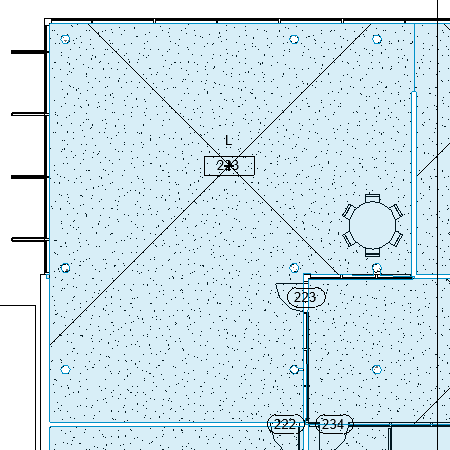
- Přibližte místnost v horním levém rohu budovy, salonek 223.
- Načtěte rodinu jídelního stolu: Přejděte na kartu Vložit
 Načíst rodinu Autodesk a vyhledejte možnost Stůl, jídelní kulatý s židlemi. V seznamu výsledků hledání klikněte na rodinu jídelního stolu a poté klikněte na tlačítko Načíst.
Poznámka: Počátek rodiny Stůl, jídelní kulatý s židlemi je definován jako střed stolu. Počátek není potřeba nijak měnit.
Načíst rodinu Autodesk a vyhledejte možnost Stůl, jídelní kulatý s židlemi. V seznamu výsledků hledání klikněte na rodinu jídelního stolu a poté klikněte na tlačítko Načíst.
Poznámka: Počátek rodiny Stůl, jídelní kulatý s židlemi je definován jako střed stolu. Počátek není potřeba nijak měnit.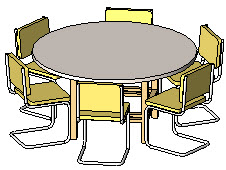
- Klikněte na kartu Architekturapanel SestaveníKomponentaUmístit komponentu.
- Ve vlastnostech komponenty v části Upravit typ vyberte požadovaný průměr stolu pro rodinu.
- Umístěte instanci rodiny do salonku 223.
Poté dvojím stisknutím klávesy Esc ukončete nástroj Umístit komponentu.
- Chcete-li si usnadnit výběr prvků v modelu při vytváření studie, otevřete dialog Viditelnost/Zobrazení zadáním příkazu VG. Na kartě Kategorie modelů zapněte viditelnost následujících prvků:
- Nábytek
- MístnostiVnitřní výplň
- MístnostiReference
Otevření typu studie v aplikaci Dynamo
- V aplikaci Revit klikněte na kartu Správapanel Vizuální programováníDynamo
 .
.
- V aplikaci Dynamo otevřete typ studie:
- V okně Dynamo klikněte v části Soubory na možnost Otevřít.
- Přejděte do následujícího umístění:
%PROGRAMDATA%\Autodesk\AECGD\Revit\Samples <verze>\
- Otevřete složku pro požadovaný jazyk a národní prostředí, například en-US pro angličtinu a Spojené státy nebo fr-FR pro francouzštinu a Francii.
- Vyberte položku Umístění objektu střídavé osnovy.dyn a klikněte na tlačítko Otevřít. V aplikaci Dynamo se soubory DYN nazývají grafy.
Vytvoření kopie typu studie v jiném umístění
Typy vzorové studie jsou pouze ke čtení. Před použitím typu studie Umístění objektu střídavé osnovy k vytvoření studie pomocí doplňku Dynamo pro aplikaci Revit je nutné vytvořit její kopii v jiné složce.
- V aplikaci Dynamo klikněte na nabídku SouborUložit jako.
- Přejděte do jiné složky, volitelně zadejte název nového souboru a klikněte na tlačítko Uložit. Složka závislostí se automaticky vytvoří ve stejné složce s grafem.
Uspořádání oken aplikací Dynamo a Revit
Chcete zobrazit obě okna současně.
- Přesuňte a změňte velikost oken na monitoru, abyste viděli jak aplikaci Dynamo, tak aplikaci Revit.
- Chcete-li zobrazit celý typ studie, přibližte a posuňte pohled pomocí prostředního tlačítka myši nebo pomocí ovládacích prvků Přiblížit
 a Posun pohledu
  .
.
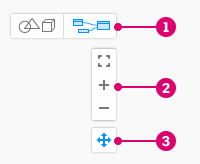 Poznámka: V případě potřeby klikněte na tlačítko
 v pracovním prostoru, aby se místo 3D náhledu zobrazil graf.
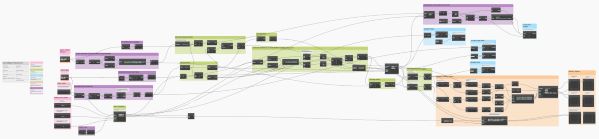
- Barevná pole seskupují uzly do logických funkcí nebo kroků. Šedé pole na levé straně obsahuje dokumentaci. Vzorové skupiny popisují, jak se v grafu používají různé barvy.
Vyhledání uzlů výběru aplikace Revit
V aplikaci Dynamo přibližte růžová pole nalevo a vyhledejte uzly výběru aplikace Revit.
Studie Umístění objektu střídavé osnovy obsahuje dva uzly výběru: Výběr instance rodiny a Výběr místnosti.
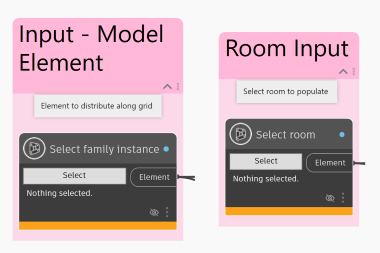
Zbývající růžová pole označují další typy vstupů. Tyto vstupy zadáte později v dialogu Definovat studii.
Výběr prvků aplikace Revit
V modelu aplikace Revit vyberte místnost (Salonek 223) a instanci rodiny (Stůl, jídelní kulatý s židlemi) pomocí uzlů výběru v aplikaci Dynamo.
- Vyberte místnost následujícím způsobem:
- Klikněte na tlačítko Vybrat u uzlu Vybrat místnost.
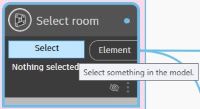
- V aplikaci Revit vyberte místnost pro salonek 223.
- V aplikaci Dynamo ověřte, zda uzel výběru zobrazuje ID prvku. Toto je identifikační číslo místnosti.
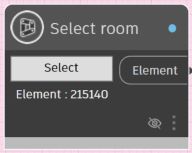
- Klikněte na tlačítko Vybrat u uzlu Vybrat místnost.
- Vyberte instanci stolu následujícím způsobem:
- Klikněte na tlačítko Vybrat u uzlu instance Vybrat rodinu.
- V aplikaci Revit vyberte instanci rodiny Stůl, jídelní kulatý s židlemi.
- V aplikaci Dynamo ověřte, zda uzel výběru zobrazuje ID prvku.
Spuštění a ověření grafu
- Pokud se v aplikaci Dynamo nezobrazuje v pravém podokně karta Stav grafu, klikněte na panelu nabídek na položku Rozšíření Zobrazit stav grafu.
- Na panelu Nastavení spuštění v dolní části okna aplikace Dynamo klikněte na tlačítko Spustit. (Klávesová zkratka je F5.) Pokud je spuštění nastaveno na hodnotu Automaticky, graf se automaticky spustí.

- Pokud se na kartě Stav grafu zobrazují nějaké problémy, zkontrolujte je. Kliknutím na odkazy na jednotlivé problémy přejdete k bodům v grafu, kde je nutné provést úpravy.
Viz téma Řešení potíží: Chyby Generativní návrh v aplikaci Dynamo.
- Po vyřešení problémů znovu spusťte graf. Tento postup opakujte, dokud nebudou vyřešeny všechny problémy.
- Uložte graf. Graf (soubor DYN) je aktualizován se změnami.
Vytvoření studie
Po spuštění grafu, jeho ověření a uložení v aplikaci Dynamo vytvořte studii, která vygeneruje více výsledků.
- Na panelu nabídek klikněte na položku Generativní návrhVytvořit studii.
Chvíli počkejte, než se otevře dialog Vytvořit studii. Může se otevřít v jiné části obrazovky.
- V dialogu Vytvořit studii v seznamu Vybrat složku vyberte složku, ve které se nachází aktuální typ studie. Potom vyberte typ studie.
Pokud se složka v seznamu Vybrat složku nezobrazí, přidejte ji. Poté ji vyberte v rozevíracím seznamu Vybrat složku a vyberte typ studie.
- V dialogu Definovat studii vyplňte pole a klikněte na tlačítko Generovat.
Výsledky se zobrazí v dialogu Prozkoumat výsledky.
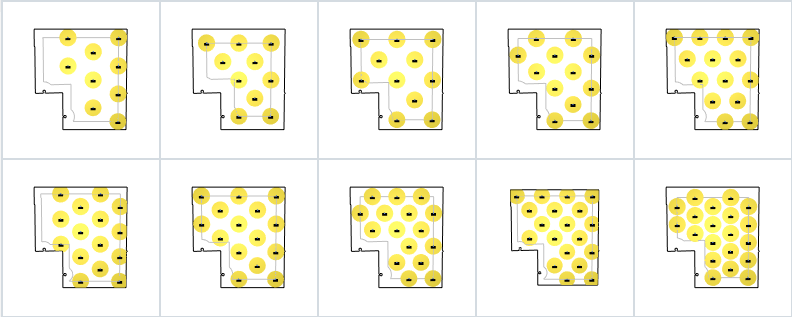
Můžete provést následující akce:
- Projděte si další výsledky studie. Prozkoumejte jejich podrobnosti.
- Vytvořte novou studii pomocí odlišných kritérií v dialogu Definovat studii.
- Integrujte vybraný výsledek do modelu aplikace Revit.