Konfigurace možností mapování doplňku Vault aplikace Revit
V dialogu Možnosti aplikace Vault na kartě Mapování namapujte jakoukoli místní nebo síťovou složku, popřípadě složku serveru Revit, na složku aplikace Vault.
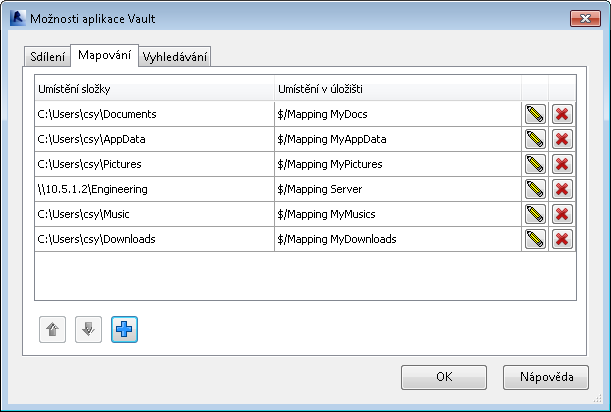
Vytvoření nového mapování
Dialog Možnosti aplikace Vault otevřete kliknutím na tlačítko Možnosti na kartě pásu aplikace Vault.
Výběr karty Mapování.
Kliknutím na tlačítko Přidat
 spustíte Průvodce vytvořením mapování.
Vyberte, zda chcete do složky v úložišti mapovat místní složku nebo složku serveru aplikace Revit.
Zadejte cestu pro složku nebo klikněte na tlačítko výpustky a vyhledejte umístění složky.
Tip: Pokud chcete mapovat do sdílené síťové složky (\\), zadejte do pole procházení začátek síťové cesty (např. \\network879). Tímto způsobem nemusíte ručně přecházet do síťového adresáře, což může v závislosti na velikosti sítě a rychlosti vašeho připojení být časově náročné.Při procházení vyberte složku, kterou chcete mapovat.
Poznámka: Pokud se rozhodnete namapovat složku serveru Revit, bude tlačítko Další do zadání platného názvu složky neaktivní.Klikněte na tlačítko Další.
Průvodce vytvořením mapování ověří zadanou cestu.
Na obrazovce výběru složky úložiště v průvodci vytvořením mapování zadejte cestu nebo klikněte na tlačítko výpustky (...) a vyhledejte složku úložiště, do které namapujete svůj systém souborů nebo složku serveru Revit.
Ověřte mapování kliknutím na tlačítko Další.
Je-li mapování platné, zobrazí se potvrzení s novou konfigurací mapování.
Pokud mapování není platné, zobrazí se chybové hlášení a průvodce zobrazí konfiguraci, kterou zkoušíte nastavit. Pokud jedna nebo obě složky, které jsou mapovány, již jsou součástí existující konfigurace mapování, může dojít k chybám. Upravte nastavení mapování a ověřte změny kliknutím na tlačítko Další.
Kliknutím na tlačítko Dokončit ukončete průvodce.
Kliknutím na tlačítko OK v dialogu Možnosti úložiště uložte změny mapování.
Důležité: Pokud v dialogu Možnosti mapování nekliknete na tlačítko OK, změny nebudou uloženy.
Úprava mapování
Dialog Možnosti aplikace Vault otevřete kliknutím na tlačítko Možnosti na kartě pásu aplikace Vault.
Výběr karty Mapování.
Kliknutím na tlačítko Upravit
 spustíte Průvodce úpravou mapování.
V případě potřeby upravte v průvodci cestu k mapované složce na obrazovce Vybrat složku k mapování.
Klikněte na tlačítko Další.
V případě potřeby upravte cestu složky úložiště, do které chcete mapovat systém souborů nebo složku serveru Revit.
Ověřte mapování kliknutím na tlačítko Další.
Je-li mapování platné, zobrazí se potvrzení s novou konfigurací mapování.
Pokud mapování není platné, zobrazí se chybové hlášení a průvodce zobrazí konfiguraci, kterou zkoušíte nastavit. Pokud jedna nebo obě složky, které jsou mapovány, již jsou součástí existující konfigurace mapování, může dojít k chybám. Upravte nastavení mapování a ověřte změny kliknutím na tlačítko Další.
Kliknutím na tlačítko Dokončit ukončete průvodce.
Kliknutím na tlačítko OK v dialogu Možnosti úložiště uložte změny mapování.
Důležité: Pokud v dialogu Možnosti mapování nekliknete na tlačítko OK, změny nebudou uloženy.
Odstranění mapování
- Dialog Možnosti aplikace Vault otevřete kliknutím na tlačítko Možnosti na kartě pásu aplikace Vault.
- Výběr karty Mapování.
- Vyberte mapování v mřížce mapování a klikněte na tlačítko Odstranit
 .
. - Kliknutím na tlačítko Ano ve výzvě potvrďte, že mapování má být odstraněno.
- Kliknutím na tlačítko OK v dialogu Možnosti úložiště uložte změny mapování.
Změna pořadí mapování
Mapování jsou uvedena v pořadí podle priority.
- Dialog Možnosti aplikace Vault otevřete kliknutím na tlačítko Možnosti na kartě pásu aplikace Vault.
- Výběr karty Mapování.
- Vyberte jedno nebo více mapování a pomocí šipek
 zařaďte mapování do požadovaného pořadí.
 - Kliknutím na tlačítko OK v dialogu Možnosti úložiště uložte změny mapování.