Einfügen von Drähten, Drahtnummern und Signalpfeilen
Ein Draht ist ein Linienobjekt, das sich auf einem als AutoCAD Electrical-Toolset-Drahtlayer definierten Layer befindet. Ein Drahtnetz besteht aus mindestens einem Drahtliniensegment sowie optionalen, miteinander verbundenen Verzweigungen, die einen elektrisch durchgängigen Leiter bilden.
Verwalten von Drahtlayern
Verwenden Sie das Werkzeug Drahttyp erstellen/bearbeiten, um Drahttypen zu erstellen und vorhandene Drahttypen zu bearbeiten. Finden
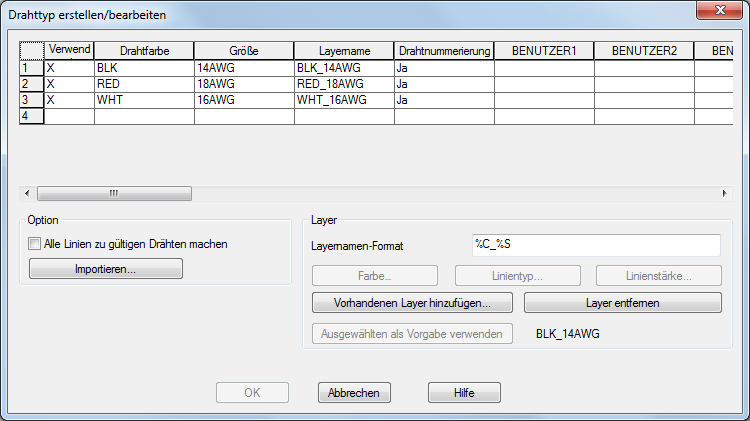
Vorhandene Drahtlayer werden im Raster aufgeführt. Die Farbe und Größe dieser Layer können Sie direkt durch Eingeben im Raster ändern. Zum Umbenennen eines Layers klicken Sie mit der rechten Maustaste auf den Namen des Layers und dann auf Layer umbenennen.
Zum Erstellen eines Drahtlayers geben Sie in der leeren Zeile Drahtfarbe und Größe ein. Dem neuen Layer wird automatisch ein Vorgabename gegeben, der jedoch nach Bedarf umbenannt werden kann. Während eines Drahtnummervorgangs erhalten alle Layer Drahtnummern, es sei denn, für einen Layer wurde die Option Keine Drahtnummerierung gewählt. Diese Option ist in manchen Fällen sinnvoll, z. B. bei einpoligen Zeichnungen. Als Layereigenschaften können Sie Farbe, Linientyp und Linienstärke festlegen.
Soll ein Layer kein Drahtlayer mehr sein, wählen Sie die Zeile aus und klicken auf Layer entfernen. Der Layer ist dann weiterhin in der Zeichnung vorhanden, die auf dem Layer eingetragenen Linien werden aber nicht mehr als Drähte betrachtet.
Drahtlayer werden auf Zeichnungsbasis definiert. Klicken Sie auf Importieren, um Drahtlayer aus einer anderen Zeichnung in die aktive Zeichnung einzufügen. Außerdem können Sie Drahtlayer in einer Zeichnungsvorlage definieren. Auf diese Weise erhält jede mit dieser Vorlage erstellte Zeichnung diese vordefinierten Drahtlayer.
Drähte einfügen
Verwenden Sie die folgenden Befehle zum Einfügen von Draht in Ihre Zeichnung.
- Fügt orthogonale Drähte ein Finden
- Fügt einen Draht mit einem Winkel von 22.5° ein Finden
- Fügt einen Draht mit einem Winkel von 45° ein Finden
- Fügt einen Draht mit einem Winkel von 67.5° ein Finden
- Verbindet Betriebsmittel mit ausgerichteten Drahtverbindungspunkten Finden
- Fügt mehrere Drähte ein, z. B. 3-Phasen-Drähte Finden
Mit jedem dieser Befehle platzieren Sie die eingefügten Drähte automatisch auf einem Drahtlayer. Ist der Draht mit einem anderen Draht verbunden, so wird er auf dem Layer dieses Drahts eingefügt. Andernfalls wird er auf dem im Dialogfeld Drahttyp erstellen/bearbeiten vorgegebenen Drahtlayer eingetragen.
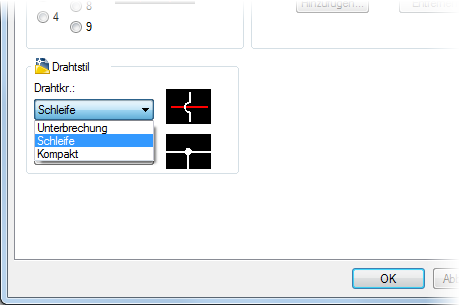
Wenn ein Draht einen anderen Draht kreuzt, können Sie ihm eine Schleife oder eine Lücke zuweisen. Dies wird auf der Registerkarte Stile im Dialogfeld Zeichnungseigenschaften festgelegt.
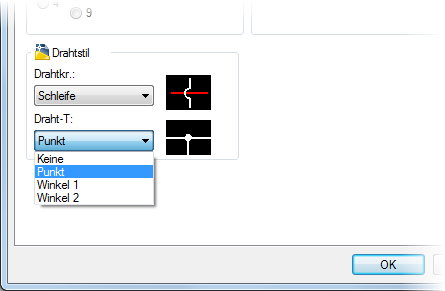
Endet ein Draht an einem anderen Draht und bildet so eine T-Verbindung, wird ihm je nach Einstellung auf der Registerkarte Stile des Dialogfelds Zeichnungseigenschaften ein Verbindungspunkt oder eine Zwangsverdrahtung zugewiesen.
Verschieben von Drähten auf einen anderen Drahtlayer
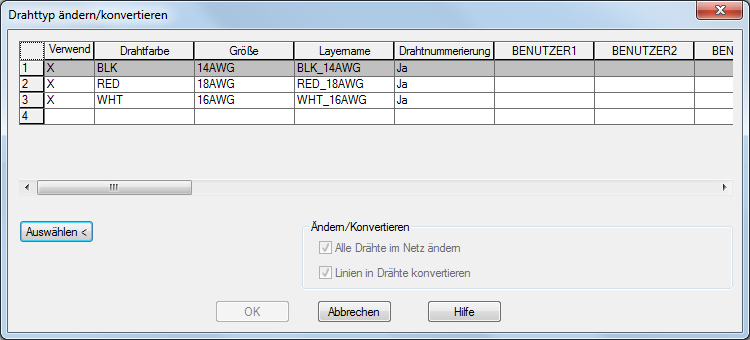
Mit dem Befehl Drahttyp ändern/konvertieren können Sie Drähte in einen anderen Layer verschieben oder Linien in Drähte konvertieren. Finden
Einrichten der Drahtnummerierung
Format, Typ und Platzierung von Drahtnummern legen Sie auf der Registerkarte Drahtnummern im Dialogfeld Zeichnungseigenschaften fest.
Das Format kann eine Kombination aus Text und austauschbaren Parametern enthalten. Für Drahtnummern werden folgende austauschbare Parameter unterstützt:
|
%S |
Anzahl der Pläne in der Zeichnung |
|
%D |
Zeichnungswert der Zeichnung |
|
%G |
Drahtlayername |
|
%N |
Sequenzielle oder querverweisbasierte Nummer |
|
%X |
Position des Suffixzeichens für querverweisbasierte Kennzeichnungen (nicht vorhanden = Ende der Betriebsmittel-Kennzeichnung) |
|
%P |
Projektbezeichnung im IEC-Stil (Standardeinstellung für Zeichnungen) |
|
%I |
Anlagenbezeichnung im IEC-Stil (Standard für Zeichnung) |
|
%L |
Ortsbezeichnung im IEC-Stil (Standard für Zeichnung) |
|
%A |
Abschnittswert der Zeichnung |
|
%B |
Unterabschnittswert der Zeichnung |
Beispiel für Drahtnummernformate
(Für Drahtnummer 50 auf Blatt 3)
%S/%N = 3/50
%N = 50
W-%S%N = W-350
Drahtnummern einfügen
Mit dem Befehl Drahtnummern können Sie neue Drahtnummern einfügen oder vorhandene Drahtnummern aktualisieren. Finden
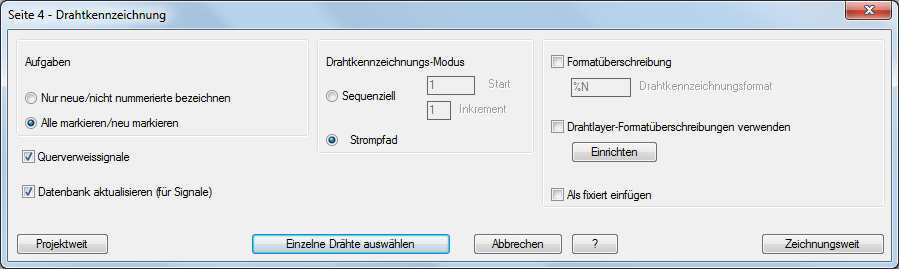
Die Werte der Zeichnungseigenschaften werden vorausgewählt, Sie können diese Einstellungen aber überschreiben. Als fixiert markierte Drahtnummern werden bei der Verwendung des Befehls Drahtnummern nicht aktualisiert. Mit dem Befehl Drahtnummer bearbeiten können Sie eine Drahtnummer als fixiert markieren. Finden
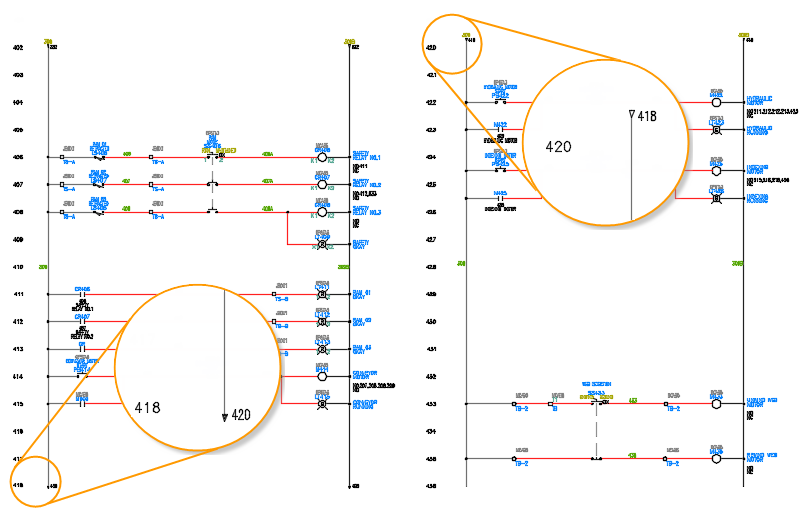
Signalpfeile
Mit einem Signalpfeil können Sie ein Drahtnetz unterbrechen und es entweder in der gleichen Zeichnung fortsetzen:
oder in einer anderen Zeichnung:
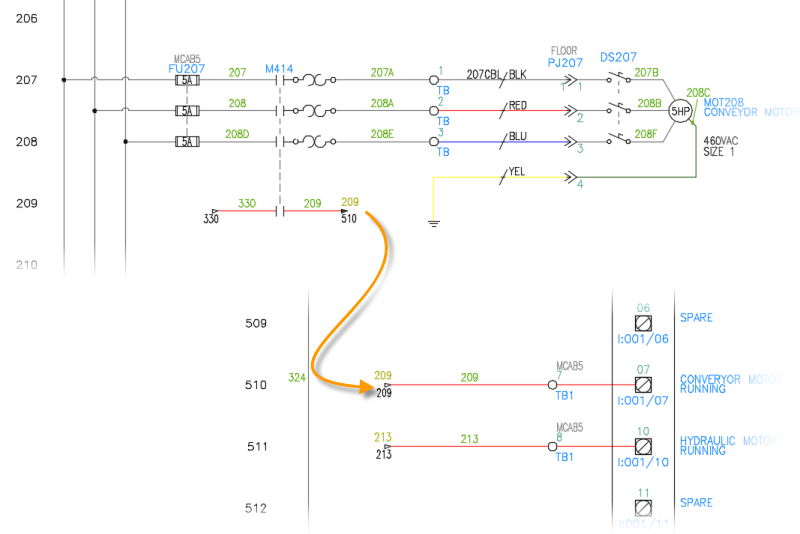
AutoCAD Electrical-Toolset verwendet ein Konzept mit benannten Quellen/Zielen. Sie legen ein Drahtnetz als Quelle fest, fügen einen Quellpfeil in dieses Netz ein und weisen ihm eine Quellbezeichnung zu. Im Drahtnetz, das als Fortsetzung der gleichen Drahtnummer dienen soll (egal ob in derselben oder einer anderen Zeichnung im Projekt), fügen Sie einen Zielpfeil ein. Weisen Sie ihm die gleiche Bezeichnung zu wie der Quelle. AutoCAD Electrical-Toolset ordnet die Quellbezeichnungen den übereinstimmenden Zielbezeichnungen zu und kopiert die Quelldrahtnummern in die Zieldrahtnetze.