Sie können Stromlaufpläne einfügen, Strompfade hinzufügen, Stromlaufpläne neu nummerieren und die Vorgabeeinstellungen für Stromlaufpläne definieren.
Einfügen eines Stromlaufplans
- Klicken Sie auf
 . Finden
- Geben Sie die Breite und den Abstand des Stromlaufplans an.
- Geben Sie den ersten Querverweis, den Index und die Strompfade an.
Der Index ist die Inkrementnummer für die Nummerierung der Strompfade (Standardeinstellung = 1). Wenn nicht alle Strompfadnummern angezeigt werden sollen, können Sie die Zusatzangaben mit dem AutoCAD-Befehl zum Löschen entfernen. Löschen Sie nicht die oberste Strompfadnummer. Dies ist der MLR-Block des Stromlaufplans mit allen Informationen.
Anmerkung: Sie müssen keinen Wert für die Länge eingeben, da dieser berechnet wird, sobald die Werte für den ersten Querverweis, den Index und den Strompfad festgelegt sind. - Gibt an, ob ein einphasiger oder dreiphasiger Stromlaufplan erstellt werden soll. Wenn Sie einen 3-Phasen-Stromlaufplan erstellen, sind die Optionen Breite und Strompfade zeichnen nicht verfügbar.
- Gibt an, wie die Strompfade gezeichnet werden sollen.
Bei Auswahl von Kein Bus werden nur die Strompfadnummern gezeichnet. Bei Keine Strompfade werden nur der aktive und der neutrale Bus mit Strompfaden gezeichnet. Verwenden Sie zum Hinzufügen von Strompfaden den AutoCAD Electrical-Toolset-Befehl Strompfad hinzufügen oder das Werkzeug Draht einfügen. Wählen Sie Ja aus, um an allen Querverweispositionen (Überspringen = 0) oder allen Strompfadpositionen (Überspringen = 1) automatisch einen Strompfad einzufügen. Sie können festlegen, ob Strompfade übersprungen werden sollen. Wenn Sie für Überspringen den Wert 4 eingeben, werden pro gezeichnetem Strompfad vier Strompfade übersprungen.
- Klicken Sie auf OK.
- Gibt die Startposition für den Stromlaufplan an. Geben Sie einen Start- und einen Endwert ein, oder wählen Sie einen Punkt auf der Zeichnung aus.
Beim Einfügen von Stromlaufplänen wird in der Befehlszeile der aktuelle Drahttyp angezeigt. Sie können den Drahttyp überschreiben, indem Sie den Kurzbefehl "T" eingeben und im Dialogfeld Drahttyp festlegen einen neuen Drahttyp auswählen. Der neue Drahttyp wird so aktiviert, und das Einfügen von Stromlaufplänen durch den Befehl wird fortgesetzt.
- Legen Sie die letzte Querverweisnummer für den Stromlaufplan fest. Wenn Sie in den vorherigen Schritten Werte eingegeben haben, müssen Sie diesen Schritt nicht ausführen.
- Klicken Sie, um den Stromlaufplan einzufügen.
Neunummerieren von Stromlaufplänen
- Klicken Sie auf . Finden
- Geben Sie die neue Anfangs-Strompfadnummer ein, und klicken Sie auf OK.
Anmerkung: Vorhandene Betriebsmittel oder Drahtnummern werden dadurch nicht aktualisiert.
- Um die Betriebsmittel-Kennzeichnungen mit der neuen Strompfadnummer zu aktualisieren, klicken Sie auf . Finden
- Um die Drahtnummer zu aktualisieren, klicken Sie auf . Finden
Wählen Sie Alle markieren/neu markieren.
Wenn Drahtverbindungen außerhalb der Seite betroffen sind, müssen Sie im Dialogfeld Drahtkennzeichnung die Option Querverweissignale aktiviert ist.
- Klicken Sie auf Einzelne Drähte auswählen, und wählen Sie dann die neu zu markierenden Drähte aus.
Projektweites Neunummerieren von Stromlaufplänen
- Klicken Sie auf . Finden
- Geben Sie die Nummer für den ersten Stromlaufplan auf der ersten Zeichnung ein.
- Wählen Sie eine der folgenden Methoden:
- Nächsten sequenziellen Querverweis verwenden - Inkrementiert vom letzten Strompfad der vorherigen Zeichnung.
- Überspringen, Anzahl zwischen Zeichnungen - Geben Sie eine Anzahl zum Überspringen für den ersten Stromlaufplan-Querverweis der nächsten Zeichnung ein. Beispiel: 1001 sei die erste Querverweisnummer, der Überspringungswert sei 1000. In diesem Fall erhält der erste Stromlaufplan der zweiten Zeichnung die Nummer 2001, der erste Stromlaufplan der dritten Zeichnung die Nummer 3001 usw.
- Klicken Sie auf OK.
- Wählen Sie die zu verarbeitende Zeichnung aus.
- Klicken Sie auf OK.
Ändern der Größe von Stromlaufplänen
Mit dem Werkzeug Stromlaufplan überarbeiten können Sie einen vorhandenen Stromlaufplan kürzen, verlängern, verbreitern oder komprimieren.
So verlängern oder kürzen Sie einen Stromlaufplan
- Klicken Sie auf . Finden
- Ändern Sie die Spalte der Strompfadnummern, sodass diese die gewünschte Stromlaufplanlänge aufweist, und klicken Sie dann auf OK.
- Verlängern oder kürzen Sie den Stromlaufplan anschließend mit dem AutoCAD-Befehl zum Dehnen.
So weiten oder komprimieren Sie den Stromlaufplan
- Klicken Sie auf . Finden
- Wählen Sie die vertikale Schiene des Stromlaufplans aus, und verschieben Sie diese nach außen oder innen.
-
So ordnen Sie die Betriebsmittel wieder in geordneten Spalten an:
Klicken Sie auf. Finden
- Wählen Sie die auszurichtenden Betriebsmittel aus, und drücken Sie die Eingabetaste.
Verschieben eines Stromlaufplans
- Verschieben Sie den Stromlaufplan mit dem AutoCAD-Menübefehl Schieben. Stellen Sie dabei sicher, dass der gesamte Stromlaufplan einschließlich der Querverweisnummer in der ersten Zeile ausgewählt ist.
- Klicken Sie auf . Finden
- Klicken Sie auf Abbrechen.
Dies hat zur Folge, dass AutoCAD Electrical-Toolset die interne Liste der Stromlaufplanpositionen neu liest und aktualisiert.
Ändern des Strompfadabstands
- Klicken Sie auf . Finden
- Ändern Sie die Spalte der Strompfadnummern in den gewünschten Strompfadabstand und die gewünschte Stromlaufplanlänge.
-
Wählen Sie Verschieben (oder den AutoCAD-Befehl Strecken) aus, um die vorhandenen Strompfade an die neuen Strompfadpositionen zu verschieben.
Klicken Sie auf. Finden
Einfügen von Strompfaden
Fügt am nächsten in einem von Ihnen innerhalb des Stromlaufplans gewählten Punkt einen Stromlaufplan-Strompfad hinzu.
Hierfür müssen beide Busdrähte auf dem Bildschirm sichtbar sein.
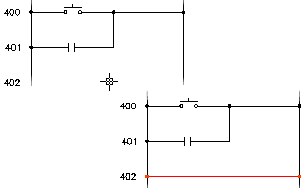
- Klicken Sie auf . Finden
- Wählen Sie einen leeren Bereich zwischen den aktiven und neutralen Busdrähten aus, um den Strompfad hinzuzufügen.
Beim Einfügen von Strompfaden wird in der Befehlszeile der aktuelle Drahttyp angezeigt. Sie überschreiben den Drahttyp, indem Sie den Kurzbefehl "T" eingeben und im Dialogfeld Drahttyp festlegen/bearbeiten einen neuen Drahttyp auswählen. Der neue Drahttyp wird so aktiviert, und das Einfügen von Strompfaden durch den Befehl wird fortgesetzt.
Wenn der neue Strompfad ein im Raum nicht fixiertes Stromlaufplangerät erkennt, wird versucht, den Draht über dem Gerät zu unterbrechen.
Festlegen der Stromlaufplanvorgaben mit einer Vorlage
Führen Sie die folgenden Schritte durch, wenn Sie eine Vorlagenzeichnung mit einem bereits eingefügten Block WD_M verwenden.
- Öffnen Sie die Vorlagenzeichnung in AutoCAD Electrical-Toolset (mit der Erweiterung .dwt).
- Klicken Sie auf . Finden
- Klicken Sie im Dialogfeld Zeichnungseigenschaften auf die Registerkarte Zeichnungsformat.
- Nehmen Sie im Abschnitt Standards für Stromlaufplankonfiguration die gewünschten Änderungen vor, und klicken Sie auf OK.
- Speichern und beenden Sie die Vorlagenzeichnung.
Festlegen der Stromlaufplanvorgaben im WD_M-Block
- Öffnen Sie die Zeichnung WD_M aus dem Ordner \Benutzer\Öffentlich\Öffentliche Dokumente\Autodesk\Acade {Version}\libs\{Bibliothek}\WD_M.dwg.
- Ändern Sie die Standardwerte der Attributdefinitionen.
- DLADW: Standardbreite des Stromlaufplans
- RUNGDIST: Standard-Strompfadabstand des Stromlaufplans
- PH3SPACE: Standardabstand von 3-Phasen-Drähten
- Speichern und schließen Sie die Zeichnung.
Sie können die relative Position der Strompfadnummern und die Textgröße dauerhaft ändern, indem Sie die RUNGFIRST-Attributdefinition bearbeiten.
- Zeigen Sie die Zeichnung des MLR-Blocks an. Bei den Dateien im Ordner \Benutzer\Öffentlich\Öffentliche Dokumente\Autodesk\Acade {Version}\libs\{Bibliothek}\ handelt es sich um:
- WD_MLRH.dwg: Für horizontale Strompfade/vertikale Stromlaufpläne
- WD_MLRV.dwg: Für vertikale Strompfade/horizontale Stromlaufpläne
- WD_MLRHX.dwg: Sechseckiger Benutzerblock (horizontaler Strompfad/vertikale Stromlaufpläne)
- WD_MLRVX.dwg: Sechseckiger Benutzerblock (vertikaler Strompfad/horizontale Stromlaufpläne)
- Ändern Sie die Standardwerte wie gewünscht. Sie dürfen jedoch keines der vorhandenen Attribute löschen.
- Verschieben oder ändern Sie die Textgröße der RUNGFIRST-Attributdefinition.
- Speichern und schließen Sie die Zeichnung.