In dieser Übung erstellen Sie einen Massenausgleichsplan-Linienstil, der auf einem vorhandenen Stil basiert.
Der Massenausgleichsplan-Linienstil wirkt sich auf die Darstellung der Linie aus, durch die die Menge des freien Ausgleichs und die Menge der außervertraglichen Bodenbewegung in einer Massenausgleichsplan-Ansicht angezeigt werden. Die Anzeigekomponenten im Massenausgleichsplan-Linienstil, darunter Farbe, Linientyp und Schraffurmuster, ähneln den Komponenten in zahlreichen anderen Objektstilen. Der Massenausgleichsplan-Linienstil gibt darüber hinaus die Methode an, mit der der freie Ausgleich gemessen wird.
In dieser Übung kopieren Sie einen vorhandenen Massenausgleichsplan-Linienstil, um einen neuen Stil zu erstellen. Anschließend wird der Unterschied zwischen der Methode zum Messen eines freien Ausgleichs mithilfe von Neigungspunkten und mithilfe von Ausgleichspunkten erläutert.
Der Massenausgleichsplan-Ansichtsstil nutzt zu einem Großteil die gleichen Optionen wie der Höhenplanstil. Weitere Informationen zum Bearbeiten des Höhenplanstils finden Sie in der Übungslektion: Bearbeiten des Höhenplanstils.
Diese Übung ist die Fortsetzung zum Abschnitt Übung 2: Ausgleichen von Massenausgleichsplan-Mengen.
So bearbeiten Sie den Massenausgleichsplan-Linienstil
- Öffnen Sie die Datei Mass Haul-2.dwg im Ordner der Zeichnungen für Übungslektionen.
- Wählen Sie in der Zeichnung die Massenausgleichsplan-Linie aus. Klicken Sie mit der rechten Maustaste. Klicken Sie auf .
- Klicken Sie im Dialogfeld Massenausgleichsplan-Linieneigenschaften auf der Registerkarte Informationen im Bereich Objektstil auf den Pfeil neben
 . Klicken Sie auf
  Aktuelle Auswahl kopieren.
 - Ändern Sie im Dialogfeld auf der Registerkarte Informationen den Namen in Free Haul and Overhaul - Balance Point.
- Beachten Sie, dass auf der Registerkarte Freier Ausgleichsplan im Bereich Optionen für freien Ausgleich die Option Vom Verschneidungspunkt messen ausgewählt ist. Beachten Sie auch, dass die Grafik rechts dem Massenausgleichsplan-Diagramm in der Zeichnung ähnlich ist. Neigungspunkte sind die Punkte, an denen Mengen von Abtrag in Auftrag übergehen. Wenn der freie Ausgleich anhand von Neigungspunkten gemessen wird, ist der höchste Punkt (oder unterhalb der Ausgleichslinie niedrigste Punkt ) der Neigungspunkt.
- Wählen Sie Vom Ausgleichspunkt messen aus.
Beachten Sie, dass sich die Grafik ändert. Ausgleichspunkte sind Punkte, an denen die Massenausgleichsplan-Linie die Ausgleichslinie kreuzt. Dies ist die Station, an der die Abtrags- und Auftragsmenge gleich sind.
- Klicken Sie auf der Registerkarte Anzeige im Bereich Komponenten-Schraffur-Anzeige in der Zeile Flächenschraffur für freien Ausgleich auf die Zelle Muster.
- Wählen Sie im Dialogfeld Schraffurmuster als Musternamen die Option CROSS aus. Klicken Sie auf OK.
- Klicken Sie im Dialogfeld auf die Registerkarte Anzeigen. Ändern Sie im Bereich Komponenten-Schraffur-Anzeige in der Zeile Flächenschraffur für freien Ausgleichsplan den Maßstab in 30.0000.
- Wiederholen Sie die Schritte 7 bis 9, um die Flächenschraffur für außervertragliche BodenbewegungMuster in DASH zu ändern. Anmerkung:
Bei einer durchgehenden Komponentenfüllung wird die beste Leistung erzielt. Die Neuerstellung der Zeichnung nimmt ggf. mehr Zeit in Anspruch, wenn für ein umfangreiches Massenausgleichsplan-Diagramm ein Schraffurmuster verwendet wird.
- Klicken Sie zweimal auf OK.
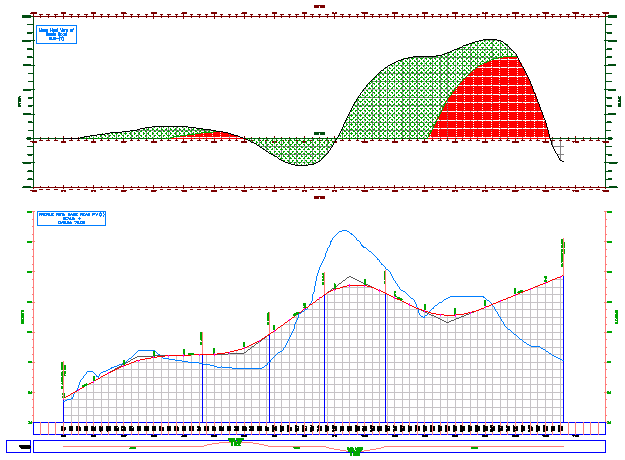
Die ausgewählten Muster werden in den Flächen für den freien Ausgleich und die außervertragliche Bodenbewegung des Massenausgleichsplan-Diagramms angezeigt. Beachten Sie, dass das Massenausgleichsplan-Diagramm die Methode mit Ausgleichspunkten zum Messen des freien Ausgleichs verwendet.
Um mit der nächsten Übungslektion fortzufahren, gehen Sie zu Berechnen und Melden von Mengen.