In dieser Übung erstellen Sie einen Codestilsatz, um 3D-Profilkörper-Bereichen und linearen Elementen Kostenpunktcodes zuzuweisen.
Ein Codestilsatz wendet Kostenpunkte auf die Verknüpfung oder Punktcodes an, die die 3D-Profilkörperquerschnitte definieren. Mithilfe des Codestilsatzes können Sie den 3D-Profilkörper verwenden, um die Mengen für eine Vielzahl von Maßeinheiten zu berechnen, z.B.:
-
Kumulative Fläche oder Mengen: Wenden Sie die Kostenpunktcodes auf die 3D-Profilkörper-Verknüpfungen an, um kumulative Mengen an geschlossenen 3D-Profilkörper-Bereichen zu extrahieren.
Verknüpfungen mit Kostenpunktcodes werden zum Extrahieren von Kostenpunktbereichen oder volumetrischen Mengen an Materialien, z.B. Asphalt, Kies oder Erde, verwendet.
-
Lineare Mengen: Wenden Sie Kostenpunktcodes auf 3D-Profilkörper-Punkte an, um lineare Mengen entlang einer 3D-Profilkörper-Elementkante zu extrahieren.
Punkte mit Kostenpunktcodes werden zum Extrahieren von linearen Mengen für Materialien, z.B. Leitplanken und Bordsteine, verwendet.
-
Detaillierte Angaben: Wenden Sie Kostenpunktcodes auf 3D-Profilkörper-Punkte an, und berechnen Sie die Menge von der Elementkantenlänge mithilfe einer Formel, um einzeln aufgeführte Mengen eines bestimmten Elements zu extrahieren.
Anmerkung:
In Übung 6: Arbeiten mit Kostenpunktformeln erfahren Sie, wie Sie Kostenpunktformeln erstellen und anwenden.
Diese Übung ist die Fortsetzung zum Abschnitt Übung 3: Zuweisen von Kostenpunktcodes zu Kanalnetzkomponenten.
Erstellen eines Codestilsatzes
- Öffnen Sie die Datei Quantities-4.dwg im Ordner der Zeichnungen für Übungslektionen.
Diese Zeichnung enthält ein Gewerbegebiet, das sich aus einem Gebäudegrundriss, einem Parkplatz und Zufahrtsstraßen zusammensetzt.
- Erweitern Sie im Projektbrowser auf der Registerkarte Einstellungen die Sammlung Allgemein
 MehrzweckstileCodestilsatz. Klicken Sie mit der rechten Maustaste auf Alle Codes. Wählen Sie Kopieren.
- Geben Sie im Dialogfeld Codestilsatz auf der Registerkarte Informationen unter Name Corridor Quantities ein.
- Klicken Sie auf der Registerkarte Codes unter Verknüpfung in der Zeile Basis auf
 .
.
- Wählen Sie in der Kategorie Favoriten die Option Kostenpunkt-ID30202-0600.
- Klicken Sie auf OK.
- Wiederholen Sie die Schritte 4 bis 6, um Kostenpunktcodes auf die folgenden Verknüpfungen anzuwenden:
- Belag: 40920-1000
- Belag1: 40930-0200
- Belag2: 40310-3300
- Tragschicht: 30202-0800
- Wiederholen Sie die Schritte 4 bis 6, um Kostenpunktcodes auf den folgenden Punkt anzuwenden:
Top_Curb: 60902-0800
- Klicken Sie auf OK.
Anwenden des neuen Codesatzes auf den 3D-Profilkörper und den Querschnitt
- Wählen Sie in der Zeichnung den 3D-Profilkörper für die untergeordnete Straße aus. Klicken Sie mit der rechten Maustaste. Klicken Sie auf Eigenschaften.
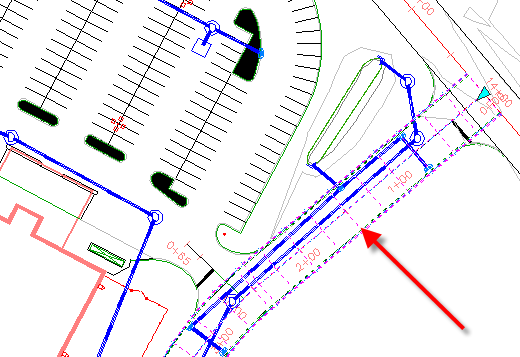
- Wählen Sie in der Palette Eigenschaften im Bereich Daten unter Codestilsatz-Name den Eintrag Corridor Quantities.
- Drücken Sie ESC.
- Wählen Sie in der Zeichnung die Basislinie des 3D-Profilkörperquerschnitts aus. Klicken Sie mit der rechten Maustaste. Klicken Sie auf Eigenschaften.
- Wählen Sie in der Palette Eigenschaften im Bereich Daten unter Codestilsatz-Name den Eintrag Corridor Quantities.
- Drücken Sie ESC.
- Erstellen Sie den 3D-Profilkörper neu.
Eine Fortsetzung dieser Übungslektion finden Sie unter Übung 5: Arbeiten mit Mengenberichten.