In dieser Übung generieren Sie Mengenberichte und untersuchen dann mehrere Möglichkeiten, um die Ergebnisse zu verwenden.
Sie können Berichte in mehreren Formaten anzeigen und speichern, darunter XML, CSV, HTML und TXT. Es stehen zwei Arten von Mengenermittlungsberichten zur Verfügung:
- Zusammenfassungsbericht: Listet die Gesamtsumme jedes Kostenpunkts auf. Sie können einen Zusammenfassungsbericht auch einschränken, um Kostenpunktmengen relativ zum Stationsbereich einer angegebenen Achse zu berechnen.
- Detaillierter Bericht: Listet die Menge jedes Kostenpunkttyps (Bereich, Anzahl, und linear) auf. Jede Kostenpunktinstanz wird als separates Linienelement gemeldet, und seine relative Position zu einer angegebenen Achse wird möglicherweise gemeldet. Sie können einen detaillierten Bericht auch so einschränken, dass Kostenpunkte relativ zum Stationsbereich einer angegebenen Achse berechnet werden.
Diese Übung ist die Fortsetzung zum Abschnitt Übung 4: Zuweisen von Kostenpunktcodes zu 3D-Profilkörpern.
Generieren eines Zusammenfassungsberichts für Kostenpunktmengen
- Öffnen Sie die Datei Quantities-5.dwg im Ordner der Zeichnungen für Übungslektionen.
Diese Zeichnung enthält ein Gewerbegebiet, das sich aus einem Gebäudegrundriss, einem Parkplatz und Zufahrtsstraßen zusammensetzt. Mehrere der Objekte in dieser Zeichnung weisen ihnen zugeordnete Kostenpunkte auf.
- Klicken Sie auf
 Finden.
- Geben Sie im Dialogfeld Mengenermittlung berechnen die folgenden Parameter an:
- Berichtstyp: Zusammenfassung
- Berichtsbereich:
Zeichnung
Diese Option gibt an, dass der Bericht Kostenpunktdaten für alle Objekte in der aktuellen Zeichnung enthält. Mit anderen Optionen können Sie den Bericht auf Objekte einzuschränken, die innerhalb eines Plans oder eines Auswahlsatzes liegen.
- Bericht auf Achsstationsbereich begrenzen: Deaktiviert
Verwenden Sie diese Option, um einen Achsstationsbereich anzugeben, auf den der Bericht eingeschränkt werden soll. Der Bericht enthält Kostenpunktdaten für Zeichnungsobjekte, die auf die Achse innerhalb des angegebenen Stationsbereichs projiziert werden können.
In dieser Übung schränken Sie den Mengenbericht nicht ein.
- Bericht nur für ausgewählte Kostenpunkte erstellen: Deaktiviert
- Klicken Sie auf Berechnen.
- Wählen Sie im Dialogfeld Mengenermittlungsbericht im Dropdown-Menü Summary (TXT).xsl aus.
Untersuchen Sie den Bericht. Beachten Sie, dass im Bericht die ID, die Beschreibung, die Gesamtmenge und die Maßeinheit für jeden Kostenpunkt aufgeführt werden.
Anmerkung:Die Mengen für die Kostenpunkte, die dem 3D-Profilkörpercodes zugeordnet sind, werden nicht in einem Zusammenfassungsbericht berechnet. In den folgenden Schritten werden diese Elemente in einem detaillierten Bericht berechnet.
- Klicken Sie im Dialogfeld Mengenermittlungsbericht auf Schließen.
Generieren eines detaillierten Kostenpunktmengenberichts
- Geben Sie im Dialogfeld Mengenermittlung berechnen die folgenden Parameter an:
- Berichtstyp: Detailliert
- Berichtsbereich: Auswahlsatz
- Bericht auf Achsstationsbereich begrenzen: Deaktiviert
- Bericht nur für ausgewählte Kostenpunkte erstellen: Deaktiviert
- Bericht erstellen für Station und Versatz relativ zu: Untergeordnete Straße
In einem detaillierten Bericht werden die Station und der Versatzwert für jedes Element relativ zu einer angegebenen Achse angezeigt.
- Klicken Sie neben Berichtsbereich auf
 .
.
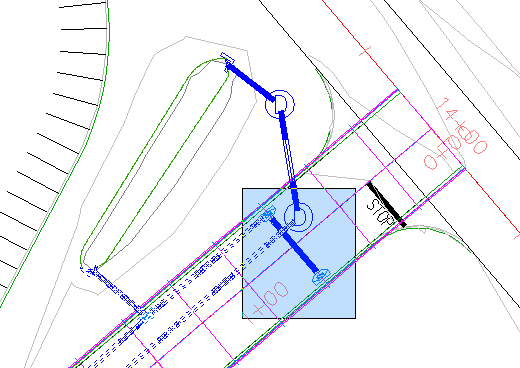
- Wählen Sie in der Zeichnung die Haltungen und die Schächte/Bauwerke an der untergeordneten Straße aus. Drücken Sie die EINGABETASTE.
- Klicken Sie auf Berechnen.
- Wählen Sie im Dialogfeld Mengenermittlungsbericht im Dropdown-Menü
Detailed Linear (HTML).xsl
.
Untersuchen Sie den Bericht. In diesem Bericht werden die Länge, die Station und der Versatz des Starts und Endes jeder Haltung angezeigt.
- Wählen Sie im Dropdown-Menü
Detailed Count (HTML).xsl
.
Die Basislinie, der Stationswert und der Versatz des Objekts, denen jeder Kostenpunkt zugewiesen wird, werden für jede Kostenpunktinstanz angezeigt.
Beachten Sie, dass sich mehrere Instanzen von Kostenpunkt 60409-0500 17 Fuß auf einer der beiden Seiten der Achse befinden. Dies gibt an, dass diese Zuläufe an den Kanten des Fahrbahnbelags des 3D-Profilkörpers für die untergeordnete Straße platziert werden.
Einfügen eines Mengenermittlungsberichts in die Zeichnung
- Klicken Sie auf Zeichnen.
- Schwenken Sie in der Zeichnung zu einer leeren Fläche.
- Klicken Sie, um die Tabelle zu platzieren.
Die Zeichnung vergrößert den Mengenermittlungsbericht, der als AutoCAD-Tabelle angezeigt wird.
Exportieren eines Mengenermittlungsberichts
- Wählen Sie im Dialogfeld Mengenermittlungsbericht im Dropdown-Menü
Detailed Area (CSV).xsl
.
Sie können einen Mengenermittlungsbericht in eines der Formate in dieser Liste exportieren.
- Klicken Sie auf Speichern unter.
- Wählen Sie im Dialogfeld Mengenermittlungsbericht speichern als den Ordner My Civil 3D Tutorial Data.
- Geben Sie QTO_Detailed Area (CSV) .txt unter Dateiname ein. Klicken Sie auf Speichern.
Sie können die Textdatei in eine Tabellenkalkulationsanwendung wie Microsoft Excel importieren.
- Klicken Sie zweimal auf Schließen.
Eine Fortsetzung dieser Übungslektion finden Sie unter Übung 6: Arbeiten mit Kostenpunktformeln.