Verwenden Sie Werkzeuge-Registerkarte > Umformen-Gruppe > Spiegel-Assistent-Option, um ein Spiegelbild der aktuellen Prüfung durch eine festgelegte Achse in einer angegebenen Ebene zu erstellen.
So spiegeln Sie die aktuelle Prüfung:
- Klicken Sie auf Werkzeuge-Registerkarte > Umformen-Gruppe > Spiegel-Assistent. Die Seite Einstellung der Ergebnisausgabe wird angezeigt.
- Wählen Sie eine Ausgabeoption aus. Wählen Sie:
- Das aktive Dokument ändern aus, um das aktuelle Dokument mit der gespiegelten Prüfung zu überschreiben.
- Ein neues Dokument erstellen, um eine gespiegelte Prüfung in einer neuen Datei anzulegen. Geben Sie den Speicherort und den Namen des Dokuments in das Feld ein.
- Klicken Sie auf Weiter. Die Seite Einstellungen der Spiegelebene wird angezeigt.
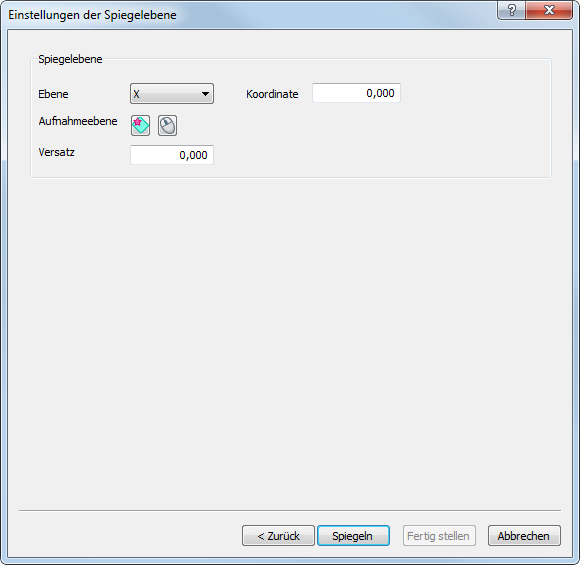
- Wählen Sie im Bereich Spiegelebene die Ebene aus, in der Sie das Teil spiegeln möchten. Um das Bauteil folgenderweise zu spiegeln:
- In einer Hauptebene, wählen Sie X, Y, oder Z in der Ebene-Liste aus und geben Sie die Position der Spiegelebene in das Koordinate-Feld ein.
- In einer benutzerdefinierten Ebene, klicken Sie auf
 . Klicken Sie und ziehen Sie in der CAD-Ansicht den Mauszeiger über das Modell. Die Koordinaten des Punkts, der die Spiegelebene und den Normalenvektor der Referenzebene bestimmt, werden angezeigt. Sie können auch stattdessen <Benutzerdefiniert> in der Ebene-Liste auswählen und die Koordinaten des Punkts, der die Spiegelebene definiert, und den Vektor der Referenzebene eingeben.
- In einer ausgewählten Ebene, lassen Sie die gewünschte Ebene in der CAD-Ansicht anzeigen, und klicken Sie auf
 . Bewegen Sie den Mauszeiger in der CAD-Ansicht über das Modell und klicken Sie auf die Ebene.
Wenn Sie eine Ebene auswählen, die parallel zu einer Hauptebene liegt, werden die Hauptebene und die Koordinaten der Spiegelebene angezeigt. Wenn Sie eine nicht parallele Ebene auswählen und <Benutzerdefiniert> in der Ebene-Liste ausgewählt ist, werden die Koordinaten des Punkts, der die Spiegelebene definiert, und der Normalenvektor der Referenzebene angezeigt.
- Um das Modell nach Spiegelung der Prüfung zu versetzen, geben Sie den Versatz-Abstand von der Spiegelebene ein. Wenn Sie die Prüfung in einer Hauptebene spiegeln, wird der Versatz in der positiven Richtung der Ebene angewendet. Wenn Sie die Prüfung in einer benutzerdefinierten Ebene spiegeln, wird der Versatz in der Richtung des Normalenvektors der Ebene angewendet.
- Klicken Sie auf Spiegeln. PowerInspect erstellt ein Spiegelbild des CAD und der Prüfsequenz. Der Bericht-Dialog zeigt die Ergebnisse des Spiegelvorgangs an.
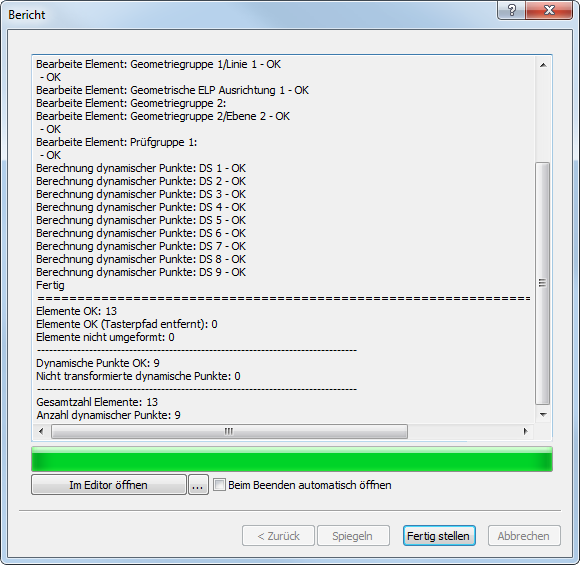 Anmerkung: Wenn die Prüfung ein kollisionsfreies Verbindungspfadelement enthält und Automatischer Kollisionsvermeidungsmodus aktiviert ist, löscht PowerInspect das Element und dessen Tasterpfad. Nachdem alle anderen Elemente in der Prüfung gespiegelt wurden, werden ein neues Element und ein neuer Tasterpfad erstellt.
 - Um die Ergebnisse in einer Textdatei anzeigen zu lassen, klicken Sie auf
 , um einen Editor auszuwählen, und klicken Sie dann auf die Schaltfläche Im Editor öffnen.
- Um die Textdatei anzeigen zu lassen, wenn Sie auf Fertig stellen klicken, wählen Sie das Kontrollkästchen Beim Beenden automatisch öffnen aus.
- Klicken Sie auf Fertig stellen, um den Dialog zu schließen und die gespiegelte Prüfung zu verwenden.
Beispiele
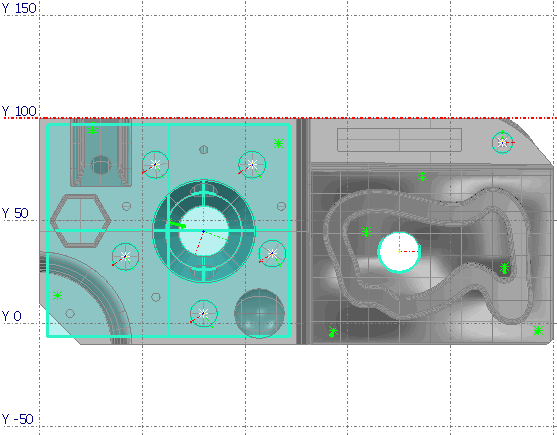
Diese Beispiele zeigen Ihnen die Wirkung der Spiegelung des folgenden Modells:
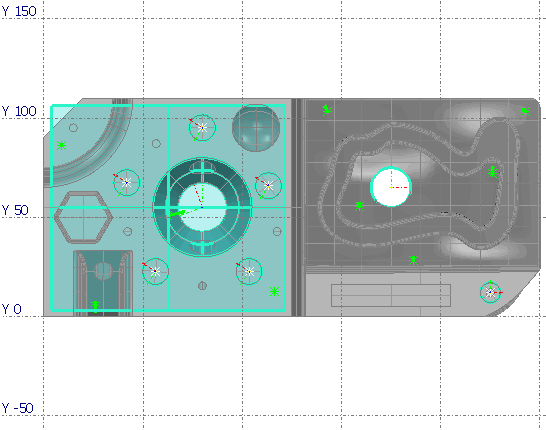
Beispiel 1: Durch die Y = 0-Achse in der Y-Ebene spiegeln:
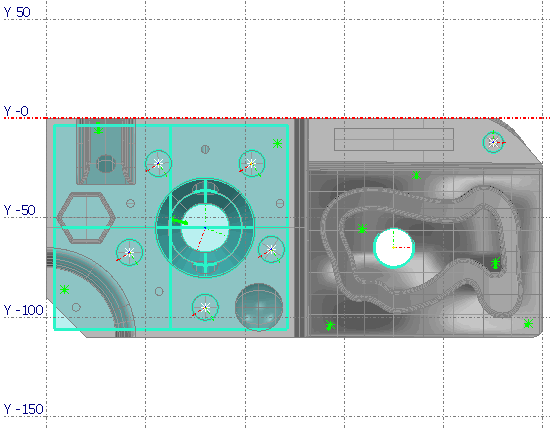
Beispiel 2: Durch die Y = 100-Achse in der Y-Ebene spiegeln
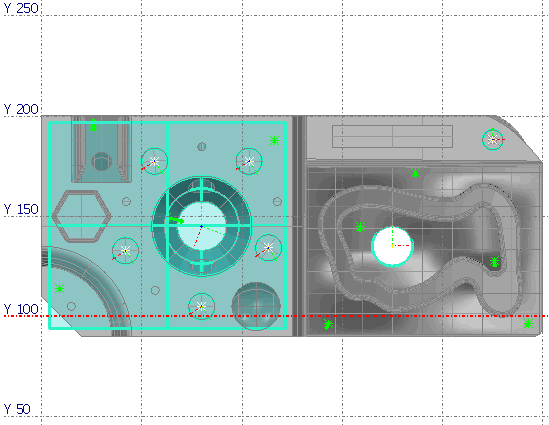
Beispiel 3: Durch die Y = 100-Achse in der Y-Ebene spiegeln, mit Versatz = 100