Werkzeugweg-Umformungen ermöglichen es Ihnen, einen Werkzeugweg zu verschieben, zu drehen oder zu spiegeln. Sie können auf einfache Weise komplexe, rechteckige und kreisförmige Werkzeugweg-Anordnungen erstellen. PowerMill zeigt eine Vorschau der Umformung an, die eine schnelle, optische Überprüfung ermöglicht, bevor der Werkzeugweg umgeformt wird.
Zeigen Sie die Werkzeugwegumformung-Registerkarte an, indem Sie auf die WKZ-Wegeditor-Registerkarte > Ändern-Gruppe > Umformen klicken oder indem Sie Ändern > Umformen aus dem Kontextmenü des individuellen Werkzeugwegs auswählen.
Die Werkzeugwegumformung-Registerkarte beinhaltet Folgendes:
Umformen-Gruppe
- Verschieben – Formt den Werkzeugweg anhand der festgelegten Koordinaten um.
- Rotieren – Dreht den Werkzeugweg im ausgewählten Winkel um die angegebene Achse.
- Spiegeln – Spiegelt den Werkzeugweg entlang einer der Hauptebenen der aktiven Arbeitsebene oder entlang einer beliebigen Spiegellinie. Sollte keine aktive Arbeitsebene vorliegen, erfolgt die Spiegelung um die entsprechenden Ebene des globalen Koordinatensystems.
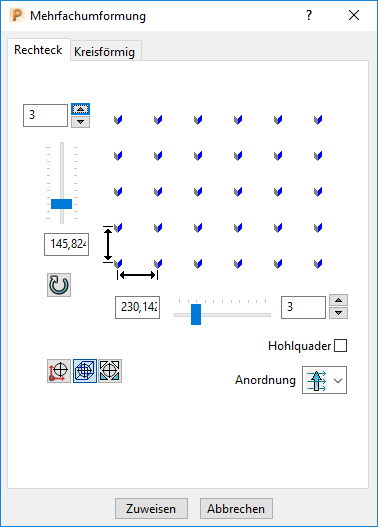
- Mehrfachumformung — Klicken Sie, um mehrere Verschieb- oder Rotatier-Bewegungen auszuführen.
Die Richtung der Umformung wird durch die Hauptarbeitsebene
 ,
,  oder
oder  bestimmt, festgelegt in der Info-Symbolleiste.
Zwei Registerkarten sind verfügbar:
- Rechteck – Einstellungen, die der Option Verschieben
 ähneln, jedoch eine visuelle Vorschau des Ergebnisses bieten und eine deutlich verbesserte Flexibilität und Steuerung ermöglichen
- Kreisförmig – Einstellungen, die der Option Rotieren
 ähneln, jedoch eine visuelle Vorschau des Ergebnisses bieten und eine deutlich verbesserte Flexibilität und Steuerung ermöglichen
- Rechteck – Einstellungen, die der Option Verschieben
- Auf Arbeitsebene transformieren — Verschiebt den Werkzeugweg, sodass sich dieser an derselben Position relativ zur aktiven Arbeitsebene befindet wie zuvor zum globalen Koordinatensystem.
Wandelt dieses:
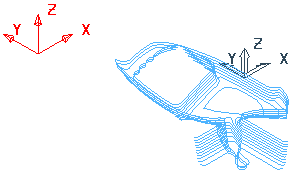
In dieses um:
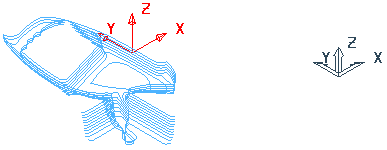
Wobei
 das globales Koordinatensystem ist und
  die Arbeitsebenenachse.
- Auf Global transformieren — Verschiebt den Werkzeugweg, sodass sich dieser an derselben Position relativ zum globalen Koordinatensystem befindet wie zuvor zur aktiven Arbeitsebene.
Wandelt dieses:
In dieses um:
Wobei
das globales Koordinatensystem ist und die Arbeitsebenenachse.
WKZ-Wege-Transformationsoptionen-Gruppe
- Werkzeugwege anhängen – Hängt alle umgeformten Werkzeugwege zu einem einzigen zusammen.
Erstellen Sie beispielsweise eine Mehrfachumformung auf einem Konstant-Z-Werkzeugweg mit der Benennung CZ.
Durch Auswahl der Werkzeugwegumformung-Registerkarte > WKZ-Weg-Transformationsoptionen-Gruppe > Werkzeugwege anhängen wird ein neuer Werkzeugweg erstellt:
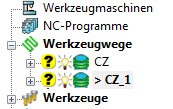

Durch Abwahl der Werkzeugwegumformung-Registerkarte > WKZ-Weg-Transformationsoptionen-Gruppe > Werkzeugwege anhängen werden acht neue Werkzeugwege erstellt:
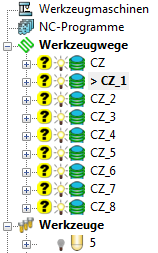
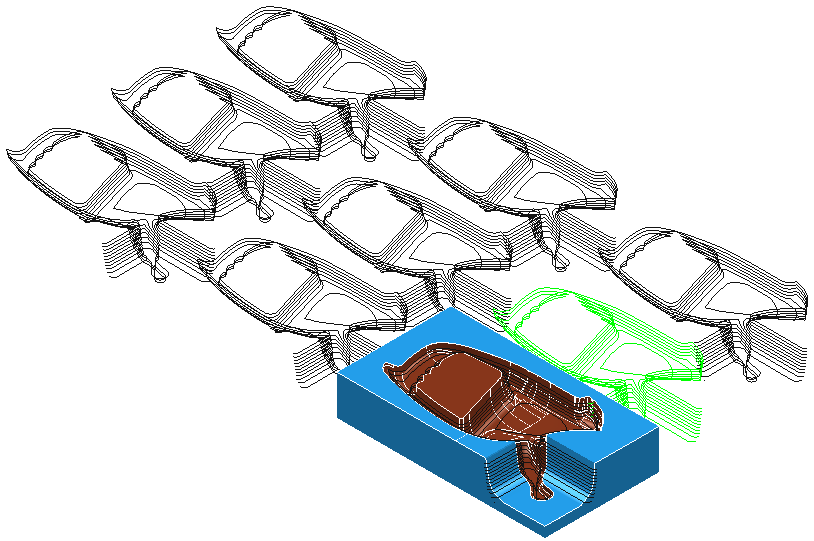
- Werkzeugweggruppe Sortierung — Behält die ursprüngliche Werkzeugwegsortierung im Explorer bei. Dies ist die Standardoption.
- Werkzeugwechsel Sortierung – Ordnet die Werkzeugwege im Explorer nach ihren Werkzeugen an. Dadurch werden Werkzeugwechsel minimiert.
Wenn Sie die Optionen Werkzeugweggruppe Sortierung und Werkzeugwechsel Sortierung auswählen, werden die Werkzeugwege innerhalb einer Werkzeugweggruppe nach ihrem Werkzeuggebrauch angeordnet.
Historie-Gruppe
- Rückgängig — Wählen Sie dies, um auf den Zustand vor der letzten Änderung zurückzuführen.
- Wiederherstellen — Wählen Sie dies, um die gerade rückgängig gemachte Änderung wiederherzustellen.
Beenden-Gruppe
- Zuweisen — Weist alle Werkzeugwegumformungen zu und behält diese bei.
- Abbrechen — Löscht alle Werkzeugwegumformungen.