Thin Client - Arbeiten mit Tresordaten
Geben Sie Verknüpfungen zu in einem Tresor gespeicherten Daten frei, laden Sie Dateien herunter, zeigen Sie den Dateiinhalt an und vieles mehr.
Drucken einer Seite aus dem Thin Client
Informationen zum Anzeigen von Dateien finden Sie unter Thin Client - Drucken.
Anzeigen einer Datei im Viewer
Informationen zum Anzeigen von Dateien finden Sie unter Thin Client - Viewer.
Herunterladen einer Datei
Beim gleichzeitigen Herunterladen mehrerer Dateien begrenzt der Thin Client den Download auf 500 MB. Beim Herunterladen einzelner Dateien gibt es keinen Grenzwert.
So laden Sie eine lokale Kopie einer Datei aus dem Tresor herunter
Wählen Sie den Arbeitsbereich Dateien im Navigationsbereich aus.
Navigieren Sie in der Ordnerstruktur, um die gewünschte Datei zu finden. Wählen Sie Ordner im Navigationsfenster oder in der Datentabelle aus, um deren Inhalt anzuzeigen. Alternativ können Sie im Tresor nach der Datei suchen, indem Sie die Suchleiste verwenden.
Wählen Sie den Dateinamen aus, um die Details anzuzeigen, oder aktivieren Sie das Kontrollkästchen links neben dem Dateinamen.
Anmerkung: Sie können mehrere Dateien gleichzeitig herunterladen.Wählen Sie das Symbol Herunterladen
 , um ein Dropdown-Menü mit den folgenden Optionen anzuzeigen:
- Wählen Sie Datei herunterladen, um eine lokale Kopie der Datei herunterzuladen.
- Wählen Sie Visualisierungsdatei herunterladen, um eine lokale DWF-Datei der Datei herunterzuladen.
Klicken Sie auf das Benachrichtigungssymbol
 , um den Download-Fortschritt anzuzeigen.
Link teilen
So erstellen Sie eine Verknüpfung, die Sie oder andere Benutzer im Vault Client oder Thin Client öffnen können
Wählen Sie einen Arbeitsbereich im Navigationsbereich aus.
Navigieren Sie in der Datentabelle zu dem Objekt, das Sie freigeben möchten. Alternativ können Sie auch den Tresor mithilfe der Suchleiste durchsuchen.
Wählen Sie den Objektnamen aus, um die Details anzuzeigen, oder aktivieren Sie das Kontrollkästchen links neben dem Objektnamen.
Anmerkung: Sie können mehrere Dateien gleichzeitig freigeben.Wählen Sie das Symbol Freigeben
 .
.Wählen Sie im Fenster Freigeben die Registerkarte Desktop-Client oder Web-Client aus.
Anmerkung: Verknüpfungen für den Vault Client und den Thin Client sind nicht untereinander austauschbar. Der ausgewählte Verknüpfungstyp kann nur im angegebenen Client angezeigt werden.Mit einer der folgenden Methoden können Sie den Link teilen:
- Geben Sie im Feld Öffnen eine E-Mail-Adresse ein, und wählen Sie Senden. Vom Vorgabe-E-Mail-Client Ihres Computers wird automatisch eine E-Mail generiert.
- Wählen Sie Verknüpfung kopieren, um die Verknüpfung in die Zwischenablage zu kopieren.
Aktualisieren der Dateivisualisierung
Visualisierungsdateien können aktualisiert werden, sodass die aktuelle DWF-Version einer CAD-Datei verfügbar ist. Wenn eine Visualisierungsdatei aktualisiert wird, wird der Auftrag zur Verarbeitung an den Job-Server gesendet. Der Befehl Visualisierungsdatei aktualisieren ist nur verfügbar, wenn der Job-Server aktiviert und eingeschaltet ist.
Wählen Sie den Arbeitsbereich Dateien im Navigationsbereich aus.
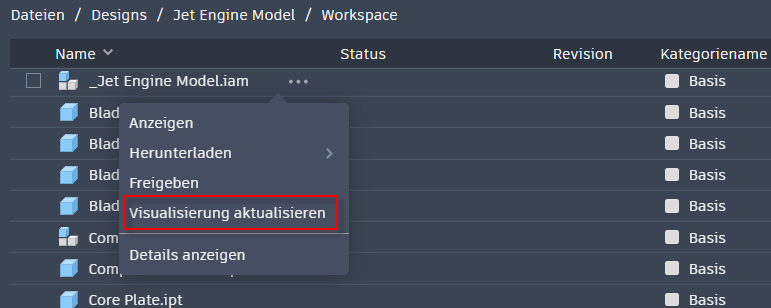
Bewegen Sie den Mauszeiger über eine Zeile, und wählen Sie das Auslassungszeichen
 der zu aktualisierenden Datei aus.Anmerkung: Tippen Sie auf Touchscreen-Geräten auf eine Zeile rechts neben dem Dateinamen, um das Auslassungszeichen anzuzeigen.
Wählen Sie Visualisierung aktualisieren, um den Job an den Job-Prozessor zu senden.
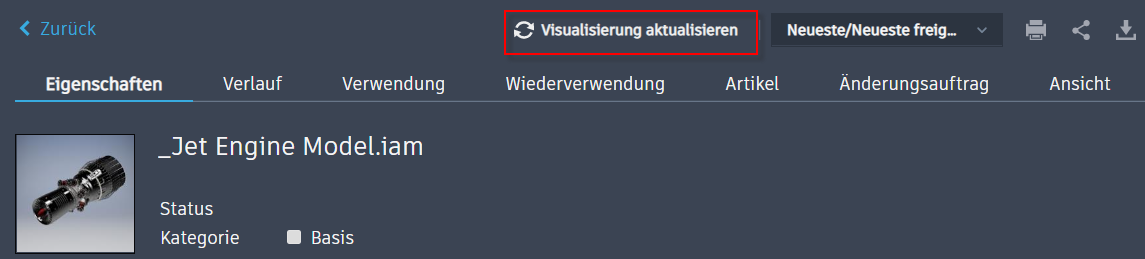
Alternativ wählen Sie den Befehl Visualisierung aktualisieren auf der Detailseite der Datei aus.
Sortieren von Datentabellen
Wählen Sie eine Kopfzeile in einer Datentabelle, um die Tabelle zu sortieren. Nummernbasierte Felder werden numerisch in auf- oder absteigender Reihenfolge sortiert. Textbasierte Felder werden alphabetisch nach A-Z oder Z-A sortiert. Datumsbasierte Felder werden von älteren zu neueren oder von neueren zu älteren Feldern sortiert.
Anzeigen von älteren Versionen und Revisionen
Wählen Sie in den Objektdetails das Dropdown-Menü Neueste/Zuletzt freigegebene aus, um nach älteren Versionen oder Revisionen zu suchen und diese auszuwählen. Sie können auch ältere Versionen auf der Registerkarte Verlauf auswählen.
Version und Revision gelten, wenn Sie eine Verknüpfung zum Thin Client freigeben. Verknüpfungen verweisen auf die im Dropdown-Menü oder auf der Registerkarte Verlauf ausgewählte Version und Revision.
Filtern von Daten auf der Registerkarte Verlauf
Wenn Sie Datei- oder Artikeldetails anzeigen, kann die Registerkarte Verlauf gefiltert werden. Klicken Sie auf das Filtersymbol rechts außen in der Tabellenkopfzeile, um die Filteroptionen anzuzeigen. Zu den Filteroptionen gehören Nur neueste Versionen anzeigen und Alle Versionen anzeigen.
Ändern der Kopfzeilen von Datentabellen
Sie können die Anzeigereihenfolge von Kopfzeilen ändern und außerdem vom System generierte oder benutzerdefinierte Eigenschaften zur Kopfzeile hinzufügen.
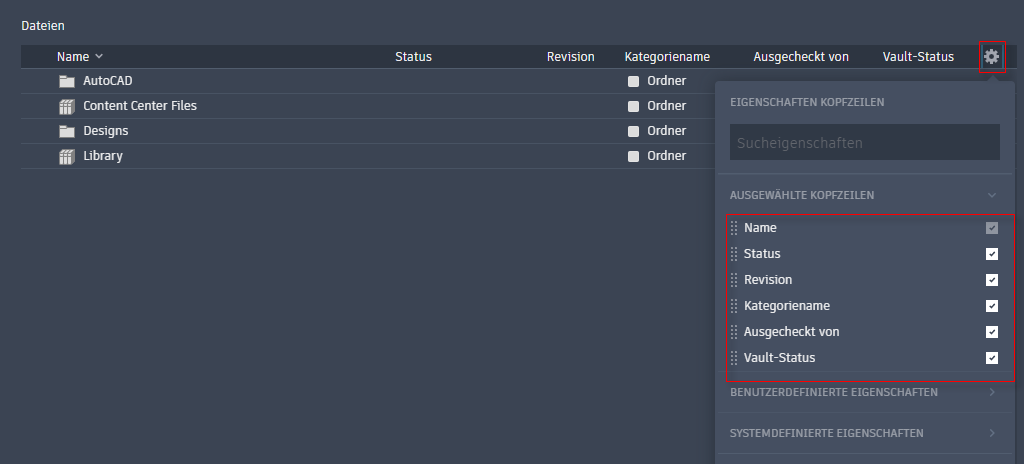
 nicht angezeigt wird, bedeutet dies, dass die Vorgabespalten vom Administrator erzwungen werden.
So ändern Sie Tabellenkopfzeilen
- Wählen Sie das Symbol Spalten konfigurieren ganz rechts in der Tabellenkopfzeile.
- Wählen Sie die anzuzeigenden Eigenschaften aus.
- Klicken Sie, oder tippen und halten Sie auf Touchscreen-Geräten, um eine Kopfzeile zu ziehen und die Anzeigereihenfolge neu anzuordnen. Halten Sie bei der Auswahl die STRG- oder Umschalttaste gedrückt, um mehrere Eigenschaften auszuwählen.
- Um eine Kopfzeile auszublenden, deaktivieren Sie das Kontrollkästchen.
Sie können jederzeit zu den Eigenschaften zurückkehren, die ursprünglich vom Administrator festgelegt wurden.
- Klicken Sie auf Vorgegebene Reihenfolge wiederherstellen, um die letzte vom Administrator festgelegte Vorgabereihenfolge festzulegen.
Für Administratoren:
Wenn Sie Administrator sind, können Sie die erforderlichen Spalten konfigurieren und dies für alle Benutzer erzwingen. Sobald dies erzwungen wurde, können Benutzer ohne Administratorrechte die Vorgabespalten im Arbeitsbereich Dateien, Artikel, Änderungsaufträge und Suchen nicht mehr ändern. Derzeit werden vom Administrator definierte Kopfzeilen im Arbeitsbereich Suchen nicht erzwungen.
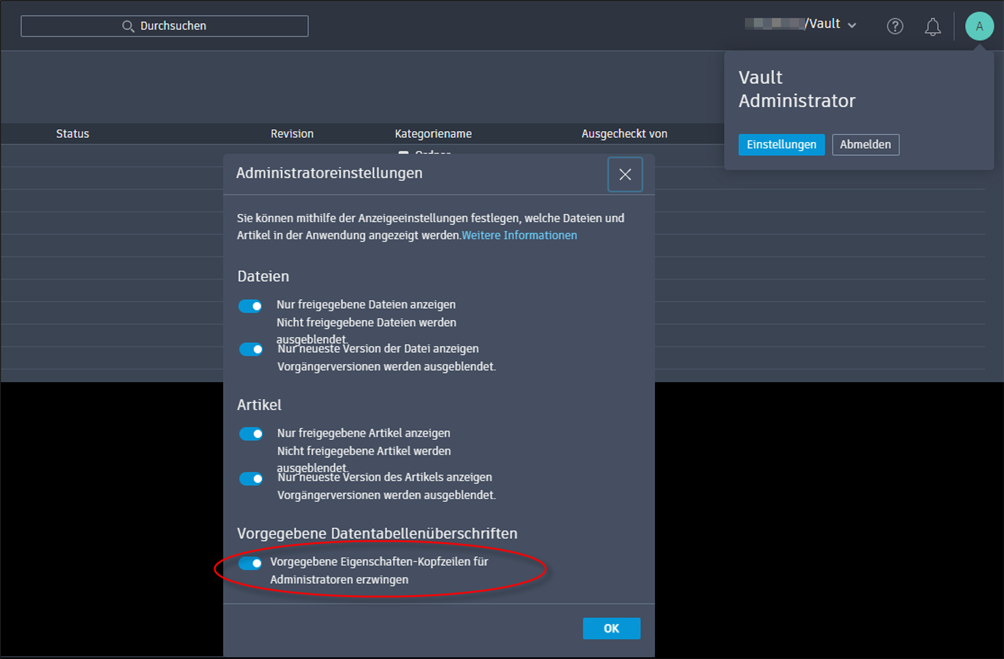
So ändern Sie Tabellenkopfzeilen
- Wählen Sie das Symbol Spalten konfigurieren ganz rechts in der Tabellenkopfzeile.
- Wählen Sie die anzuzeigenden Eigenschaften aus.
- Klicken Sie, oder tippen und halten Sie auf Touchscreen-Geräten, um eine Kopfzeile zu ziehen und die Anzeigereihenfolge neu anzuordnen. Halten Sie bei der Auswahl die STRG- oder Umschalttaste gedrückt, um mehrere Eigenschaften auszuwählen.
- Um eine Kopfzeile auszublenden, deaktivieren Sie das Kontrollkästchen.
- Klicken Sie auf Vorgabe festlegen.
Sie können jederzeit zu den Eigenschaften zurückkehren, die ursprünglich vom vorherigen Administrator oder vom System festgelegt wurden.
- Klicken Sie auf Wiederherstellen > Vorgegebene Reihenfolge, um die letzte vom Administrator festgelegte Vorgabereihenfolge festzulegen.
- Klicken Sie auf Wiederherstellen > Vorgegebene Systemreihenfolge, um die vorgegebene Eigenschaften-Kopfzeilen für das System festzulegen.