InfoWorks WS Pro stellt eine Reihe von Tabellenansichten bereit, in denen Objekte im Netz aufgeführt werden. Für jeden Objekttyp gibt es ein anderes Raster. Diese Fenster sind in Gruppen unterteilt, wobei jede Gruppe Raster für eine Objektklasse und die zugehörigen Unterobjekte enthält.
Jede Spalte im Raster enthält Daten für ein bestimmtes Feld, wobei in jeder Zeile des Rasters die Werte für ein einzelnes Objekt aufgeführt sind. Obwohl die Spalten für jeden Rastertyp unterschiedlich sind, ist die Art und Weise, wie das Raster angezeigt und bearbeitet wird, in jedem Fall gleich.
In den Tabellenansichten werden nicht immer alle Daten für ein Objekt angezeigt. Beispielsweise können keine Tabellendaten zu einem Objekt angezeigt werden. Zum Anzeigen und Bearbeiten aller Daten eines Objekts können Sie die entsprechenden Eigenschaftenblätter verwenden.
Weitere allgemeine Informationen zur Rasterbearbeitung finden Sie unter "Bearbeiten von Daten in Tabellenansichten von Netzobjekten".
Die Tabellenansichten sind in die folgenden Gruppen unterteilt:
Netzobjekt-Tabellenansichten
 Knotenraster
 Objektgruppen-Raster
 Verbindungsraster
 Tabelle für Kundenpunkte
 Polygontabelle
 Raumdatentabelle
Verknüpfte Datentabellenansichten
Diese Raster enthalten Daten, die mit Netzobjekten verknüpft sind. Die Daten können in Verbindung mit einem Netz angezeigt werden, oder die Raster können unabhängig von einem Netz geöffnet werden.
- Steuerungsgitter
- Tabelle Alternativer Bedarf
Tabellenansichten für Ergebnisse
Diese Raster sind nur verfügbar, wenn Sie eine abgeschlossene Simulation zur Wiedergabe geöffnet haben.
- Raster für Knotenergebnisse
- Verbindungsergebnisraster
- Raster für Objektgruppenergebnisse
Öffnen von Tabellenansichten
Tabellenansichten für Netzobjekte können nur geöffnet werden, wenn das Netz bereits geöffnet ist. Siehe "Öffnen eines Netzes". Die Schaltflächen werden deaktiviert, es sei denn, eine der Ansichten im Netz ist das derzeit aktive Fenster.
Um Vorgabe-Netzobjektansichten zu öffnen, klicken Sie auf die entsprechende Schaltfläche im Fenster-Werkzeugkasten , oder wählen Sie eine Ansicht aus dem Untermenü Fenster  Tabellenansichten.
Verwenden Sie Schaltflächen im Werkzeugkasten, die auf dieser Anordnung  basieren, um die Ergebnisraster zu öffnen. Diese sind nur verfügbar, wenn Sie eine abgeschlossene Simulation zur Wiedergabe geöffnet haben.
Verwenden von Tabellenansichten
Klicken Sie auf die Registerkarten am unteren Rand der Tabellenansicht, um zu verschiedenen Ansichten innerhalb der Tabelle zu wechseln.
Verwenden Sie die Schaltflächen  und
und  , um einen Bildlauf vorwärts und rückwärts durch die Registerkarten durchzuführen, die am unteren Rand des Fensters angezeigt werden (die derzeit aktive Registerkarte wird dadurch nicht geändert).
Verwenden Sie die Schaltflächen  und
und  , um zur ersten/letzten Registerkarte in der Ansicht zu springen.

Registerkarten der Tabellenansicht
Die derzeit aktive Registerkarte wird weiß dargestellt. Die Registerkarten für Netzobjekte (Objekte, die im GeoPlan-Fenster sichtbar sind) werden grün dargestellt. Registerkarten für Unterobjekte, die bestimmte Merkmale von Netzobjekten definieren, werden gelb dargestellt.
Drücken Sie STRG+BILD-AUF und STRG+BILD-AB, um zwischen den Registerkarten zu wechseln und dabei entweder die nächste Registerkarte nach links oder nach rechts aufzurufen (die aktive Registerkarte ist dann die jeweils angezeigt).
Anzeigen von Eigenschaftenblättern
Zeigen Sie das Eigenschaftenblatt für ein bestimmtes Netzobjekt an, indem Sie einfach links neben der Zeile für dieses Objekt doppelklicken. Alternativ klicken Sie mit der rechten Maustaste auf die Zeile, und wählen Sie im Kontextmenü Eigenschaften aus.
Ausblenden leerer Registerkarten
Sie können Registerkarten in den Tabellenansichten ausblenden, um die Navigation durch die Ansichten zu erleichtern, die tatsächlich Netzobjekte enthalten. Klicken Sie mit der rechten Maustaste auf eine Tabellenansicht, und wählen Sie im Kontextmenü die Option Leere Registerkarten ausblenden (oder Leere Registerkarten anzeigen). Dadurch werden alle leeren Registerkarten im aktuellen Fenster ein- oder ausgeblendet.
Vorgabemäßig werden leere Registerkarten angezeigt, wenn das Netz ausgecheckt ist, und ausgeblendet, wenn das Netz schreibgeschützt ist.
Anpassen von Rasterlayout und -darstellung
Eine Reihe von Optionen ändern das Layout und die Darstellung des Rasters. Sie können einige Layoutänderungen, wie z. B. die Spaltensortierung, speichern und diese als Vorgabelayout verwenden, wenn Sie den Rastertyp später öffnen.
| Anforderung | Vorgehensweise |
|---|---|
| Ändern der Schriftgröße | Um das Raster besser lesbar zu machen, können Sie die Schriftgröße anpassen. Wählen Sie im Menü Raster die Option Schriftgröße Größer, um den Text zu vergrößern, Schriftgröße Kleiner, um die Schrift zu verkleinern, oder Schriftgröße Auf normal zurücksetzen, um zur Standardgröße zurückzukehren.
|
|
Anpassen der Spaltenbreite |
Der Mauszeiger ändert sich wie in der Abbildung dargestellt, wenn er sich korrekt über der Spaltentrennlinie befindet. |
|
Ändern der Spaltenreihenfolge |
Die Abbildung zeigt eine gültige Ablageposition für die ausgewählte Spalte ID Knoten stromabwärts. Wenn die Ablageposition ungültig ist, ändert sich der Mauszeiger in das Symbol |
|
Fixieren von Spalten |
Spalten können auf der linken Seite des Rasters fixiert werden, sodass sie immer sichtbar sind. Wählen Sie eine oder mehrere Spalten aus, und wählen Sie im Kontextmenü Menü Raster die Option Spalten fixieren aus. Die Spalten werden auf die linke Seite des Rasters verschoben. Wenn Sie seitlich durch das Raster blättern, werden die fixierten Spalten nicht verschoben. Um die Fixierung aller fixierten Spalten aufzuheben, wählen Sie im Menü Raster die Option Fixierung von Spalten aufheben aus. |
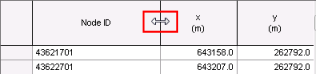 Um die Breite einer Spalte zu ändern, ziehen Sie die Trennlinie rechts neben der Spaltenüberschrift.
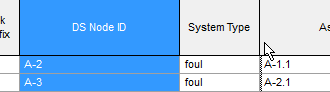 Um die Spaltenreihenfolge zu ändern, wählen Sie eine Spalte aus, und ziehen Sie sie an eine neue Position. Wenn die Position gültig ist, wird die Trennlinie zwischen den Spalten, zwischen denen die Spalte eingefügt werden soll, als dicke graue Linie angezeigt.
 .
.
Speichern und Wiederherstellen des Vorgabelayouts
Sie können das Rasterlayout für einen bestimmten Rastertyp speichern und wiederherstellen (alle Raster zeigen einen bestimmten Netzobjekttyp an) oder das ursprüngliche Vorgabelayout wiederherstellen.
- Um das aktuelle Layout als Vorgabe für zukünftige Raster dieses Typs zu speichern, wählen Sie die Option Als Vorgabelayout speichern aus dem Menü Raster.
- Um das gespeicherte Vorgabelayout für das aktuelle Raster und für zukünftige Raster dieses Typs wiederherzustellen, wählen Sie im Menü Raster die Option Aktuelles Vorgabelayout laden.
- Um das ursprüngliche Vorgabelayout für das aktuelle Raster und für zukünftige Raster dieses Typs wiederherzustellen, wählen Sie im Menü Raster die Option Ursprüngliches Vorgabelayout wiederherstellen.
Bei diesem Vorgang werden Spaltenbreite und -position sowie Details zu eingefrorenen Spalten gespeichert, die Schriftgröße wird jedoch nicht gespeichert.
Automatisches Filtern von Rasterdaten
Die Daten in den Spalten der Tabellenansicht eines Netzes können automatisch gefiltert werden, sodass Datenzeilen basierend auf dem Inhalt der Zellen und den darauf angewendeten Bedingungen angezeigt werden können.
Weitere Informationen zum automatischen Filtern von Spaltendaten in Tabellenansichten von Netzobjekten finden Sie unter "Automatisches Filtern von Rasterdaten".
Erstellen von Rastern, die nur ausgewählte Objekte anzeigen
- Wählen Sie Objekte im GeoPlan aus.
- Halten Sie die STRG-Taste gedrückt.
- Klicken Sie im Fenster-Werkzeugkasten auf die entsprechende Schaltfläche für das Raster.
In den Rastern werden nur die Objekte angezeigt, die beim ersten Öffnen der Raster ausgewählt waren. Die angezeigten Objekte ändern sich nicht, wenn Sie die Auswahl nachträglich ändern.