Eigenschaftenblätter bieten eine Möglichkeit, alle Daten für ein einzelnes Netzobjekt strukturiert anzuzeigen.
Eigenschaftenblätter werden im Fenster Objekteigenschaften angezeigt.
So rufen Sie ein Eigenschaftenblatt über das GeoPlan-Fenster auf
- Klicken Sie auf das Symbol
 im Werkzeugkasten Werkzeuge.
- Klicken Sie auf den Knoten oder die Verbindung, den/die Sie bearbeiten möchten.
- Wenn an dem Punkt, auf den Sie geklickt haben, mehrere Elemente angezeigt werden, werden diese aufgelistet. Markieren Sie das entsprechende Element, und klicken Sie auf OK.
- Bearbeiten Sie die Daten im Eigenschaftsfenster des Fensters Objekteigenschaften.
So rufen Sie ein Eigenschaftenblatt über die Tabellenansichten auf
- Doppelklicken Sie im richtigen Raster auf die Zeile mit dem zu bearbeitenden Datenbankobjekt.
- Klicken Sie mit der rechten Maustaste auf das richtige Raster, und wählen Sie im Kontextmenü die Option Eigenschaften aus.
Anmerkung: Die Kontextmenüoption ist für einige Raster möglicherweise nicht verfügbar.
So rufen Sie ein Eigenschaftenblatt über die Längsschnittansicht auf
- Klicken Sie in der Längsschnitt-Darstellung (nicht in den Beschriftungen unten in der Ansicht oder im Diagramm oben) auf eine Stelle nahe der vertikalen Linie, die den Knoten darstellt (für Eigenschaftenblätter von Knoten), bzw. zwischen die Linien (für Eigenschaftenblätter von Verbindungen).
Verwenden von Kennzeichnungen
- Datenquelle
- Genauigkeit, Zuverlässigkeit oder Vertrauenswürdigkeit
Beim Bearbeiten von Daten in einem Eigenschaftenblatt weisen viele Steuerelemente eine zugehörige Kennzeichnungssteuerung auf. Wählen Sie die entsprechende Kennzeichnung in der Dropdown-Liste aus. Sowohl die Daten- als auch die Kennzeichnungssteuerelemente werden in der richtigen Farbe neu gezeichnet.
Weitere Informationen zur Verwendung von Kennzeichnungen in Modellen finden Sie unter Datenkennzeichnungen.
Verwenden des Kalender-Editors
- Verwenden Sie die Pfeilschaltflächen in der Titelleiste des Editors, um einen Monat vor- oder zurückzugehen.
- Klicken Sie in der Titelleiste des Editors auf den Monat, um eine Dropdown-Liste der Monate anzuzeigen.
- Klicken Sie in der Titelleiste des Editors auf das Jahr, um Steuerelemente anzuzeigen, mit denen das Jahr bearbeitet werden kann.
Schaltflächen
Am unteren Rand jedes Eigenschaftenblatts für Netzobjekte befinden sich zusätzliche Schaltflächen:
|
Änderungstyp |
Verwenden Sie diese Schaltfläche, um den Typ eines Netzobjekts zu ändern. Die Schaltfläche zeigt das Dialogfeld Objekttyp ändern an. Weitere Informationen finden Sie unter Ändern von Netzobjekttypen. Sie können den Typ in einen beliebigen anderen Typ derselben Objektklasse ändern. Mit anderen Worten: Sie können einen Knoten in einen anderen Knotentyp ändern, jedoch nicht in eine Verbindung. |
|
Steuerelement hinzufügen |
Fügen Sie Steuerungsdaten für das aktuelle Objekt hinzu. Die Steuerungsdaten werden dem aktuellen Steuerungssatz hinzugefügt, der mit dem aktuellen Netz verknüpft ist. Wenn dem Netz kein Steuerungssatz zugeordnet ist, ist diese Schaltfläche ausgeblendet. Sind für dieses Netzobjekt bereits Steuerungsdaten vorhanden, ist die Schaltfläche deaktiviert. |
| OK |
Änderungen speichern und Eigenschaftenblatt schließen |
| Abbrechen |
Eigenschaftenblatt schließen, ohne zu speichern. Alle Änderungen gehen verloren. |
| Anwenden |
Änderungen speichern, ohne das Eigenschaftenblatt zu schließen |
| Hilfe |
Hilfe zur aktuellen Seite anzeigen |
Schaltfläche Objektverlauf
Bei Verwendung einer Oracle-Datenbank ist eine weitere Schaltfläche auf allen Netzeigenschaftenblättern von Objekten mit Asset-ID verfügbar:
|
|
Verwenden Sie die Schaltfläche Objektverlauf, um das Dialogfeld Objektverlauf mit einem Bericht zum Verlauf der eingecheckten Änderungen für ein Objekt anzuzeigen. Weitere Informationen finden Sie unter Anzeigen des Verlaufs eines Assets. |

Gemeinsame Seiten von Eigenschaftenblättern für Netzobjekte
Nachfolgend sind die Seiten von Eigenschaftenblättern aufgeführt, die für mehrere Objekttypen gelten.
Seite Benutzerfelder
Auf der Seite Benutzerfelder können Sie die Daten anzeigen und bearbeiten, die die meisten Netzobjekte in benutzerdefinierten Feldern speichern können.
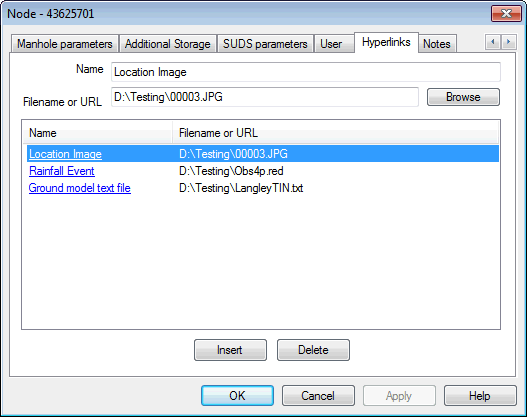
Seite Hyperlinks
Auf der Seite Hyperlinks können Sie externe Dateien oder Internetadressen mit Objekten im Modell verknüpfen. Diese externen Referenzen werden als Hyperlinks bezeichnet.
- Dateien auf lokalen oder Netzlaufwerken
- Internetseiten
- Links auf Internetseiten
- Ziehen und Ablegen aus dem Windows-Dateimanager oder dem Webbrowser
- Suchen nach Dateien auf lokalen Laufwerken oder Netzlaufwerken
- Direktes Eingeben der Referenz
Ausführliche Informationen zur Verwendung von Hyperlinks finden Sie in den Themen im Abschnitt Verknüpfen externer Dateien mit Netzobjekten. Weitere Informationen zu den Feldern auf dieser Seite finden Sie unter Datenfelder für Hyperlinks.
Seite Anmerkungen
Jedes Eigenschaftenblatt verfügt über eine Seite Anmerkungen, auf der relevante Informationen zum Netzobjekt eingegeben werden können.
Beim Bearbeiten von Anmerkungen stehen die üblichen Windows-Textbearbeitungsfunktionen zur Verfügung. Durch Drücken der EINGABETASTE wird ein neuer Absatz gestartet. Verwenden Sie STRG+C und STRG+V zum Kopieren und Einfügen.
Um den Textbereich zu verlassen, klicken Sie auf eine Schaltfläche, oder drücken Sie die Tabulatortaste.
Diese Anmerkungen werden im Netz gespeichert und sind getrennt von den Anmerkungen für Steuerelemente, die mit dem Objekt verknüpft sind.
Seite Ergebnisse
Für eine geöffnete Simulation können Sie ein Eigenschaftenblatt wie gewohnt anzeigen. Das Blatt enthält eine zusätzliche Seite Ergebnisse, auf der eine Tabelle mit Zusammenfassungsergebnissen für das Netzobjekt angezeigt wird.
Diese Seite wird als Vorderseite auf dem Eigenschaftenblatt angezeigt.