Dieses Dialogfeld wird verwendet, um den lokalen Computer als lokalen Agent, Remotecomputer als lokale Agents oder Remotecomputer als verbundene Agents zu konfigurieren.
Um andere Agents als den lokalen Agent zu verwenden, muss ein Agent als Koordinator konfiguriert werden, und alle Agents (sowohl lokale als auch Remote-Agents) müssen für die Verbindung mit dem Koordinator konfiguriert sein. Es ist auch erforderlich, einen Koordinator zu haben, wenn Sie das Remote-Ergebnisstammverzeichnis verwenden möchten, um Ergebnisse zwischen Benutzern auszutauschen.
Es ist möglich, Änderungen an der Konfiguration lokal und remote (über dieses Dialogfeld) oder auf den betreffenden Remote-Computern vorzunehmen.
Das Dialogfeld wird angezeigt, wenn Sie im Fenster Systemsteuerung auf die Schaltfläche Verwalten ( oder
oder  ) klicken.
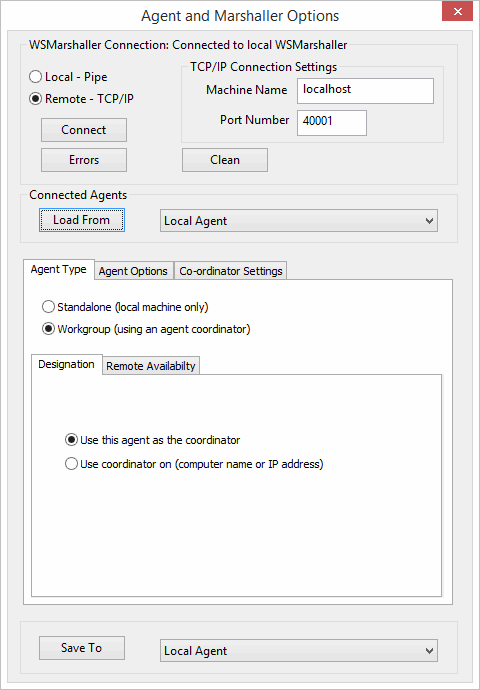
WS Marshaller-Verbindung: Verbunden mit [lokal/remote]
In diesem Bereich werden zunächst die beiden Verbindungsmöglichkeiten (lokal oder remote) und die zugehörigen Verbindungsarten (Rohr und TCP/IP) angezeigt. Beachten Sie, dass sich die Bereichsbeschriftung ändert, um die aktuelle Verbindung anzugeben. Dialogfeldeigenschaften anzeigen
| Lokal – Leitung |
Dies ist die Vorgabeeinstellung. Wenn diese Option ausgewählt ist, werden die Simulationen entweder lokal auf dem aktuellen Computer oder, mit weiterer Konfiguration, auf anderen Computern ausgeführt, die Agents dieses Computers sind. |
||||
| Remote – TCP/IP |
Wenn diese Option ausgewählt ist, können Sie eine Verbindung zu einem Remote-Computer herstellen, auf dem Simulationen ausgeführt werden oder die als Koordinator von Agent-Computern fungieren, auf denen Simulationen ausgeführt werden. |
||||
| TCP/IP-Verbindungseinstellungen |
Dieser Bereich wird angezeigt, wenn die Option Remote – TCP/IP ausgewählt ist. Die Ausgangseinstellungen gelten für eine lokale Verbindung und müssen für eine Remote-Verbindung geändert werden.
|
||||
| Verbinden | Klicken Sie auf diese Schaltfläche, um eine Verbindung mit dem oben angegebenen lokalen oder Remote-Computer herzustellen, insbesondere, wenn Sie die Verbindung geändert haben. | ||||
| Fehler | Klicken Sie auf diese Schaltfläche, um das Dialogfeld WS Marshaller-Fehler zu öffnen, in dem ggf. Verbindungsfehler gemeldet werden. | ||||
| Bereinigen | ~ |
Verbundene Agents
In diesem Bereich laden Sie Konfigurationsdaten von Agents oder einem Koordinator, unabhängig davon, ob sie aktuell oder geplant sind. Dialogfeldeigenschaften anzeigen
| Laden aus |
Durch Klicken auf diese Schaltfläche rufen Sie Informationen über den Computer auf, der derzeit in der nebenstehenden Dropdown-Liste angezeigt wird. Je nach Auswahl werden zwei oder drei Gruppen mit Registerkarten angezeigt (Agent-Typ und Agent-Optionen oder Agent-Typ, Agent-Optionen und Koordinatoreinstellungen). |
||||||
| Dropdown-Liste |
Aus dieser Liste können Sie den Computer auswählen, für den Sie Konfigurationsdaten laden oder festlegen möchten.
|
Agent-Typ
Auf dieser Registerkarte geben Sie an, ob der zu konfigurierende Computer ein eigenständiger Agent oder Teil einer Arbeitsgruppe mit einem Agent-Koordinator sein soll. Diese Registerkarte wird angezeigt, wenn Sie im Bereich Verbundene Agents auf Laden aus klicken. Dialogfeldeigenschaften anzeigen
| Einzelplatz (nur lokaler Computer) |
Wenn Sie diese Option wählen, sind die Arbeitsgruppenoptionen Bezeichnung und Remote-Verfügbarkeit nicht anwendbar und werden aus der Ansicht entfernt. Der lokale Computer kann ein Remote-Computer sein, wenn Sie diesen im Bereich Verbundene Agents ausgewählt haben. |
||||||||||||
| Arbeitsgruppe (mit Agent-Koordinator) | Diese Option sollten Sie auswählen, wenn Sie eine Sammlung von Computern mit einem Koordinator einrichten möchten.
Wenn diese Option ausgewählt ist, werden die Gruppen mit Registerkarten Bezeichnung und Remote-Verfügbarkeit angezeigt. |
||||||||||||
| Bezeichnung |
Hier wählen Sie aus, welcher Computer als Koordinator für die Arbeitsgruppe fungieren soll.
|
||||||||||||
| Remote-Verfügbarkeit |
Hier geben Sie an, welche Lizenz verwendet werden soll, wenn der Agent in der Lage sein soll, Simulationen aus einem remote aufgerufenen Lauf auszuführen.
|
Agent-Optionen
Auf dieser Registerkarte legen Sie verschiedene Optionen für einen Agent fest. Beachten Sie insbesondere, dass Sie auf der Registerkarte Leistung die maximale Anzahl gleichzeitiger Jobs und die maximale Anzahl von Threads festlegen können. Diese Registerkarte wird angezeigt, wenn Sie im Bereich Verbundene Agents auf Laden aus klicken. Dialogfeldeigenschaften anzeigen
| Simulation auf diesem Computer nicht zulassen |
Gilt für den Computer, der derzeit konfiguriert wird. Aktivieren Sie diese Option, um die Verwendung des Computers für Simulationen zu verhindern. |
||||||||
| TCP/IP-Ports |
Hier können Sie die verschiedenen TCP/IP-Portwerte festlegen. Alle verbundenen Agents müssen denselben Satz von Ports verwenden, da sie sonst nicht miteinander kommunizieren können. Wenn die Vorgaben nicht verwendet werden oder wenn ein Agent aus irgendeinem Grund geändert wird, müssen auch die zugehörigen Agents entsprechend geändert werden, damit die Kommunikation zwischen den Agents beibehalten wird.
|
||||||||
| Systempflege |
Dies sind Optionen zum Minimieren von Speicher- und Leistungsproblemen.
|
||||||||
| Berechtigungen |
Hier legen Sie fest, wer Konfigurationsänderungen auf Agent-Computern vornehmen kann.
|
||||||||
| Protokollierung und Diagnose |
Hier können Sie die Detailgenauigkeit in den während der Simulation erstellten Protokollen festlegen.
|
||||||||
| Leistung |
Hier können Sie Job-Ausführungen an die Thread-Grenzwerte und die Verfügbarkeit der Computerkerne anpassen.
|
||||||||
| Benutzerdefinierte Einstellungen [KEY=VALUE] |
Zusätzliche Optionen, die auf den Agenten angewendet werden können.
Benutzerdefinierte Einstellungen werden selten benötigt und sollten in der Regel nur auf Anraten des Autodesk-Supportteams angewendet werden. |
Koordinatoreinstellungen
Auf dieser Registerkarte erstellen und verwalten Sie Agent-Gruppen. Die Registerkarte wird angezeigt, wenn Sie für einen Koordinator im Bereich Verbundene Agents auf Laden aus geklickt haben, oder wenn Arbeitsgruppe (mit Agent-Koordinator) in der Gruppe mit Registerkarte Agent-Typ ausgewählt wurde. Dialogfeldeigenschaften anzeigen
| Erklärung zur Sichtbarkeit von Remote-Agents | Die drei Optionen, die durch Klicken auf die Schaltfläche Durchsuchen  verfügbar sind, bestimmen, ob einige oder alle Remote-Agents im Bereich Verbundene Agents aufgeführt werden. verfügbar sind, bestimmen, ob einige oder alle Remote-Agents im Bereich Verbundene Agents aufgeführt werden.
|
||||
| Gruppe | Wenn Sie auf das Pluszeichen  klicken, wird eine automatisch benannte neue Gruppe hinzugefügt. Sie können den Namen im Feld Name in der Gruppe mit Registerkarte Bearbeiten ändern. Durch Klicken auf das Minuszeichen klicken, wird eine automatisch benannte neue Gruppe hinzugefügt. Sie können den Namen im Feld Name in der Gruppe mit Registerkarte Bearbeiten ändern. Durch Klicken auf das Minuszeichen  wird die aktuell angezeigte Gruppe gelöscht. wird die aktuell angezeigte Gruppe gelöscht.
|
||||
| Bearbeiten |
Hier können Sie den Namen und die Beschreibung einer Agent-Gruppe anzeigen und ändern.
|
||||
| Agents in Gruppe |
In diesem Feld werden die Agents in der aktuellen Gruppe aufgelistet (die derzeit im Feld Gruppe oben angezeigte Gruppe). Sie können Agents hinzufügen:
Sie können einen Agent entfernen, indem Sie ihn im Feld markieren und auf Entfernen klicken. |
||||
| Zulässige Datenbanken |
Im Feld werden zulässigen Datenbanken in der aktuellen Gruppe aufgelistet (die derzeit im Feld Gruppe oben angezeigte Gruppe). Sie können zulässige Datenbanken hinzufügen, indem Sie auf die Schaltfläche Hinzufügen klicken, um das Dialogfeld Datenbank hinzufügen zu öffnen, und dann eine Datenbank-ID eingeben oder auswählen. Sie können eine zulässige Datenbank entfernen, indem Sie sie im Feld markieren und auf Entfernen klicken. |
Speichern unter
Wenn Sie Änderungen speichern möchten, wählen Sie das Ziel aus der Dropdown-Liste aus, und klicken Sie auf Speichern unter.
Wenn Sie versuchen, das Dialogfeld zu schließen, ohne die Änderungen zu speichern, werden Sie durch eine Warnung zur Angabe des Speicherziels für die Änderungen aufgefordert.