Das Fenster Systemsteuerung wurde zum Arbeiten mit mehreren Läufen in InfoWorks WS Pro konzipiert. Das Fenster Systemsteuerung bietet Überprüfungs- und Steuerungsmöglichkeiten für alle Läufe, die gerade ausgeführt werden, noch ausstehen oder kürzlich abgeschlossen wurden. Im Fenster Systemsteuerung werden der Prozentsatz des Abschlusses für alle gerade ausgeführten Läufe sowie der Status und das Ergebnis abgeschlossener Läufe angezeigt. Darüber hinaus ist die Steuerung der in die Warteschlange eingereihten und aktuellen Läufe möglich, einschließlich der Erhöhung der Priorität (Überspringen der Warteschlange).
Wenn im Dialogfeld Hydraulischen Lauf planen Szenarien ausgewählt sind, wird im Fenster Systemsteuerung der gesamte Lauf für mehrere Szenarien in einer einzigen Zeile angezeigt.
Damit die Läufe im Fenster Systemsteuerung angezeigt werden, führen Sie einen der folgenden Schritte aus:
- Klicken Sie im Fenster Hydraulischen Lauf planen auf Simulation ausführen.
- Wählen Sie im Explorer-Fenster die Menüoption Ausführen aus.
- Wählen Sie im Explorer-Fenster die Menüoption Erneut ausführen aus.
Wenn der Lauf im Fenster Systemsteuerung angezeigt wird, können Sie den Schieberegler für den Fortschritt des Laufs beobachten und warten, bis der Lauf abgeschlossen ist.
Werkzeugkasten des Fensters Systemsteuerung
Viele Befehle im Werkzeugkasten werden für eine Auswahl von Läufen ausgeführt.
- Um einen Lauf auszuwählen, klicken Sie im Fenster darauf.
- Um mehrere Läufe auszuwählen, halten Sie die UMSCHALTTASTE oder STRG-Taste gedrückt, um den bereits ausgewählten Läufen weitere hinzuzufügen.
Anzeigen der Werkzeugkastenbeschreibungen

Erweiterte Ansicht |
Blendet zusätzliche Spalten im Fenster Systemsteuerung ein oder aus. |
|
Abbrechen |
Bricht die ausgewählten Läufe ab, sofern sie noch nicht abgeschlossen sind. Abgebrochene Läufe erhalten den Status Fehlgeschlagen (Abgebrochen). |
|
Neu planen |
Ändern Sie die Uhrzeit, zu der ein in die Warteschlange eingereihter Lauf beginnt. Die Läufe beginnen normalerweise, sobald ein Slot frei wird. Durch Ändern des Zeitplans können Läufe beispielsweise über Nacht durchgeführt werden. Das Dialogfeld Läufe planen wird angezeigt, um eine neue Auswahl von Agent-Gruppe, Ergebnisspeicherort und Startzeit zu ermöglichen. Jobs, die ausgeführt werden oder erfolgreich waren, können nicht neu geplant werden. Fehlgeschlagene Jobs können jedoch neu geplant werden. |
|
Sofort auf diesem Computer ausführen |
Führt den ausgewählten Lauf sofort aus und pausiert andere Läufe. |
|
Fortschritt anzeigen |
Zeigt den Fortschritt der Jobs für den ausgewählten Lauf an. Der Fortschritt des Jobs wird im Fenster Job-Ansicht angezeigt. Alle Läufe verfügen über mehrere Jobs. |
|
Nach vorne verschieben |
Verschiebt die Jobs, aus denen der ausgewählte Lauf besteht, an den Anfang der Warteschlange. Andere ausgeführte Jobs können abgeschlossen werden. Diese Option kann nur verwendet werden, um die Jobs des aktuellen Benutzers relativ zueinander zu verschieben. Die Jobs eines anderen Benutzers können nicht übersprungen werden. |
|
Nach hinten verschieben |
Verschieben Sie die Jobs, aus denen der ausgewählte Lauf besteht, an das Ende der Warteschlange. Diese Option kann nur verwendet werden, um die Jobs des aktuellen Benutzers relativ zueinander zu verschieben. Die Jobs eines anderen Benutzers können nicht übersprungen werden. |
|
Abgeschlossene Läufe entfernen |
Entfernen Sie alle abgeschlossenen Läufe aus der Liste Systemsteuerung. Abgeschlossene Läufe können abgeschlossen worden oder fehlgeschlagen sein. Läufe werden dadurch nicht gelöscht. Nur der Verlauf wird bereinigt. |
|
Lokal verwalten
Koordinator verwalten |
Wenn Sie auf eines der Symbole klicken, wird das Dialogfeld Agent- und Marshaller-Optionen angezeigt, in dem Sie Agents und Koordinatoren konfigurieren können. Wenn dieses Symbol grün ist, funktionieren die zugrunde liegenden Dienste ordnungsgemäß. Wenn dieses Symbol rot ist, liegt ein Problem vor, das die Fortsetzung der Läufe verhindert. |

System validieren |
Wenn Sie auf dieses Symbol klicken, werden der Systemstatus überprüft und die Ergebnisse in einem verschiebbaren Fenster angezeigt. |


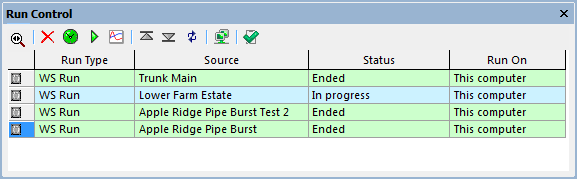
Fenster Systemsteuerung – Job-Warteschleifen-Raster
|
Lauftyp |
Typ des Laufs, der übermittelt wurde |
|
Quelle |
Datenquelle, die als Eingabe für den Lauf verwendet wird |
|
Status |
Aktueller Status des Laufs. Ein Lauf durchläuft zwischen der Übermittlung und dem Abschluss eine Reihe von Status. Jedem Status ist eine Farbe zugeordnet, mit der die gesamte Zeile eingefärbt wird:
Abgeschlossene Läufe (grün) und abgebrochene Läufe (rot) werden in einem Zeitplan als Aktueller Verlauf geführt. Sie können diesen aktuellen Verlauf wie oben beschrieben löschen. |
|
Ausführen auf |
Name des Computers oder der Agent-Gruppe, auf dem bzw. der die Ausführung des Laufs geplant ist. Wenn es sich um eine Agent-Gruppe oder einen beliebigen Computer handelt, wird nach dem Start des Laufs der Name des Computers in Klammern angehängt. |
|
Validierung |
Zeigt an, ob eine vollständige, Teil- oder keine Validierung auf den Lauf angewendet wurde. |
Mausklick-Verhalten und QuickInfos
- Wenn Sie auf die Spalte Quelle klicken, wird der Lauf in der Explorer-Struktur hervorgehoben.
- QuickInfos für andere Spalten im Raster zeigen zusammenfassende Informationen zu einem Lauf an.