|
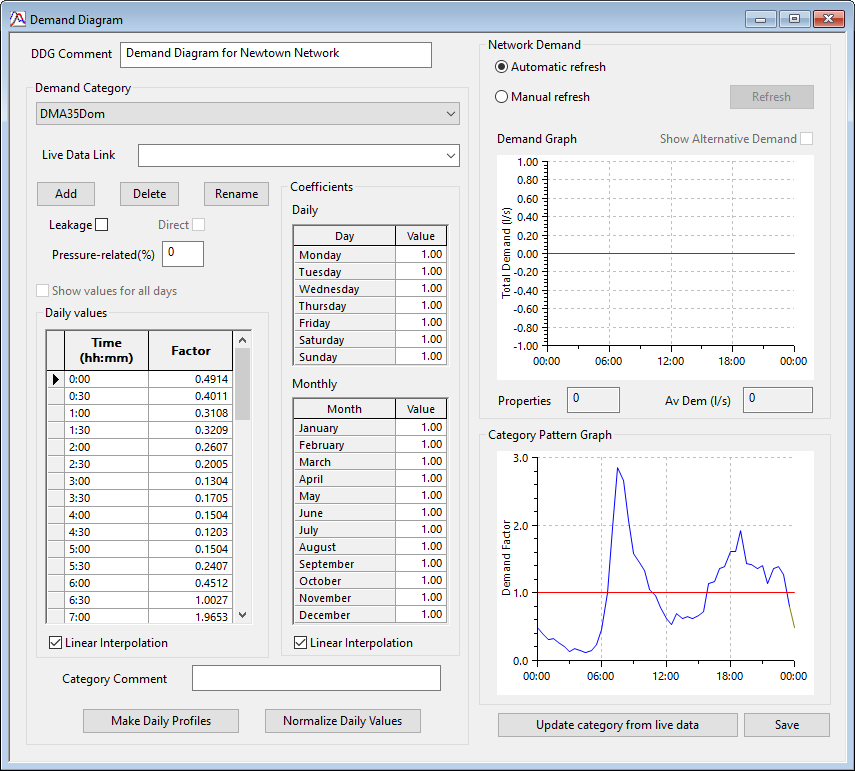
DDG-Kommentar
|
Platz für Kommentare zum Bedarfsdiagramm.
|
| Bedarfskategorie
|
| Dropdown-Liste (unbeschriftet)
|
Dient zur Auswahl einer Kategorie zum Anzeigen oder Bearbeiten.
Die Liste wird ausgefüllt, indem Sie auf die Schaltfläche Hinzufügen klicken und das Dialogfeld Neue Bedarfskategorie ausfüllen.
Ein Bedarfsdiagramm enthält eine oder mehrere Bedarfskategorien.
|
| Echtzeitdaten-Verbindung
|
Wird zum Auswählen eines Echtzeitdatenpunkts verwendet.
Die Dropdown-Liste wird ausgefüllt, wenn eine Echtzeitdatenkonfiguration geöffnet ist.
|
| Hinzufügen
|
Zeigt das Dialogfeld Neue Bedarfskategorie an, in dem Sie folgende Optionen haben:
- Ein für direkte Bedarfe zu wählender Echtzeitdatenpunkt (der Name des Echtzeitdatenpunkts wird gespeichert)
- anfängliche Parameter für die neu einzurichtende Kategorie
Beim Hinzufügen von neuen Kategorien werden alle Faktoren auf 1.0 gesetzt.
|
| Löschen
|
Dient zum Löschen der aktuell angezeigten Kategorie aus der Liste. Sie werden aufgefordert, den Löschvorgang zu bestätigen.
|
| Umbenennen
|
Öffnet das Dialogfeld Bedarfskategorie umbenennen, das zum Umbenennen von Kategorien verwendet wird.
Anmerkung: CONST und CONST_LEAKAGE sind reservierte Benutzerkategorienamen, die ein konstantes Bedarfsprofil bzw. ein konstantes Undichtigkeitsprofil darstellen. Kategorien können nicht mit diesen reservierten Namen zum Bedarfsdiagramm hinzugefügt werden.
|
| Undichtigkeit
|
Wenn diese Option aktiviert ist, wird die Kategorie als Undichtigkeit und nicht als Benutzerbedarf behandelt.
Undichtigkeitskategorien werden im Rasterfenster Bedarf an Knoten und im Rasterfenster Bedarfsanpassung separat angezeigt, bearbeitet und angepasst.
|
|
Direkt
|
Schreibgeschütztes Feld. Dieses Kontrollkästchen ist aktiviert, wenn die Kategorie mit dem direkten Parametersatz erstellt, also mit Echtzeitdaten verknüpft wurde. Weitere Informationen finden Sie unter Dialogfeld Neue Bedarfskategorie.
|
|
Druckbezogen (%)
|
Prozentsatz des Bedarfs, der mit dem Druck zusammenhängt. Dieser Wert wird verwendet, wenn das Kontrollkästchen Druckbezogener Bedarf in der Ansicht Hydraulischen Lauf planen aktiviert ist. Dies ist eine erweiterte Option und sollte nur mit Vorsicht verwendet werden. Der Gesamtbedarf bei dieser Option hängt von der Simulation ab und kann nicht im Voraus genau vorhergesagt werden. Weitere Informationen finden Sie unter Druckbezogener Bedarf.
|
| Werte für alle Tage anzeigen
|
Diese Option ist verfügbar, wenn Tagesprofile für die aktuelle Bedarfskategorie eingerichtet wurden. Wenn Sie dieses Kontrollkästchen aktivieren, werden alle Tagesprofile gleichzeitig angezeigt. Dem Raster wird eine weitere Spalte hinzugefügt, um den Tag anzuzeigen. Wenn dieses Kontrollkästchen nicht aktiviert ist, kann das vom Editor angezeigte Tagesprofil geändert werden, indem Sie im Raster Koeffizienten - Täglich auf den entsprechenden Tag klicken.
Wenn dieses Kontrollkästchen aktiviert ist, können drei Datenspalten mit Informationen zum Wochentag eingefügt werden. Die erste Spalte Ihrer Daten muss mindestens die ersten drei Buchstaben des Tagesnamens enthalten, um den Tag zu identifizieren (z. B. reicht Don aus, um den Donnerstag zu identifizieren). Alternativ können Daten, die ein Datum und eine Uhrzeit enthalten, eingefügt werden. InfoWorks WS Pro berechnet den Wochentag anhand des Datums.
|
| Tageswerte
|
Im Raster können Sie Werte eingeben, um das Bedarfsmuster im Laufe des Tages zu definieren.
Dieses Tagesmuster kann für alle Tage der Woche verwendet werden, mit der Option, den Bedarf zu skalieren, indem der entsprechende Wert im Raster Koeffizienten - Täglich geändert wird.
Alternativ können individuelle Profile für jeden Wochentag eingerichtet werden. Mit der Schaltfläche Tägliche Profile erstellen öffnen Sie das Dialogfeld Tägliche Profile verwalten, wo Sie Tagesprofile einrichten können.
Wenn die Option Lineare Interpolation in diesem Abschnitt aktiviert ist, wird der Bedarf mittels linearer Interpolation zwischen Werten angewendet. Wenn diese Option deaktiviert ist, werden die Tageswerte als abgestuftes Profil angewendet.
Sie können das Kontextmenü verwenden, um Daten aus dem Raster Tageswerte in die Zwischenablage zu kopieren und sie dann in das Raster Tageswerte für ein anderes Bedarfsdiagramm oder in Excel einzufügen. Sie können Tagesinformationen kopieren, wenn Tagesbedarfsprofile erstellt wurden.
Sie können Einfügen/Erstellen aus dem Kontextmenü verwenden, um das Dialogfeld Bedarfsprofil einfügen anzuzeigen, in dem Sie ein Raster mit Zeit-Wert-Paaren erstellen können.
|
|
|
Raster Koeffizienten - Täglich
|
Ein Skalierungsfaktor für Bedarfsschwankungen im Laufe der Woche.
Die Summe dieser Faktoren muss gleich 7 sein (d.h. der durchschnittliche Gewichtungsfaktor muss 1 sein).
Der numerische Wert stellt den Faktor am Mittag eines jeden Tages dar. Wenn die Option Lineare Interpolation in diesem Abschnitt aktiviert ist, wird eine lineare Interpolation zwischen Werten durchgeführt.
Diese Faktoren werden auch dann verwendet, wenn für jeden Wochentag individuelle Profile definiert wurden. Stellen Sie sicher, dass der Wert auf 1,0 eingestellt ist, wenn keine Skalierung stattfinden soll.
|
|
Raster Koeffizienten - Monatlich
|
Ein Skalierungsfaktor für monatliche Bedarfsschwankungen, der das Verhältnis zwischen dem Monatsdurchschnitt und dem Jahresdurchschnitt angibt.
Die Summe dieser Zahlen muss gleich 12 sein (d.h. der durchschnittliche Gewichtungsfaktor muss 1 sein).
Der numerische Wert steht für die Mitte des Monats. Wenn die Option Lineare Interpolation in diesem Abschnitt aktiviert ist, wird eine lineare Interpolation zwischen Werten durchgeführt.
Stellen Sie sicher, dass der Wert auf 1,0 eingestellt ist, wenn keine Skalierung stattfinden soll.
|
|
|
Kategoriekommentar
|
Platz für Kommentare, die für die Kategorie des aktuellen Bedarfs gelten.
|
|
Tägliche Profile erstellen
|
Wird verwendet, um das Dialogfeld Tägliche Profile verwalten zu öffnen und Tagesprofile einzurichten, um ein Bedarfsmuster von sieben Tagen zu definieren.
|
|
Tageswerte normalisieren
|
Wird verwendet, um den Durchschnitt der eingegebenen Musterwerte gleich eins zu machen. Dadurch können Bedarfsdaten (Volumenströme) direkt aus externen Daten in Originalform eingegeben und dann angepasst werden, um ein Bedarfsdiagramm mit einem durchschnittlichen Bedarf von eins zu erstellen.
|
|
| Netzbedarf
|
|
Automatische Aktualisierung/Manuelle Aktualisierung
|
Die Aktualisierungsoptionen bestimmen, wann das Bedarfsdiagramm und die Werte für Eigenschaften und durchschnittlicher Bedarf aktualisiert werden.
- Automatische Aktualisierung: Diagramm und Werte werden automatisch aktualisiert, wenn Änderungen an der Bedarfskategorie vorgenommen werden, eine andere Bedarfskategorie ausgewählt wird oder Änderungen am Bedarf im Netz vorgenommen werden.
- Manuelle Aktualisierung: Das Diagramm und die Werte werden bei Bedarf aktualisiert, indem Sie auf die Schaltfläche Aktualisieren klicken. Dies ist besonders nützlich für große Modelle, bei denen das Aktualisieren des Bedarfsdiagramms möglicherweise langsam vonstatten geht.
- Aktualisieren: Wird verwendet, wenn die Option Manuelle Aktualisierung ausgewählt ist.
|
|
Bedarfsdiagramm
|
Zeigt ein Diagramm des tatsächlichen Tagesbedarfs im Netz für die aktuelle Bedarfskategorie an.
- Kategorien Bedarf pro Eigenschaft und Durchschnittlicher Bedarf: Der Tageswert wird mit dem durchschnittlichen Bedarf für die aktuelle Kategorie multipliziert.
- Kategorien Direktbedarf: Der Tageswert wird mit der Summe der Direktbedarfsfaktoren im Netz für die aktuelle Kategorie multipliziert.
|
|
Alternativen Bedarf anzeigen
|
Diese Option ist verfügbar, wenn der alternative Bedarf dem aktuellen Netz zugewiesen ist. Wenn Sie dieses Kontrollkästchen aktivieren, werden das Bedarfsdiagramm, die Eigenschaften und der durchschnittliche Bedarf angezeigt, der aus alternativen Bedarfen ermittelt wurde.
|
|
Eigenschaften
|
Schreibgeschütztes Feld. Zeigt die Gesamtzahl der Eigenschaften an, die Knoten im aktuellen Netz mit der aktuellen Bedarfskategorie zugewiesen sind.
Wenn alternativer Bedarf dem aktuellen Netz zugewiesen ist, kann die Gesamtzahl der aus dem alternativen Bedarf zugewiesenen Eigenschaften angezeigt werden, indem Sie das Kontrollkästchen Alternativen Bedarf anzeigen aktivieren.
|
|
Durchschnittlicher Bedarf
|
Schreibgeschütztes Feld. Zeigt den durchschnittlichen Bedarf an, der Knoten im aktuellen Netz mit der aktuellen Bedarfskategorie zugewiesen ist.
Wenn alternativer Bedarf dem aktuellen Netz zugewiesen ist, kann der durchschnittliche Bedarf der aus dem alternativen Bedarf zugewiesenen Eigenschaften angezeigt werden, indem Sie das Kontrollkästchen Alternativen Bedarf anzeigen aktivieren.
|
|
|
Kategoriemuster-Ganglinie
|
Zeigt ein Diagramm der Tageswerte an, die im Raster Tageswerte für die ausgewählte Kategorie eingegeben wurden.
|
| Kategorie aus Echtzeitdaten aktualisieren
|
Öffnet das Dialogfeld Aus Echtzeitdaten aktualisieren.
|