Verwenden Sie diese Option, um Objekte in einem GIS-Layer durch Abgleichen von Text in GIS-Layerfeldern zu suchen.
Die Seite wird angezeigt, wenn Sie im Werkzeugkasten Operationen auf die Schaltfläche  klicken und im linken Bereich des Dialogfelds das Symbol GIS-Suche auswählen.
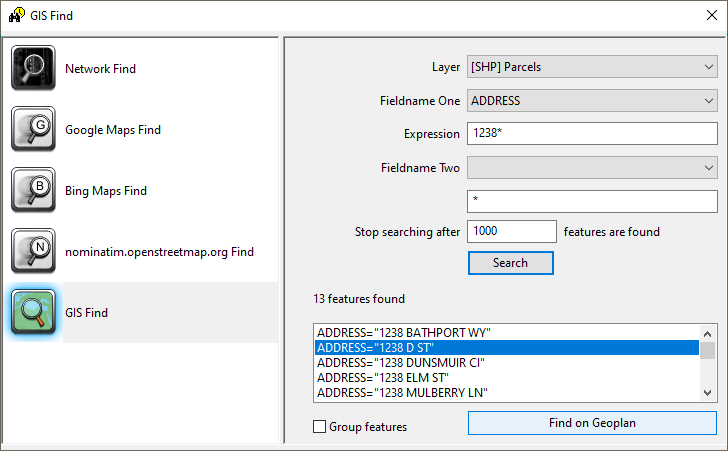
| Feld | Beschreibung |
|---|---|
|
Layer |
Dropdown-Liste mit allen Layern, die derzeit im GeoPlan-Fenster geladen sind und durchsucht werden können |
|
Feldname Eins |
Dropdown-Liste aller Felder im GIS-Layer, die in der Dropdown-Liste Layer ausgewählt wurden. |
|
Ausdruck |
Wird angezeigt, wenn das in der Dropdown-Liste Feldname Eins ausgewählte Feld ein Textfeld ist. Geben Sie im ausgewählten GIS-Feld den Text ein, nach dem gesucht werden soll. Bei der Suche wird nicht nach Groß- und Kleinschreibung unterschieden. Ein gültiger Ausdruck kann die folgenden Platzhalterzeichen umfassen: *: Keines oder mehr Zeichen ?: Genau ein Zeichen |
|
Ganzzahl Min. und Ganzzahl Max. |
Wird angezeigt, wenn das in der Dropdown-Liste Feldname Eins ausgewählte Feld ein Ganzzahlfeld ist. Geben Sie im ausgewählten GIS-Feld den Wertebereich ein, nach dem gesucht werden soll. Objekte mit den Werten ≥ Min. und ≤ Max. werden in die Suchergebnisse aufgenommen. Wenn Sie nur einen Mindestwert eingeben, werden nur Objekte mit dem exakten Wert in den Suchergebnissen aufgelistet. |
|
Gleitkomma Min. und Gleitkomma Max. |
Wird angezeigt, wenn das in der Dropdown-Liste Feldname Eins ausgewählte Feld ein Gleitkommafeld ist. Geben Sie im ausgewählten GIS-Feld den Wertebereich ein, nach dem gesucht werden soll. Objekte mit den Werten ≥ Min. und ≤ Max. werden in die Suchergebnisse aufgenommen. |
|
Feldname Zwei |
Dropdown-Liste aller Felder im GIS-Layer, die in der Dropdown-Liste Layer ausgewählt wurden. Die Felder Ausdruck, Ganzzahl Min. und Ganzzahl Max. oder Gleitkomma Min. und Gleitkomma Max. werden je nach ausgewähltem Feldtyp angezeigt (Details siehe oben). |
|
Suche beenden nachdem x Elemente gefunden wurden |
Der Suchvorgang wird angehalten, wenn die angegebene Obergrenze der gefundenen Objekte erreicht ist. Die bis zu diesem Punkt gefundenen Objekte werden in den Suchergebnissen aufgeführt. |
|
Schaltfläche Suchen |
Klicken Sie auf die Schaltfläche Suchen, um die in der Dropdown-Liste Layer ausgewählte GIS-Tabelle nach Einträgen zu durchsuchen, die den oben definierten Suchbegriffen entsprechen. Wenn sowohl für Feldname Eins als auch Feldname Zwei Ausdrucks-/numerische Werte definiert wurden, müssen beide Suchkriterien erfüllt sein, um ein Ergebnis zu erhalten. |
|
Feld Suchergebnisse |
Enthält eine Liste der GIS-Objekte, die den oben definierten Suchbegriffen entsprechen. |
|
Elemente gruppieren |
Aktivieren Sie diese Option, um GIS-Elemente zu gruppieren. Dies ist besonders nützlich, wenn Sie nach einer bestimmten Straße im Netz suchen. Stellen Sie sicher, dass der gewünschte Layer in der Dropdown-Liste Layer angegeben ist, und geben Sie einen vollständigen oder teilweisen Straßennamen in Feldname 1 und/oder Feldname 2 ein. Beim Ausführen der Suche zeigt InfoWorks WS Pro die Gesamtzahl der gefundenen Elemente sowie die zugehörige Anzahl der Straßen an. |
|
Schaltfläche In GeoPlan suchen |
Wählen Sie ein oder mehrere Suchergebnisse im Feld Suchergebnisse aus, und klicken Sie auf die Schaltfläche In GeoPlan suchen, um zu den ausgewählten Objekten im GeoPlan-Fenster zu zoomen. Die gefundenen Objekte werden im GeoPlan-Fenster blau hervorgehoben, bis eine weitere Suche durchgeführt oder das Dialogfeld geschlossen wird. |