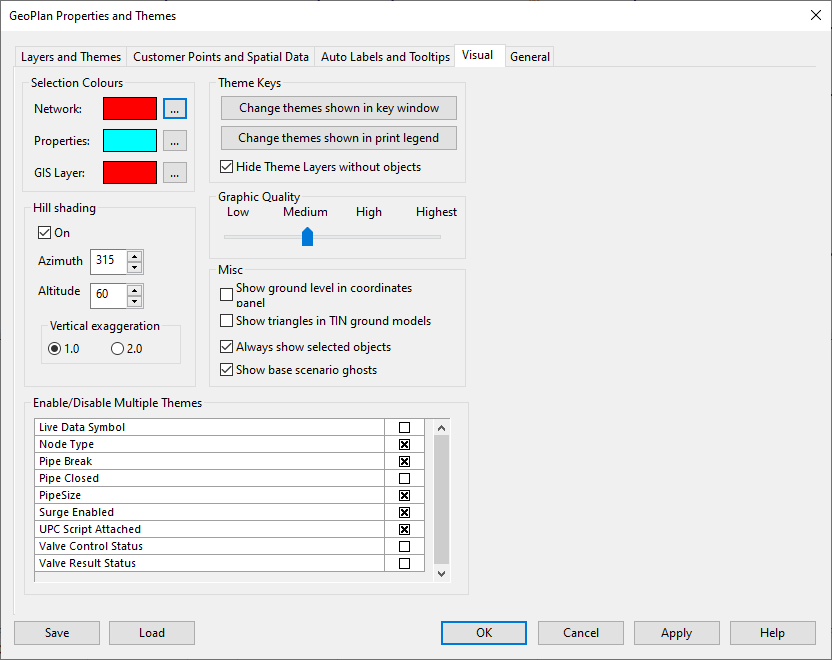
Auf dieser Seite werden visuelle Effekte im GeoPlan-Fenster gesteuert, z. B. Auswahlfarbe, Schummerungseinstellungen, Kartenlegenden und Grafikqualität der Kartenlayouts.
Diese Seite wird geöffnet, indem Sie mit der rechten Maustaste auf den GeoPlan klicken, Eigenschaften und Kartenlayouts auswählen und dann auf die Registerkarte Visuell klicken.
Einstellungen werden nur für die aktuelle GeoPlan-Ansicht verwendet. Wenn das aktuelle GeoPlan-Fenster geschlossen wird, gehen die Einstellungen verloren (Informationen zum Speichern erhalten Sie im Dialogfeld Netzbearbeitungseigenschaften – Speicheroptionen).
|
Option |
Beschreibung |
||||||||
|---|---|---|---|---|---|---|---|---|---|
|
Auswahlfarben |
In diesem Abschnitt können Sie die Auswahlfarbe für Objekte ändern, die im GeoPlan-Fenster angezeigt werden.
|
||||||||
| Schummerung |
Sie können die Schummerung zur Betonung der Konturen eines im GeoPlan-Fenster angezeigten Geländemodells verwenden. Die Schummerung simuliert eine Lichtquelle (die Sonne), die Sie folgendermaßen auf Ihr Modell ausrichten können:
Sie können den vertikalen Maßstab auch überhöhen, damit Konturen deutlicher hervorgehoben werden. Die besten Effekte der Schummerung müssen durch Ausprobieren ermittelt werden und variieren je nach Geländemodell.
|
||||||||
| Verschiedenes |
|
||||||||
| Kartenlegenden |
|
||||||||
|
Grafikqualität |
Dieser Schieberegler steuert das Wechseln zwischen zwei verschiedenen Typen der Microsoft Graphics Device Interface, GDI und GDI+ (siehe Optionen – Seite Allgemein für andere GDI+-Einstellungen), die für die Darstellung grafischer Objekte und deren Übertragung an Ausgabegeräte wie Monitore und Drucker verantwortlich sind. Im Vergleich zu GDI, mit der schneller gezeichnet werden kann, benötigt GDI+ mehr Zeit zum Zeichnen, bietet jedoch den Vorteil, dass Anti-Aliasing, Transparenz, Farbverlaufschattierung und moderne Grafikdateiformate unterstützt werden. Der Schalter ist abhängig von der Anzahl der zu zeichnenden Objekte, und der Schieberegler passt den Grenzwert an. Für den Schieberegler sollten Mittelwerte bevorzugt werden, da diese einen Kompromiss zwischen Geschwindigkeit und Grafikqualität darstellen. Beachten Sie, dass im GDI-Modus Linien oder Symbole mit sehr geringer Sichtbarkeit nicht gezeichnet werden. Wenn Sie in großen Netzen Kartenlayouts anzeigen, die eine Reihe von Sichtbarkeitseinstellungen verwenden, legen Sie eine höhere Einstellung für die Grafikqualität fest, um die Transparenzeffekte anzuzeigen (kann sich auf die Zeichnungsgeschwindigkeit auswirken). |
||||||||
| Mehrere Kartenlayouts aktivieren/deaktivieren | Mit dieser Option können Sie alle Kartenlayouts deaktivieren, die für die aufgelisteten Objekttypen festgelegt wurden. Beispiele: Alle für Knoten eingerichteten Kartenlayouts oder alle für Echtzeitdatensymbole eingerichteten Kartenlayouts. |