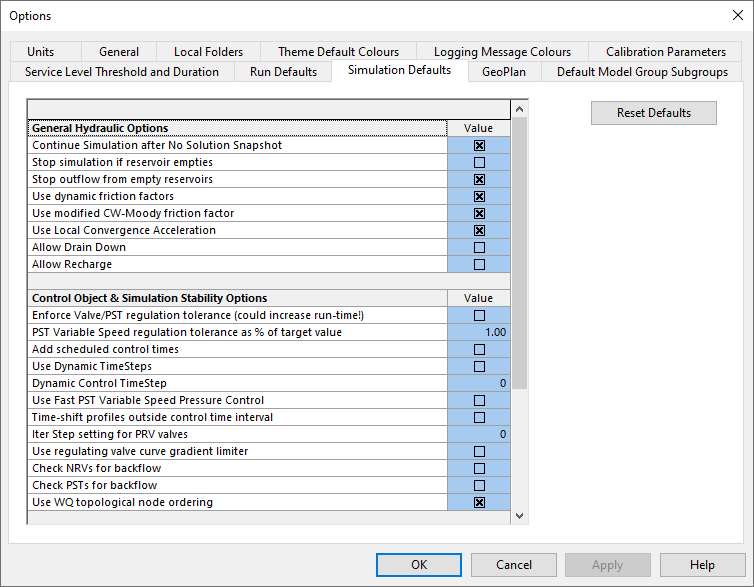
| Allgemeine hydraulische Optionen
|
|
Simulation nach Snapshot für keine Lösung fortsetzen
|
Legt fest, ob die Simulation angehalten oder fortgesetzt wird, wenn die Engine innerhalb der maximalen Anzahl von Iterationen, die in der Ansicht Hydraulischen Lauf planen festgelegt ist, keine Lösung findet.
Wenn die Simulation fortgesetzt werden soll, wird eine Warnung im Fenster Systemsteuerung angezeigt. Diese Warnung wird auch in den Protokollergebnissen für die Simulation aufgeführt.
|
Ja
|
|
Simulation anhalten, wenn Reservoir leer ist
|
Legt fest, ob die Simulation angehalten oder fortgesetzt wird, wenn die Reservoirtiefe unter das minimale Betriebsniveau fällt.
Wenn die Simulation fortgesetzt werden soll, wird im Fenster Systemsteuerung eine Warnung angezeigt, dass das Reservoir leer ist. Diese Warnung wird auch in den Protokollergebnissen für die Simulation aufgeführt.
Das weitere Verhalten der Simulation hängt von der Einstellung der Option Abfluss aus leeren Reservoiren stoppen ab. Weitere Informationen finden Sie weiter unten.
|
Nein
|
|
Abfluss aus leeren Reservoiren stoppen
|
Bietet die Option zum Stoppen des Abflusses aus einem Reservoir, wenn die Tiefe im Reservoir unter das minimale Betriebsniveau fällt. Wird nur aktiviert, wenn die Option Simulation anhalten, wenn Reservoir leer ist auf Nein festgelegt ist.
Wenn der Wert auf Nein festgelegt ist, setzt InfoWorks WS Pro die Berechnung fort, wobei davon ausgegangen wird, dass der Wasserstand des Reservoirs nie unter das minimale Betriebsniveau des Reservoirs fällt. Die Wassermenge, die benötigt wird, um die Druckhöhe auf diesem Niveau zu halten, wird berechnet und als Defizitergebnis gemeldet.
Wenn die Vorgabe Ja beibehalten wird, wird der Abfluss aus dem Reservoir beim nächsten Zeitschritt gestoppt, nachdem das Reservoir unter das minimale Betriebsniveau gefallen ist. Jeder Bedarf oder jede Übertragung, die ausschließlich durch das leere Reservoir gedeckt wird, wird isoliert. Der isolierte Bedarf/die Übertragung wird abgebrochen, bis die Reservoirtiefe über das minimale Betriebsniveau steigt.
WICHTIG: Ein Übertragungsknoten, der als Zufluss fungiert, wird als (negativer) Bedarf behandelt und isoliert und abgebrochen.
|
Ja
|
|
Dynamische Reibungsfaktoren verwenden
|
Bei Auswahl von Ja (Vorgabe) konvertiert InfoWorks WS Pro den Hazen-Williams-Rauigkeitskoeffizienten C oder den Colebrook-White-Rauigkeitskoeffizienten k abhängig von der Reynoldszahl für den Volumenstrom in den einzelnen Rohren in den entsprechenden Darcy-Weisbach-Faktor. Die Konvertierung wird bei jeder Iteration der Simulation neu bewertet.
Bei Nein konvertiert InfoWorks WS Pro den Hazen-Williams-Koeffizienten C nur einmal für jedes Rohr in einen Darcy-Weisbach-Reibungskoeffizienten, wobei eine Volumenstromgeschwindigkeit von 1 m/s angenommen wird.
Weitere Informationen finden Sie unter Rohrberechnungen.
|
Ja
|
|
Geänderten CW-Moody-Reibungsfaktor verwenden
|
Legt fest, ob kubische Spline-Interpolation oder die Methode mit konstanten Werten (Vorgabe) zum Konvertieren der Colebrook-White-Rauigkeit k in den Darcy-Weisbach-Reibungskoeffizienten λ verwendet werden soll.
Weitere Informationen finden Sie unter Rohrberechnungen.
|
Ja
|
|
Lokale Konvergenzbeschleunigung verwenden
|
Bei Ja werden auch Volumenstromfehler an einzelnen Knoten untersucht. Auf verschiedene Knoten können verschiedene Faktoren angewendet werden, sodass der Solver die Konvergenz schneller erreichen kann.
Bei Nein untersucht der Solver die netzweiten Volumenstromfehler, um die Faktoren zu bestimmen, die an den Knoten für jede Iteration auf die Energiehöhe anzuwenden sind.
|
Ja
|
|
Drän nach unten zulassen
|
Setzen Sie diese Option auf Ja, um einen progressiven Zuflussverlust auf einen Knoten anzuwenden. Die Zeit, die zum Entleeren eines Knotens benötigt wird, wird anhand des Bedarfs an den Knoten sowie des Druckverlusts berechnet.
Wenn diese Option auf Nein gesetzt ist, erfolgt kein Zufluss zum Knoten, sobald er isoliert ist.
|
Nein
|
| Neubildung zulassen
|
Setzen Sie diese Option auf Ja, um eine schrittweise Neubildung von Netzbereichen anzuwenden, die zuvor entwässert oder teilweise entwässert wurden, sobald sie wieder angeschlossen wurden. Die Zeit, die zur Neubildung einer Verbindung benötigt wird, wird basierend auf dem Volumenstrom aufgrund des Druckunterschieds über die Verbindung berechnet, wobei ein Ende vollständig gebildet und das andere entweder entwässert oder teilweise entwässert ist. Durch den berechneten Volumenstrom kann mehr als eine Verbindung in einem bestimmten Zeitschritt neu gefüllt werden. Diese Option wird nur angewendet, wenn auch Drän nach unten zulassen ausgewählt wurde.
Wenn diese Option auf Nein gesetzt ist, erfolgt die Neubildung wieder angeschlossener und entwässerter Flächen sofort.
|
Nein
|
| Kontrollobjekt- und Simulationsstabilitätsoptionen
|
|
Ventil/PST-Regelungstoleranz erzwingen (kann Laufzeit erhöhen)
|
Bietet die Option, die Auflösung sowohl für den Prozentsatz der Ventilregelgenauigkeit (angegeben auf der Seite Ventilsteuerung) als auch für die PST-Regelungstoleranz (angegeben im Dialogfeld Simulationsoptionen) zusätzlich zu der in der Ansicht Hydraulischer Lauf planen angegebenen Berechnungsgenauigkeit zu erzwingen.
Wenn die Vorgabe Nein beibehalten wird, gilt der Zeitschritt als gelöst, sobald der durch die Berechnungsgenauigkeit festgelegte Volumenstromausgleich erreicht ist, unabhängig von der Einstellung der Ventil-/PST-Regeltoleranz.
Wenn der Wert in Ja geändert wird, wird die Simulation über die Berechnungsgenauigkeit hinaus bis zu einem Maximum von 99 Iterationen fortgesetzt.
Wenn nach der maximalen Anzahl von Iterationen ein Wert innerhalb einer Toleranzeinstellung immer noch nicht erreicht wurde, werden Sie im Dialogfeld Ausführen entsprechend informiert.
|
Nein
|
|
PST-Regelungstoleranz für variable Drehzahl als % des Zielwerts
|
Die Regelungstoleranz kann auf einen beliebigen Wert zwischen 0.5 % und 10 % des auf der Seite Pumpensteuerdaten angegebenen Zielwerts eingestellt werden.
Diese Toleranzeinstellung wird verwendet, wenn die Option zum Erzwingen der Regelungstoleranz im Dialogfeld Simulationsoptionen ausgewählt ist.
|
1.00
|
|
Geplante Kontrollzeiten hinzufügen
|
Fügen Sie einen zusätzlichen Snapshot ein, bei dem eine zeitgesteuerte Profiländerung außerhalb des hydraulischen Zeitschritts auftritt (festgelegter Zeitschritt in der Ansicht Hydraulischen Lauf planen).
|
Nein
|
|
Dynamische Zeitschritte verwenden
|
Fügen Sie einen zusätzlichen Snapshot ein, bei dem eine profilgesteuerte Änderung auf Reservoirebene vor dem nächsten geplanten Zeitschritt auftritt. (In der Ansicht Hydraulischen Lauf planen festgelegter hydraulischer Zeitschritt oder aufgrund der Option Geplante Kontrollzeiten hinzufügen geplanter zusätzlicher Zeitschritt)
|
Nein
|
|
Zeitschritt für dynamische Steuerung
|
Zeitschritt (Minuten), in dem vom Benutzer programmierbare Steuerungen und Reglerprofile (Pumpe oder Ventil) in Steuerungsdaten überprüft werden. Der Zeitschritt für die dynamische Steuerung muss kleiner als der in der Ansicht Hydraulischen Lauf planen für zu untersuchende Steuerungen angegebene hydraulische Zeitschritt sein.
Wenn der Zeitschritt auf dem Vorgabewert von 0 belassen wird, wird der hydraulische Zeitschritt verwendet.
Ein zusätzlicher Snapshot wird eingefügt, wenn eine Änderung des Reglerstatus (z. B. PST-Geschwindigkeit) oder des Reglerzielwerts (z. B. Zielvolumenstrom) vor dem nächsten geplanten Zeitschritt auftritt.
|
0
|
|
PST – schnelle Druckregelung bei variabler Drehzahl verwenden
|
Setzen Sie diese Option auf Ja, um die schnelle PST-Druckregelung bei variabler Drehzahl anzuwenden.
Diese Option verbessert die Stabilität beim Modellieren von Pumpstationen für die Druckregelung und kann zu weniger Iterationen führen.
Wenn diese Option auf Nein gesetzt ist, wird die in Versionen vor Version 8.0 genutzte Berechnungsmethode verwendet.
|
Nein
|
| Iterationsschritteinstellung für PRV-Ventile
|
Legen Sie diese Option auf eine beliebige positive Ganzzahl (1, 2, 3 usw.) fest, um den Iterationsschritt auf PRV-Ventile anzuwenden.
Wenn diese Option aktiviert ist, kann dies zur Stabilisierung von Netzen mit mehreren Druckminderventilen beitragen, indem Änderungen an den Regelventileinstellungen zwischen den Iterationen verzögert werden.
Individuelle Ventileinstellungen überschreiben globale Einstellungen.
|
0
|
| Regelventil-Kurvengradientenbegrenzer verwenden
|
Bei Regelventilen errechnet die Engine aus einer Auswertung des Reibwertes für das Ventil, der zum Erreichen des Zieldrucks bzw. Volumenstroms erforderlich ist, und der Steigung der Ventilkurve eine Obergrenze für die Öffnungsänderung. Diese Obergrenze wird angewendet, wenn diese Option aktiviert ist. Werte für diese Grenze können Sie anzeigen, indem Sie die zugehörige Option Regelventil-Diagnosedateien erstellen mit Ausgabe im Feld change_limit verwenden.
Wenn die Größe dieses Werts kleiner ist als die letzte, von der Engine berechnete Öffnungsänderung (final_op_change) und das Ventil potenziell instabil ist oder viele Iterationen benötigt, um eine Regelung zu erreichen, kann eine Begrenzung der Öffnungsänderung die Stabilität verbessern.
Bei Druckregelventilen wird diese Option nicht verwendet, wenn der Kontrollknoten ein Reservoir ist, und bei Durchflussregelventilen wird diese Option bereits automatisch für Fernsteuerungsverbindungen angewendet, sodass sie nur bei der Regelung des Volumenstroms im Ventil selbst gilt.
|
Nein
|
| Rückschlagventile/PSTs auf Rückfluss überprüfen
|
Wenn Bedarf auf Knoten auf der Oberseite eines Rückschlagventils angewendet wird, das ansonsten vom Netz isoliert sind, lässt InfoWorks WS Pro entweder einen Rückfluss durch das Rückschlagventil zu, um den Bedarf zu decken, oder erstellt einen Volumenstrom vom Knoten stromaufwärts des Rückschlagventils, um den Bedarf zu decken. Dies tritt auch bei PSTs mit einem Bypass-Rückschlagventil auf, wenn PST deaktiviert ist.
Wenn eingeschaltet, schließt die Engine das Rückschlagventil oder PST und bricht den Bedarf ab, um das Rückflussereignis zu verhindern.
|
Nein
|
| Topologische WQ-Knotenreihenfolge verwenden
|
Diese Option verbessert die Simulationen der Wasserqualität, indem die Berechnung des Transports gelöster Stoffe an den am weitesten stromaufwärts gelegenen Knoten im Netz beginnt und der Richtung des Volumenstroms folgt (anstatt die vorgegebene Reihenfolge zu verwenden, in der die Rohre erstellt wurden).
Dies ermöglicht eine bessere Berechnung des Transports von gelösten Stoffen durch das Netz, insbesondere bei kurzen Rohren und/oder schnellen Volumenströmen, da sich der gelöste Stoff in einem WQ-Zeitschritt durch mehr als ein Rohr bewegen kann, anstatt auf ein einzelnes Rohr ohne die topologische Knotenreihenfolge beschränkt zu sein. Als Ergebnis können größere WQ-Zeitschritte verwendet werden, was zu schnelleren Simulationen führt.
Derzeit ist diese Option nur zusammen mit der Lagrange-Methode verfügbar.
Bei vorhandenen Wasserqualitätsläufen (Version 2025.2 und früher) ist die topologische Knotenreihenfolge deaktiviert.
Für neue Wasserqualitätsläufe (Version 2025.3 und höher) ist die topologische Knotenreihenfolge aktiviert.
|
Ja (Version 2025.3 und höher)
Nein (Version 2025.2 und früher)
|
| Gleichungen für offene Kanäle
|
| Zeitabhängige Gleichungen verwenden (offene Kanäle)
|
Setzen Sie diese Option auf Ja, um St. Venant-Gleichungen auf offene Kanäle anzuwenden.
|
Nein
|
| Schnellen zeitabhängigen Solver verwenden (offene Kanäle)
|
Offene Kanäle werden mit einem schnellen Solver gelöst.
Die Vorgabe ist, die alte Lösungsmethode für offene Kanäle beizubehalten.
|
Nein
|
| Optionen für Berichte
|
|
Meldungen für alle isolierten Knoten mit Bedarf anzeigen
|
Legt fest, ob in den Warnmeldungen im Fenster Systemsteuerung und in den Protokollergebnissen die Anzahl der isolierten Knoten nur mit Bedarf oder der Knotenname und der gesamte isolierte Bedarf für jeden isolierten Knoten angezeigt wird.
|
Nein
|
|
Hinweise zu hydraulischen Transienten
|
Erstellen Sie zusätzliche Ergebnisse, um eine qualitative Schätzung der Bereiche mit potenziell hohem oder niedrigem transienten Druck zu erhalten.
Weitere Informationen finden Sie unter Transientenratgeber.
|
Nein
|
|
Zusätzliche Diagnosemeldungen in Protokolldatei
|
Setzen Sie diese Option auf Ja, um zusätzliche Informationen in der Simulationsprotokolldatei auszugeben.
Zu diesen zusätzlichen Informationen gehören UPC-Diagnosemeldungen.
|
Nein
|
| Regelventil-Diagnosedateien erstellen
|
Wenn weitere Informationen für Regelventile erforderlich sind, z. B. wenn ein oder mehrere Ventile im Engine-Laufprotokoll als instabil gemeldet werden, generiert diese Simulationsoption im Ergebnisordner für die Datenbank eine CSV-Datei pro Druck- und/oder Durchflussregelventil mit dem Namen im Format PSV usw.
Diese Funktion ist für Regelventile mit UPC-Steuerung noch nicht verfügbar.
|
Nein
|