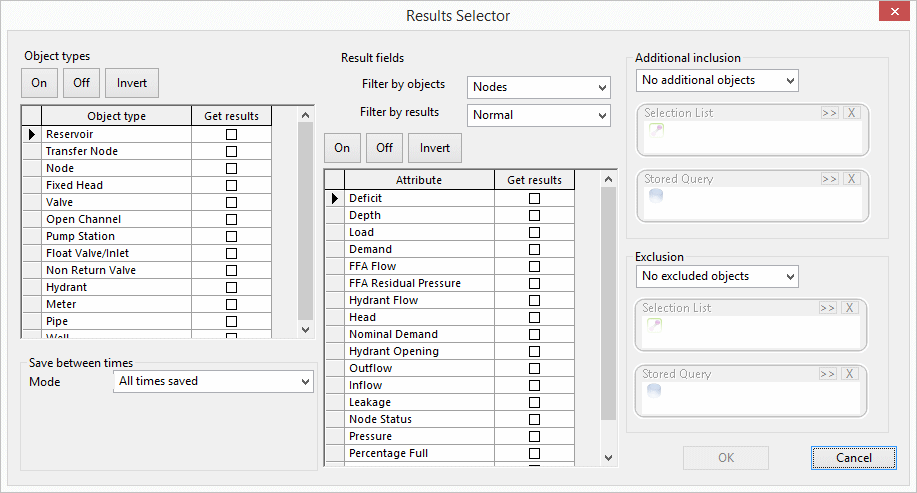
| Objekttypen |
Hier wählen Sie die Objekttypen aus, für die Sie Ergebnisse erzeugen möchten.
| Ein |
Aktiviert das Kontrollkästchen Ergebnisse abrufen für jeden aufgelisteten Objekttyp. |
| Aus |
Deaktiviert das Kontrollkästchen Ergebnisse abrufen für jeden aufgelisteten Objekttyp. |
| Umkehren |
Deaktiviert das Kontrollkästchen Ergebnisse abrufen, wenn es aktiviert ist, und aktiviert das Kontrollkästchen Ergebnisse abrufen, wenn es deaktiviert ist. |
| Objekttyp/Ergebnisse abrufen |
Aktivieren Sie das Kontrollkästchen Ergebnisse abrufen für jeden Objekttyp, für den Sie Ergebnisse generieren möchten. |
|
| Ergebnisfelder |
Hier wählen Sie die Attribute von Knoten, Verbindungen und Gruppen aus, die in den generierten Ergebnissen enthalten sein sollen.
| Nach Objekten filtern |
Ändert die Liste der Attribute abhängig davon, welche Objektkategorie Sie hier auswählen. |
| Nach Ergebnissen filtern |
Ändert die angezeigten Attribute abhängig davon, welche Ergebniskategorie Sie hier auswählen. Die Auswahl einiger Kategorien führt dazu, dass keine Attribute angezeigt werden. |
| Ein |
Aktiviert das Kontrollkästchen Ergebnisse abrufen für jedes aufgelistete Attribut. |
| Aus |
Deaktiviert das Kontrollkästchen Ergebnisse abrufen für jedes aufgelistete Attribut. |
| Umkehren |
Deaktiviert das Kontrollkästchen Ergebnisse abrufen, wenn es aktiviert ist, und aktiviert das Kontrollkästchen Ergebnisse abrufen, wenn es deaktiviert ist. |
| Attribut/Ergebnisse abrufen |
Aktivieren Sie das Kontrollkästchen Ergebnisse abrufen für jedes Attribut, für das Sie Ergebnisse generieren möchten. |
|
| Zusätzliche Einbeziehung |
Hier können Sie zusätzliche Objekte angeben, für die Ergebnisse generiert werden sollen. Die zusätzlichen Objekte müssen bereits in einer Auswahlliste oder in einer SQL-Abfrage angegeben sein.
| Keine zusätzlichen Objekte
|
Bei Auswahl dieser Option werden keine weiteren Objekte einbezogen, auch wenn in den zugehörigen Feldern eine Auswahlliste oder SQL-Abfrage angezeigt wird. |
| Auswahlliste einschließen
|
Wählen Sie diese Option aus, um Ergebnisse für Objekte in einer Auswahlliste zu generieren. |
| Per SQL-Abfrage einschließen
|
Wählen Sie diese Option aus, um Ergebnisse für in einer SQL-Abfrage angegebene Objekte zu generieren. |
| Auswahlliste |
Um diese Funktion verwenden zu können, muss bereits eine Auswahllistengruppe mit einer Auswahlliste in der Modellgruppe vorhanden sein.
Ziehen Sie die gewünschte Auswahlliste in dieses Feld, oder verwenden Sie die Schaltfläche zum Durchsuchen  , um eine Auswahlliste auszuwählen. Sie können die Liste aus diesem Feld entfernen, indem Sie auf die Schaltfläche zum Löschen der Auswahl , um eine Auswahlliste auszuwählen. Sie können die Liste aus diesem Feld entfernen, indem Sie auf die Schaltfläche zum Löschen der Auswahl  klicken. klicken.
|
| Gespeicherte Abfrage |
Um diese Funktion verwenden zu können, muss bereits eine gespeicherte Abfragegruppe mit einer gespeicherten Abfrage in der Modellgruppe vorhanden sein.
Ziehen Sie die gewünschte gespeicherte Abfrage in dieses Feld, oder verwenden Sie die Schaltfläche zum Durchsuchen , um eine Abfrage auszuwählen. Sie können die Abfrage aus diesem Feld entfernen, indem Sie auf die Schaltfläche zum Löschen der Auswahl klicken.
|
|
| Ausschluss |
Hier können Sie alle Objekte angeben, für die keine Ergebnisse generiert werden sollen, selbst wenn sie an anderer Stelle zur Einbeziehung ausgewählt wurden. Die Objekte müssen bereits in einer Auswahlliste oder in einer SQL-Abfrage angegeben sein.
| Keine ausgeschlossenen Objekte
|
Wenn diese Option ausgewählt ist, werden keine Objekte ausgeschlossen, auch wenn in den zugehörigen Feldern eine Auswahlliste oder SQL-Abfrage angezeigt wird. |
| Auswahlliste ausschließen
|
Wählen Sie diese Option aus, um Ergebnisse für Objekte in einer Auswahlliste auszuschließen. |
| Per SQL-Abfrage ausschließen
|
Wählen Sie diese Option aus, um Ergebnisse für in einer SQL-Abfrage angegebene Objekte auszuschließen. |
| Auswahlliste |
Um diese Funktion verwenden zu können, muss bereits eine Auswahllistengruppe mit einer Auswahlliste in der Modellgruppe vorhanden sein.
Ziehen Sie die gewünschte Auswahlliste in dieses Feld, oder verwenden Sie die Schaltfläche zum Durchsuchen , um eine Auswahlliste auszuwählen. Sie können die Liste aus diesem Feld entfernen, indem Sie auf die Schaltfläche zum Löschen der Auswahl klicken.
|
| Gespeicherte Abfrage |
Um diese Funktion verwenden zu können, muss bereits eine gespeicherte Abfragegruppe mit einer gespeicherten Abfrage in der Modellgruppe vorhanden sein.
Ziehen Sie die gewünschte gespeicherte Abfrage in dieses Feld, oder verwenden Sie die Schaltfläche zum Durchsuchen , um eine Abfrage auszuwählen. Sie können die Abfrage aus diesem Feld entfernen, indem Sie auf die Schaltfläche zum Löschen der Auswahl klicken.
|
|
| Zwischen Zeiten speichern |
Hier können Sie festlegen, dass Ergebnisse zu bestimmten Zeitpunkten während des Laufs generiert werden sollen.
| Modus |
Alle Zeiten gespeichert: Dies ist die Vorgabeeinstellung. Ergebnisse werden für den gesamten Lauf generiert.
Kalender: Wählen Sie diese Option, um Datum und Uhrzeit festzulegen, zwischen denen Ergebnisse generiert werden.
Bereich TT::HH:MM: Wählen Sie diese Option, um Start- und Endzeit für das tägliche Generieren von Ergebnissen festzulegen. Dadurch wird ein Ergebnisblock für jeden der Tage im Lauf erstellt.
Tag T-HH:MM (So=0 oder 7): Wählen Sie diese Option, um die Tage und Uhrzeiten festzulegen, zwischen denen Ergebnisse generiert werden. Die Tage sind fortlaufend nummeriert, wobei Montag die Nummer 1 ist. Für Sonntag können Sie entweder 0 oder 7 verwenden.
HH:MM relativ: Wählen Sie diese Option, um mit der Generierung von Ergebnissen eine bestimmte Anzahl von Stunden und Minuten nach dem Start des Laufs zu beginnen und die Generierung von Ergebnissen auf ähnliche Weise zu beenden.
|
| Start |
Wird angezeigt, wenn der Modus nicht Alle Zeiten gespeichert ist. Geben Sie den Startpunkt im angezeigten Format ein, indem Sie die vorhandenen Werte überschreiben. Im Modus Kalender gibt es auch eine Datumsauswahl  für den Datumsteil. für den Datumsteil. |
| Ende |
Wird angezeigt, wenn der Modus nicht Alle Zeiten gespeichert ist. Geben Sie den Endpunkt im angezeigten Format ein, indem Sie die vorhandenen Werte überschreiben. Im Modus Kalender gibt es auch eine Datumsauswahl für den Datumsteil. |
|