| Titel
|
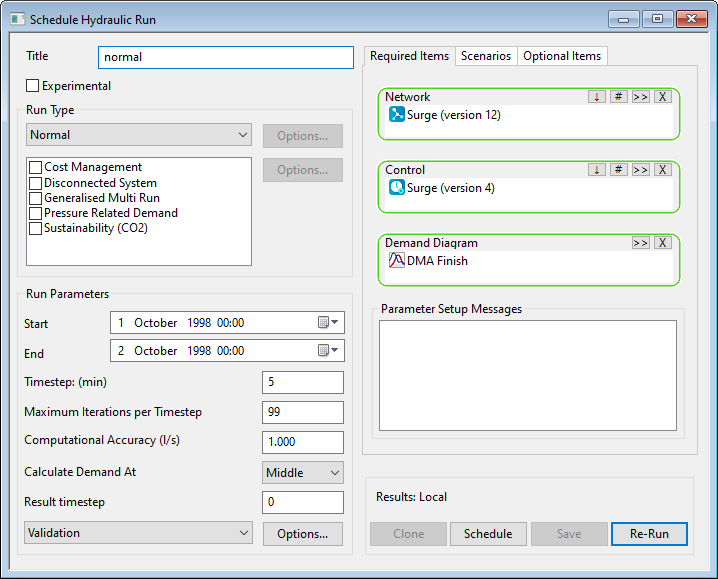
Ein Titel für den Lauf. Wenn Sie keinen Titel eingeben, wird automatisch ein Titel generiert. Die Software lässt nicht zu, dass Sie dem Lauf denselben Namen wie einem bereits vorhandenen Lauf in der Datenbank zuweisen.
|
| Experimentell
|
Sie können dieses Kontrollkästchen aktivieren, wenn Sie zwischen Läufen Änderungen vornehmen und Ergebnisse des vorherigen Laufs überschreiben möchten. Wenn dieses Kontrollkästchen aktiviert wurde, kann die Simulation mit demselben Lauftitel erneut ausgeführt werden, auch wenn Parameter in der Ansicht Hydraulischen Lauf planen geändert wurden.
Sobald eine Simulation mit deaktiviertem Kontrollkästchen durchgeführt wurde, wird die Konfigurationsverwaltung erzwungen. Wenn in der Ansicht Hydraulischen Lauf planen Änderungen an den Parametern vorgenommen werden, müssen die Ergebnisse in einer anderen Datei gespeichert werden (d. h. es muss ein neuer Lauftitel angegeben werden). Sie können die Möglichkeiten der Ergebnisverwaltung nutzen, um unerwünschte Daten zu löschen.
|
|
Lauftyp
|
|
Lauftyp (Dropdown-Liste)
|
Eine Dropdown-Liste verfügbarer Lauftypen:
Die Schaltfläche Optionen wird aktiviert, wenn zusätzliche Parameter festgelegt werden müssen. Klicken Sie auf die Schaltfläche Optionen, um das entsprechende Dialogfeld für den Lauftyp anzuzeigen.
Anmerkung: Einige Optionen in der Dropdown-Liste sind in der Cloud-Datenbank nicht verfügbar.
|
|
Kostenmanagement
|
Sie können dieses Kontrollkästchen aktivieren, wenn Sie während des Laufs Kostenmanagement-Simulationen durchführen möchten.
Optionen werden im Dialogfeld Optionen für Kostenmanagement festgelegt. Durch Klicken auf die nebenstehende Schaltfläche Optionen wird dieses Dialogfeld geöffnet.
Kostenmanagement-Simulationen können für Läufe des Lauftyps Normal oder Wasserqualität durchgeführt werden. Beim Ausführen der Optimierung ist Stromtarif ein erforderliches Element.
|
|
Getrenntes System
|
Sie können dieses Kontrollkästchen aktivieren, um eine Simulation mit einem getrennten Netz durchzuführen. Wenn Sie dieses Kontrollkästchen nicht aktivieren, wird die Trennung von der Simulations-Engine als Fehler behandelt.
Weitere Informationen finden Sie unter "Modellieren eines getrennten Systems".
|
| Allgemeiner Mehrfachlauf (GMR)
|
Sie können dieses Kontrollkästchen aktivieren, wenn Sie einen allgemeinen Mehrfachlauf durchführen möchten.
Optionen können über die Schaltfläche Allgemeiner Mehrfachlauf – Optionen festgelegt werden. Weitere Informationen finden Sie unter Dialogfeld Allgemeiner Mehrfachlauf – Optionen.
Der GMR kann für Läufe des Lauftyps Normal, Wasserqualität oder InfoWorks TS durchgeführt werden.
Mit dem GMR können Sie einen Lauf Ihrer Wahl mit zahlreichen Variationen des Kernthemas wiederholen. Der GMR erstellt einen einzelnen Zusammenfassungsbericht, der als Raster oder als farbiges Thema im GeoPlan angezeigt werden kann. Weitere Informationen finden Sie unter Anzeigen von GMR-Ergebnissen: Rasterbericht und GeoPlan.
|
|
Druckbezogener Bedarf
|
Sie können dieses Kontrollkästchen aktivieren, wenn Sie druckbezogenen Bedarf während des Laufs verwenden möchten.
Die Optionen für druckbezogenen Bedarf werden im Dialogfeld Druckbezogener Bedarf – Optionen festgelegt. Durch Klicken auf die nebenstehende Schaltfläche Optionen wird dieses Dialogfeld geöffnet.
Sie können den druckbezogenen Bedarf mit jedem der oben aufgeführten Lauftypen verwenden.
|
|
Nachhaltigkeit (CO2)
|
Sie können dieses Kontrollkästchen aktivieren, um während des Laufs Berechnungen zur Nachhaltigkeit durchzuführen.
Die Nachhaltigkeitsoptionen werden im Dialogfeld Nachhaltigkeitsoptionen festgelegt. Durch Klicken auf die nebenstehende Schaltfläche Optionen wird dieses Dialogfeld geöffnet.
|
|
| Laufparameter
|
|
Start, Ende und Zeitschritt
|
Wenn ein Lauf zum ersten Mal erstellt wird, werden die Laufparameter auf die Vorgabewerte festgelegt, die im Dialogfeld Optionen – Seite Laufvorgaben definiert sind.
Die Einstellungen Start, Ende und Zeitschritt werden automatisch anhand des ausgewählten Kontrollsatzes berechnet es sei denn, Sie haben die Werte zuvor manuell festgelegt. In diesem Fall werden sie nicht geändert.
Sie können diese Werte bei Bedarf manuell ändern, nachdem sie festgelegt wurden. Nach der manuellen Änderung werden sie von der Software nicht mehr geändert.
Wenn diese Werte nicht mit den Start- und Endwerten im Kontrollsatz übereinstimmen, wird eine Meldung angezeigt, und Sie können fortfahren oder abbrechen und die Zeiten anpassen. Es liegt an Ihnen, sicherzustellen, dass die Zeiten für den Lauf innerhalb des Zeitrahmens der von Ihnen bereitgestellten Steuerungsdaten liegen.
|
|
Max. Anzahl Iterationen pro Zeitschritt
|
Die maximale Anzahl von Iterationen pro Zeitschritt für die Simulations-Engine. Der Mindestwert ist 30. Der Höchstwert ist 100. Vorgabemäßig wird die maximale Anzahl von Iterationen pro Zeitschritt auf den Wert eingestellt, der im Dialogfeld Optionen – Seite Laufvorgaben definiert ist.
Wenn die Engine innerhalb dieser Anzahl von Iterationen keine Lösung findet, fährt InfoWorks WS Pro vorgabemäßig mit dem Lauf fort (die Option zum Anhalten des Laufs nach einem fehlgeschlagenen Snapshot kann im Dialogfeld Simulationsoptionen festgelegt werden) und listet eine Warnung in den Protokollergebnissen für die Simulation auf.
|
|
Berechnungsgenauigkeit
|
Dies ist der maximal im System zulässige Volumenstromausgleichsfehler. Vorgabemäßig wird die Berechnungsgenauigkeit auf den Wert festgelegt, der im Dialogfeld Optionen – Seite Laufvorgaben definiert ist.
Jede Verbindung verfügt über eine Gleichung, die den Volumenstrom mit dem Druckverlust in Beziehung setzt. InfoWorks versucht, diese Gleichungen für Volumenströme in und aus jedem Knoten mit einem Volumenstromausgleich innerhalb der hier festgelegten Toleranz zu lösen.
Es wird empfohlen, diese Toleranz auf ca. 1 % des durchschnittlichen Modellzuflusses festzulegen. Bei einem durchschnittlichen Gesamtzufluss von 10 Litern pro Sekunde sollte die Berechnungsgenauigkeit beispielsweise auf 0,1 Liter pro Sekunde festgelegt werden.
|
| Bedarf berechnen bei
|
Der Punkt in jedem Zeitschritt (feste Zeitschritte vorausgesetzt), an dem der Bedarf berechnet wird. Dieser berechnete Wert wird für den gesamten Zeitschritt angewendet.
|
| Ergebniszeitschritt
|
Der Vorgabewert 0 stellt sicher, dass Ergebnisse für alle Zeitschritte generiert werden.
Durch Eingabe des Werts 1 wird sichergestellt, dass Ergebnisse für den Hauptzeitschritt (und nicht für dynamische Schritte) generiert werden.
Mit dem Wert 2 wird sichergestellt, dass Ergebnisse für jeden zweiten Hauptzeitschritt, mit dem Wert3 für jeden dritten Hauptzeitschritt usw. generiert werden.
|
|
|
Optionen für Laufparameter
|
| Simulationsoptionen
|
Zeigt eine Liste mit Optionen an, die für alle Lauftypen gelten.
Weitere Informationen finden Sie unter Dialogfeld Simulationsoptionen.
|
| Physikalische Konstanten
|
Zeigt eine Liste mit erweiterten Laufparametern an.
Wenn ein Lauf zum ersten Mal erstellt wird, werden die physikalischen Konstanten auf die Vorgabewerte festgelegt, die im Dialogfeld Optionen – Seite Laufvorgaben definiert sind.
|
| Simulationsstatus
|
Der Zustand des Netzes zu definierten Zeitpunkten während der Simulation kann gespeichert werden, um als Ausgangszustand für spätere Simulationen verwendet zu werden.
Öffnet das Dialogfeld Simulationsstatus.
|
| Ergebnisauswahl
|
Mit dieser Schaltfläche wird das Dialogfeld Ergebnisauswahl geöffnet, in dem Sie auswählen können, ob die vollständigen Ergebnisse oder ein Teilsatz der Ergebnisse für den Lauf generiert werden sollen. Das Dialogfeld enthält die Option, mithilfe eines Ergebnisauswahlelements einen Teilsatz der Ergebnisse anzugeben, der generiert werden soll. Zur Verwendung dieser Option muss jedoch zuerst ein solches Element in einer Ergebnisauswahlgruppe (im Fenster Modellgruppe) erstellt worden sein.
In einer Cloud-Datenbank wird bei einem neu erstellten Lauf der Modus Ergebnisauswahl auf Standardreduzierung gesetzt. Mit dieser Einstellung wird die Ausgabe von Ergebnissen auf häufig verwendete Attribute beschränkt. Dadurch wird die Leistung verbessert. Um diese Einstellung zu ändern, wechseln Sie zu den Optionen für Ergebnisauswahl, und wählen Sie Vollständige Ergebnisse aus.
|
| Validierung
|
Diese Option wird verwendet, um festzulegen, ob die Validierung auf eine Simulation (Lauf) angewendet werden soll. Eine Validierung ist möglich für:
Modell: Bei Auswahl dieser Option wird die Validierung für das Modell (Netz und Kontrolle) aktiviert. Nur verfügbar, wenn auch die Laufvalidierung aktiviert wird.
Lauf: Bei Auswahl dieser Option wird die Validierung für den Lauf aktiviert.
|
|
|
Erforderliche Elemente
|
Elemente, die zum Ausführen einer Simulation erforderlich sind:
Sie können Elemente hinzufügen, indem Sie sie aus dem Fenster Modellgruppe oder dem Explorer-Fenster in das entsprechende Feld ziehen und dort ablegen oder indem Sie auf die Schaltfläche  (Durchsuchen) klicken und das Element aus der angezeigten Baumstruktur auswählen. (Vorgabemäßig werden nur die entsprechenden Elemente in der Baumstruktur angezeigt, aber Sie müssen möglicherweise den Ordner mit den übergeordneten Objekten erweitern, um sie zu sehen.) (Durchsuchen) klicken und das Element aus der angezeigten Baumstruktur auswählen. (Vorgabemäßig werden nur die entsprechenden Elemente in der Baumstruktur angezeigt, aber Sie müssen möglicherweise den Ordner mit den übergeordneten Objekten erweitern, um sie zu sehen.)
Bei Verwendung der Zusammenführungsmethode der Versionskontrolle wird die Schaltfläche  (Version) angezeigt, wenn Sie ein versionsgesteuertes Objekt zum Feld hinzufügen. Durch Klicken auf diese Schaltfläche wird das Dialogfeld Übernehmen auswählen geöffnet, in dem Sie bei Bedarf eine andere Version des Objekts auswählen können. (Version) angezeigt, wenn Sie ein versionsgesteuertes Objekt zum Feld hinzufügen. Durch Klicken auf diese Schaltfläche wird das Dialogfeld Übernehmen auswählen geöffnet, in dem Sie bei Bedarf eine andere Version des Objekts auswählen können.
In einer Cloud-Datenbank kann das Netzablageziel eine explizite Version des Netzes oder die "neueste Version" anzeigen.
- Ein Lauf zeigt immer eine explizite Version an, es sei denn, es handelt sich um einen reservierten Lauf.
- Bei einem reservierten Lauf wird in der Regel die "neueste Version" angezeigt, da die neueste Version fortlaufend verwendet wird. Es ist jedoch möglich, dass ein reservierter Lauf eine explizite Version anzeigt, wenn das Netz nicht reserviert ist oder wenn Sie eine frühere Version des Netzes verwenden möchten.
Wenn Sie den Lauf zuvor mit versionsgesteuerten Objekten definiert haben und ihn nun wiederverwenden, wird eine Aktualisierungsschaltfläche mit rotem Umriss angezeigt, falls eine neuere Version eines Objekts verfügbar ist. Durch Klicken auf diese Schaltfläche wird die aktuell im Feld angezeigte Version durch die neueste Version ersetzt.
Um eine Auswahl aufzuheben, klicken Sie auf die Schaltfläche  (Auswahl löschen). (Auswahl löschen).
|
| Szenarien
|
Wählen Sie die Szenarien, die Sie ausführen möchten, durch Aktivieren des betreffenden Kontrollkästchens aus.
Anmerkungen:
- Wenn sowohl Netz- als auch Kontrollelemente hinzugefügt werden, werden die allgemeinen Szenarien angezeigt.
- Wird ein Netzelement ohne gleichzeitiges Hinzufügen eines Kontrollelements hinzugefügt, werden nur die Szenarien für das Netz angezeigt und umgekehrt.
Für die Simulation ausgewählte Szenarien werden in den Job-Rastern und in der Explorer-Baumstruktur angezeigt. Mehrere Szenarien können nur in normalen hydraulischen Läufen oder Simulationen des Typs Wasserqualität oder InfoWorks TS verwendet werden. Für Löschwasser und Analyse kritischer Verbindungen können Sie nur ein Szenario für die Simulation auswählen.
In der Explorer-Baumstruktur kann der Lauf geöffnet werden, um ein Simulationsergebnis für jedes Szenario anzuzeigen. Szenarionamen werden als Präfix im Namen der Simulation verwendet.
|
|
Optionale Elemente
|
Elemente, die dem Lauf optional hinzugefügt werden können:
- Stromtarif: wird verwendet, um die Kosten für die Stromversorgung von Pumpstationen zu berechnen
- Bedarfsskalierung: wird verwendet, um Multiplikationsfaktoren auf den Netzbedarf anzuwenden
- Auswahlliste: wird verwendet, um die Simulation auf Objekte in der Auswahlliste zu beschränken
- UPC-Szenario: wird verwendet, um logische Steuerungen auf Ventile und Pumpstationen anzuwenden
- Alternativer Bedarf: wird verwendet, um den Netzbedarf zu ersetzen
Sie können Elemente hinzufügen, indem Sie sie aus dem Fenster Modellgruppe oder dem Explorer-Fenster in das entsprechende Feld ziehen und dort ablegen oder indem Sie auf die Schaltfläche (Durchsuchen) klicken und das Element aus der angezeigten Baumstruktur auswählen. (Vorgabemäßig werden nur die entsprechenden Elemente in der Baumstruktur angezeigt, aber Sie müssen möglicherweise den Ordner mit den übergeordneten Objekten erweitern, um sie zu sehen.)
Bei Verwendung der Zusammenführungsmethode der Versionskontrolle wird die Schaltfläche (Version) angezeigt, wenn Sie ein versionsgesteuertes Objekt zum Feld hinzufügen. Durch Klicken auf diese Schaltfläche wird das Dialogfeld Übernehmen auswählen geöffnet, in dem Sie bei Bedarf eine andere Version des Objekts auswählen können.
Wenn Sie diesen Lauf zuvor mit versionsgesteuerten Objekten definiert haben und ihn nun wiederverwenden, wird eine Aktualisierungsschaltfläche mit rotem Umriss angezeigt, falls eine neuere Version eines Objekts verfügbar ist. Durch Klicken auf diese Schaltfläche wird die aktuell im Feld angezeigte Version durch die neueste Version ersetzt.
Durch Klicken auf die Schaltfläche (Auswahl löschen) wird die Auswahl aufgehoben.
|
| Meldungen zur Parametereinrichtung
|
Meldungsfeld, in dem Validierungsfehler und Warnmeldungen angezeigt werden.
|
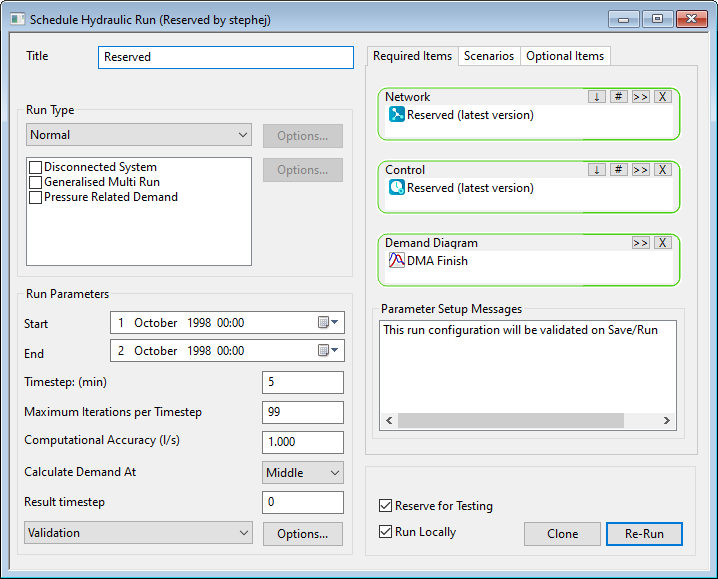
| Zum Testen reservieren
|
Bei Aktivierung dieser Option:
- Nur für Cloud-Läufe verfügbar, die noch nicht in der Cloud ausgeführt wurden.
- Wenn Sie diese Option aktivieren, wird ein Lauf für den privaten Gebrauch des aktuellen Benutzers reserviert. Kein anderer Benutzer kann den Lauf bearbeiten, erneut ausführen oder seine Ergebnisse öffnen.
- Ein Dialogfeld wird angezeigt, in dem die Option zum Reservieren von Netz und Kontrolle angezeigt wird.
- Der reservierende Benutzer kann die Dateien beliebig oft bearbeiten und erneut ausführen.
- Die Validierung wird deaktiviert, wenn ein Lauf reserviert ist. Sie können die Validierung im Dialogfeld Lauf wieder aktivieren. Die Validierung kann immer über das Dialogfeld Netzvalidierung durchgeführt werden. Der Grund für das Deaktivieren der Validierung ist, den Durchsatz erneuter Ausführungen zu verbessern.
Bei Deaktivierung dieser Option:
- Wenn Sie die Option deaktivieren, wird der Lauf schreibgeschützt.
- Die Ergebnisse sind öffentlich zugänglich.
- Ein Dialogfeld mit der Option zum Aufheben der Reservierung von Netz und Kontrolle wird angezeigt.
- Die Option Lokal ausführen wird deaktiviert, wenn sie aktiviert war.
- Außerdem wird eine Eingabeaufforderung angezeigt:
- Wenn die Reservierung eines lokalen Laufs aufgehoben wird, werden Sie zur erneuten Ausführung in der Cloud aufgefordert, damit alle Benutzer auf die Ergebnisse zugreifen können.
- Wenn ein reservierter Lauf nicht übernommene Änderungen im Netz oder in der Kontrolle aufweist, müssen die Änderungen beim Entfernen der Reservierung übernommen werden. Wenn Sie auf Nein klicken, wird die Reservierung aufrechterhalten, und es findet keine Übernahme statt.
|
| Lokal ausführen
|
Diese Option kommt infrage, wenn Zum Testen reservieren aktiviert ist.
Sie ist nur in der Cloud-Datenbank und nur für den Benutzer, der die Reservierung vornimmt, verfügbar.
Durch Auswahl dieser Option wird die Simulation auf dem Client-PC ausgeführt. Diese Option verbessert den Durchsatz erneuter Ausführungen für einfachere Fälle, z. B. normale Läufe und Läufe des Typs Wasserqualität. Für Mehrfachläufe wie CLA, GMR und Löschwasser sollten jedoch Cloud-Ressourcen verwendet werden.
Anmerkung: Modelle in Cloud-Datenbanken können keine lokalen Agent-Cluster verwenden; diese sind auf den Client-PC beschränkt.
|
| Ergebnisse
|
Zeigt Lokal oder Server an, je nachdem, wie die Option Ergebnisse speichern (in neuen Läufen festlegen) im Dialogfeld Läufe planen (geöffnet durch Klicken auf die Schaltfläche Lauf planen) festgelegt wurde.
|
| Klonen
|
Wenn Sie auf diese Funktion klicken, wird eine Kopie des Laufs erstellt, die anschließend bearbeitet werden kann. Außerdem wird ein ! im Laufnamen hinzugefügt. Wenn Sie auf Speichern klicken, wird der neue Lauf in der Gruppe Lauf gespeichert.
|
| Zeitplan
|
Öffnet das Dialogfeld Läufe planen.
|
| Speichern
|
Speichert die Informationen in dieser Ansicht, ohne eine Simulation auszuführen.
|
| Ausführen oder Erneut ausführen
|
Aktiviert, wenn die aktuellen Einstellungen in der Ansicht Lauf gültig sind.
Führt die Simulation aus.
Im Allgemeinen kann ein Lauf mit Ergebnissen nicht ausgeführt werden. Läufe besitzen feste Konfigurationen, und wenn ihre Ergebnisse vorhanden sind, gibt es keinen Grund, die Simulations-Engine aufzurufen.
Arbeitsgruppendatenbanken:
- Die Läufe verfügen über das Kontrollkästchen Experimentell, mit dem Läufe erneut ausgeführt werden können.
Cloud-Datenbanken:
- Wenn keine Ergebnisse vorhanden sind, ist ein Lauf zulässig.
- Dies kann vorkommen, wenn ein Lauf mit Neu aus dem Kontextmenü Laufgruppe oder mit Klonen aus dem Kontextmenü Lauf erstellt wird.
- Wenn ein Lauf aus einer übertragbaren Datenbank kopiert wird, geschieht dies in der Regel ohne die Ergebnisse. In diesem Fall kann ein Lauf aufgerufen werden.
- Wenn der Benutzer beschließt, Ergebnisse zu löschen, ist ein Lauf zum erneuten Generieren von Ergebnissen zulässig.
- Wenn ein Lauf Zum Testen reserviert ist, ist ein Lauf immer möglich. Dadurch wird ein konstanter Zyklus von Bearbeitung > Ausführung > Bearbeitung > Ausführung unterstützt.
- Ist ein Lauf für einen anderen Benutzer reserviert, kann die Simulations-Engine nicht aufgerufen werden.
Anmerkung: Wenn in der Cloud-Datenbank das verwendete Kontingent überschritten wird, wird nach Klicken auf Ausführen/Erneut ausführen eine Meldung angezeigt, die besagt, dass das monatliche Kontingent für Cloud-Simulationen aufgebraucht wurde. Bei Überschreitung des monatlichen Kontingents werden Simulationen zwar nach wie vor ausgeführt, allerdings nacheinander und nicht gleichzeitig (parallel). Wenn das Kontingent zu Beginn des nächsten Monats zurückgesetzt wird, werden Jobs parallel verarbeitet, bis das monatliche Kontingent erreicht ist. Weitere Informationen finden Sie unter Nutzung der Cloud-Simulation.
Anmerkung: Wenn bei erneuter Ausführung Raster- oder Diagrammberichte geöffnet sind, werden Sie gefragt, ob diese geschlossen werden sollen. Wenn Sie Nein oder Abbrechen wählen, wird der Lauf abgebrochen. Bei geöffneten Schnellrastern oder Diagrammen werden die Ergebnisse entfernt. Wird eine andere Simulation im Netz abgelegt, zeigen die Schnellraster und Diagramme die Ergebnisse für die neue Simulation an.
|