- Innovyze Thales-Lizenz: Die InfoWorks-Funktion für transiente Systeme (TS) ist nur verfügbar, wenn die Option InfoWorks TS für die Innovyze Thales-Lizenz aktiviert ist. Kontaktieren Sie den Support, um mehr zur Erweiterung Ihrer vorhandenen Lizenz um diese Option zu erfahren.
- Autodesk-Lizenz: Die InfoWorks-Funktion für transiente Systeme (TS) ist verfügbar, da die Option InfoWorks TS automatisch aktiviert wird und Teil Ihrer Autodesk-Lizenz ist.
Mit dem Surge Animator (der die Engine KYPipe Surge verwendet) können Live-Animationen von Rohrprofilen, Tank- und Reservoirfüllständen, Pumpendrehzahlen, Wasservolumenströmen und Geschwindigkeitsraten aus transienten Simulationsergebnissen angezeigt werden.
Um den Surge Animator in InfoWorks WS Pro auszuführen, wählen Sie die Option Surge Animator ausführen im Menü Ergebnisse aus.
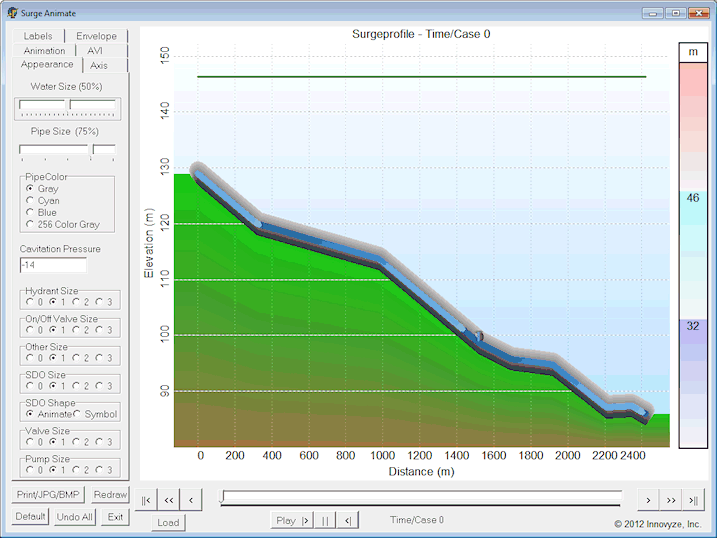
Surge Animator – Optionen
Darstellung
| Option | Beschreibung |
|---|---|
| Wassergröße | Zum Erhöhen oder Verringern der Anzahl der beweglichen Segmente, die zur Anzeige der Volumenstromrichtung verwendet werden. |
| Rohrgröße | Zum Anpassen der Breite des Rohrs. Die Breite des Rohrs wirkt sich auch auf das Erscheinungsbild von Pumpen, Tanks, Reservoiren und Anstiegsvorrichtungen aus. |
| Rohrfarbe | Zum Ändern der Farbe des Rohrs. Bei Auswahl von 256-Farben-Grau ändert sich die gesamte Animation in 256-Farben-Graustufen. |
| Kavitationsdruck |
Die Kavitation wird in der Animation als schwarzer Bereich mit farbigen Punkten im Inneren der Rohrleitung dargestellt. Der für den Kavitationsdruck eingegebene Wert bestimmt, wann und wo Kavitation im Profil angezeigt wird. |
| Elementgröße |
Die Größe vieler im Rohrprofil enthaltener Elemente kann anhand dieser individuellen Maßstäbe angepasst werden. Wenn die Größe auf den Wert 0 festgelegt wird, wird das Element unsichtbar. Hinweis: Die Größe des Rohrs (siehe Rohrgröße oben) wirkt sich auch auf die Größe bestimmter Elemente aus. |
Achse
| Option | Beschreibung |
|---|---|
| Typ X-Achse |
Gleiche Segmente: teilt das Rohr gleichmäßig zwischen den Elementen in der Rohrleitung auf, unabhängig vom Abstand zwischen den Elementen Tatsächliche Rohrlänge: zeichnet das Profil maßstabsgetreu basierend auf den Rohrlängen Grafische Länge: skaliert die Rohre anhand der Länge der Rohrzuordnung |
| Einheiten X-Achse | Ändert die Einheiten der X-Achse. |
| Vorgegebene Y-Achse |
Wenn diese Option aktiviert ist, wird die Skalierung der Y-Achse automatisch berechnet. Ist die Option deaktiviert, werden die vom Benutzer angegebenen Mindest- und Höchstwerte verwendet. |
| Linien an Knoten anzeigen | Wenn diese Option aktiviert ist, wird an jedem Knoten eine Linie zur Animation hinzugefügt. |
| Linien bei X Unterteilungen | Wenn diese Option aktiviert ist, wird an beschrifteten Unterteilungen eine Linie entlang der X-Achse hinzugefügt. |
Animation
| Option | Beschreibung |
|---|---|
| Wasser animieren | Stellt das Profil als Volumenkörperrohr oder als Ausschnitt mit animiertem Wasservolumenstrom dar. |
| Wassergeschwindigkeit | Legt die Geschwindigkeit fest, mit der die Wasseranimation bewegt wird, um den Volumenstrom darzustellen. |
| Gesamte Zykluszeit | Legt die Zeit fest, die für die Animation der Simulation von Anfang bis Ende benötigt wird. |
| Zyklus |
Legt den Zyklus der Animation fest: Schleife: Die Animation wird immer wieder vom Anfang bis zum Ende der Analyse wiederholt. Schaukel: Die Animation wird immer wieder vom Anfang bis zum Ende und dann rückwärts zum Anfang wiederholt. Keine: Die Animation wird einmal abgespielt und dann angehalten. |
| Anstiegsanimation |
Legt fest, wie geschlossene Wasserschlösser und Blasentanks dargestellt werden: Von Min. bis Max.: maßstabsgetreue Darstellung des Bereichs des in der Analyse berechneten Luftvolumens. Leer bis voll: Der gemessene Bereich "füllt" das animierte Gerät aus. |
AVI
| Option | Beschreibung |
|---|---|
| Art der Animation | Ändert die Farben der Animation, wenn sie in einer Datei gespeichert wird. Dies wirkt sich auf die Dateigröße und die Qualität der gespeicherten Animation aus. |
| Zeitbereich |
Zeitraum, für den die Animation erstellt werden soll: Alle Zeiten: Animation für gesamte Simulation erstellen Einmal: Eine Animation wird ein einziges Mal nur für den Volumenstrom und die Bedingungen erstellt. |
| Bildfrequenz | Anzahl der Einzelbilder pro Sekunde, die zum Erstellen der Animation verwendet werden. |
| Pixelhöhe/-breite | Legt die Auflösung der AVI-Datei fest. |
| Bildschirmgröße | Passt die Größe der Animation an die Größe des Dialogfelds Animation an. |
| AVI-Länge | Dauer der gespeicherten Animation. |
| Zykluszeit verwenden | Bei Aktivierung verwendet die Option die unter Animation | Gesamte Zykluszeit für die Länge der Animation angegebene Dauer. |
| Geschätzte Größe | Die geschätzte Größe der AVI-Datei, die erstellt wird. |
| AVI erstellen | Erstellt eine AVI-Datei mit den angegebenen Einstellungen. |
Beschriftungen
| Option | Beschreibung |
|---|---|
| Schriftart | Wenn diese Option aktiviert ist, wird ein Menü zum Einrichten der Schriftart angezeigt, in dem Sie die für Beschriftungen verwendete Schriftart ändern können. |
| Beschriftung oben | Bei Auswahl einer dieser Optionen können Druck-, Energiehöhen- und HGL-Ergebnisse für jeden Knoten als Text oben im Profilbildschirm angezeigt werden. |
| Beschriftung unten | Bei Auswahl einer dieser Optionen können Geschwindigkeits- und Volumenstromergebnisse für jedes Rohr als Text unten im Profil angezeigt werden. |
| Einheiten anzeigen | Legt fest, ob die Einheiten für die Beschriftung oben und die Beschriftung unten angezeigt werden. |
| Titel | Zum Angeben eines Titels für das Profil. |
| Zeit/Fall anzeigen | Wenn diese Option aktiviert ist, wird die Zeit/der Fall, die bzw. der aktuell im Profil dargestellt wird, zusammen mit einem Titel angezeigt. |
Hüllkurve
| Option | Beschreibung |
|---|---|
| Farben |
Zum Festlegen der Anzahl von Farben, die für das Kartenlayout der Energiehöhen-Hüllkurve verwendet werden. Es können bis zu sieben Farben verwendet werden. Wenn Sie einzelne Farben ändern möchten, können Sie durch Klicken auf das Farbfeld eine Farbpalette anzeigen. Der Bereich für jede Farbe wird automatisch anhand der Anzahl der ausgewählten Farben bestimmt, sofern das Kontrollkästchen Automatische Werte (siehe unten) nicht aktiviert ist. |
| Legende | Blendet eine Y-Achse-Legende für Druckergebnisse ein oder aus. |
| Stil/Aufhellen | Legt die Darstellung der Energiehöhen-Hüllkurve fest. |
| Vorgabefarben | Setzt die Abstufungsfarben der Hüllkurve auf die Vorgabe zurück. |
| Automatische Werte |
Gradientendruckwerte werden automatisch zugewiesen, sofern dieses Kontrollkästchen nicht deaktiviert ist. Wenn Sie dieses Kontrollkästchen deaktivieren, werden die Schaltflächen Autom. Füllung und Bereichsfüllung aktiviert. |
| Autom. Füllung |
Aktiviert, wenn die Option Automatische Werte deaktiviert ist. Klicken Sie auf diese Schaltfläche, um der Anzahl der ausgewählten Abstufungen automatisch Druckwerte zuzuweisen. |
| Bereichsfüllung |
Aktiviert, wenn die Option Automatische Werte deaktiviert ist. Geben Sie Werte in die oberen und unteren Druckfelder ein, und klicken Sie dann auf diese Schaltfläche, um die Druckfelder dazwischen in gleichen Intervallen auszufüllen. |
| HGL-Linie anzeigen | Blendet das HGL-Profil ein oder aus. |
Schaltflächen
| Option | Beschreibung |
|---|---|
| Drucken/JPG/BMP | Öffnet ein Druckmenü. |
| Neuzeichnen |
Aktualisiert das Profil. |
| Vorgabe | Setzt die Animation auf die Vorgabeeinstellungen zurück. |
| Alle rückgängig | Verwirft alle Änderungen, die während der aktuellen Surge Animator-Sitzung vorgenommen wurden. |
| Beenden | Beendet den Surge Animator. |

|
Diese Schaltflächen dienen zur Auswahl des/der im Profil angezeigten Falls/Zeit. Mit den äußeren Schaltflächen können Sie zum Anfang oder Ende der Simulation wechseln, mit den Doppelpfeilen wählen Sie jeden vierten Fall bzw. jede vierte Zeit aus, und mit den einzelnen Pfeilen wählen Sie jeden Fall/jede Zeit aus. |
| Schieberegler | Wird verwendet, um einen Fall an einer beliebigen Stelle in der Simulation durch Klicken und Ziehen des Reglerbalkens auszuwählen. |
|
Wird verwendet, um die Profilanimation nach links oder rechts wiederzugeben oder die Animation anzuhalten. |