Das Dialogfeld Objekt vergleichen wird verwendet, um zwei Objekte mit Versionsverwaltung zu vergleichen, sodass Unterschiede zwischen ihnen leicht identifiziert werden können. Die Ergebnisse können auf dem Bildschirm ausgegeben oder als CSV- oder Textdatei gespeichert werden.
Dieses Dialogfeld ist für Objekte vorgesehen, deren Versionsverwaltung anhand der Zusammenführungsmethode erfolgt. Informationen zu Objekten mit Versionsverwaltung nach der Sperrmethode finden Sie unter Dialogfeld Objekttyp – Auswahl vergleichen.
Das Dialogfeld wird angezeigt, wenn Sie eine der folgenden Aktionen ausführen:
- Wählen Sie zwei oder mehr Objekte im GeoPlan aus und dann Netz | Vergleichen.
- Klicken Sie mit der rechten Maustaste im Fenster Modellgruppe auf ein Objekt mit Versionsverwaltung, und wählen Sie Vergleichen.
- Wählen Sie im Dialogfeld Änderung an Server übertragen die Schaltfläche Diff. aus.
Hinweis: Dieses Dialogfeld wird nur für Netze und Kontrollen angezeigt, die den Übernahmeansatz verwenden.
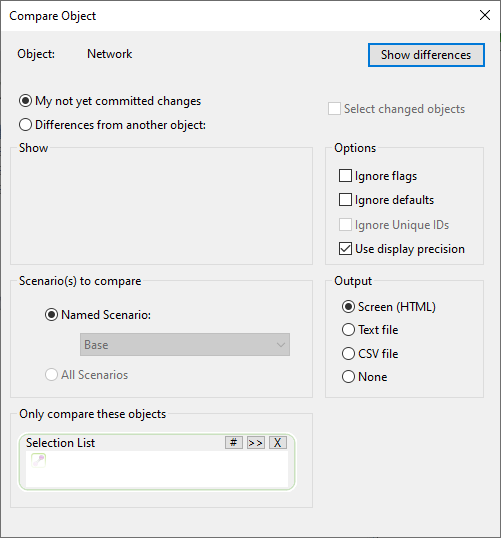
Das Dialogfeld kann verwendet werden, um zwei Versionen desselben Objekts mit Versionsverwaltung, Ihre lokale Kopie des Objekts mit Versionsverwaltung mit der neuesten Version in der Datenbank oder zwei separate Objekte mit Versionsverwaltung zu vergleichen.
Hinweis: Wenn Sie beliebige Versionen desselben Netzes oder von Kontrollen, die aus demselben Netz abgeleitet sind, vergleichen möchten, empfiehlt es sich, die Funktionen im Dialogfeld Versionsverlauf zu verwenden.
| Element | Beschreibung |
|---|---|
|
Objekt |
Schreibgeschützter Text, der das Objekt mit Versionsverwaltung bezeichnet, über das das Dialogfeld geöffnet wurde |
|
Meine noch nicht übernommenen Änderungen |
Mit dieser Option können Sie die zuletzt übernommene Version des Objekts mit der aktuellen Version desselben Objekts, für das noch keine Änderungen gespeichert wurden, vergleichen. |
|
Unterschiede zu einem anderen Netz |
Mit dieser Option können Sie zwei beliebige Elemente mit Versionsverwaltung desselben Typs vergleichen. Aktiviert den Abschnitt Anzeigen (siehe unten). |
|
Anzeigen |
Verfügbar, wenn Unterschiede aus einem anderen Netz ausgewählt ist. Ermöglicht die Angabe des Objekts mit Versionsverwaltung, das mit dem ursprünglich ausgewählten Objekt verglichen wird. Sie können ein Objekt in diesem Feld ablegen oder die Schaltfläche Hinweis: In diesem Dialogfeld kann ein Objekt nicht mit einer anderen Version von sich selbst verglichen werden. Für einen solchen Vergleich sollte das Dialogfeld Versionsverlauf verwendet werden. |
|
Geänderte Objekte auswählen |
Diese Option ist verfügbar, wenn ein GeoPlan des zu vergleichenden Objekts geöffnet ist. Wenn dieses Kontrollkästchen aktiviert ist, werden im GeoPlan alle Objekte ausgewählt, für die Unterschiede gefunden wurden. |
| Zu vergleichende Szenarien |
Verwenden Sie diesen Abschnitt, wenn Sie die Unterschiede für ein bestimmtes Szenario oder für alle Szenarien auflisten möchten. Dieser Abschnitt ist aktiviert, wenn es sich bei dem Element mit Versionsverwaltung im Feld Anzeigen um ein Netz handelt und wenn Szenarien für dieses Netz vorhanden sind. Wählen Sie mithilfe des Kontrollkästchens Benanntes Szenario und der Dropdown-Liste darunter ein Szenario aus, oder aktivieren Sie die Option Alle Szenarien, um alle aktuellen Szenarien für das ausgewählte Netz zu vergleichen. |
| Nur diese Objekte vergleichen |
Sie können eine Auswahlliste in das Feld ziehen und dort ablegen oder mit der Schaltfläche Alternativ können Sie auch auf die Schaltfläche |
|
Optionen |
Diese Optionen sind Ignorierungsbedingungen, die verwendet werden können, um bestimmte Änderungen während des Vergleichs herauszufiltern. Sie werden gewarnt, wenn Netzobjekte geändert, aber nicht gemeldet wurden, da eine dieser Optionen ausgewählt wurde. Kennzeichnungen ignorieren: Lässt Details zu Änderungen an Kennzeichnungen weg. Vorgabewerte ignorieren: Lässt Details zu Änderungen an Vorgabefeldern (mit #D gekennzeichnete Felder) im Vergleichsbericht weg. Eindeutige IDs ignorieren: Lässt Details zu Änderungen an eindeutigen IDs weg. Anzeigegenauigkeit verwenden: Ignoriert Unterschiede, die unter dem in den Eigenschaftenblättern oder Tabellen angezeigten Genauigkeitsgrad liegen. |
|
Ausgabe |
Bestimmt das Ziel für den Bericht.
|
|
Unterschiede anzeigen |
Startet den Vergleich. |
 (Durchsuchen) verwenden, um nach dem Element zu suchen.
 (Aktuell) klicken, um alle Objekte zu vergleichen, die derzeit im aktuellen GeoPlan-Fenster ausgewählt sind.