Hier erfahren Sie mehr über Objekte mit Versionsverwaltung, wie z. B. Netze, und wie Sie sie von Grund auf neu erstellen oder aus einem anderen System importieren können.
Objekte, die von der Sperrmethode gesteuert werden
Jedes Mal, wenn Sie ein Objekt mit Versionsverwaltung bearbeiten oder ein neues Szenario untersuchen, wird eine neue Version des Objekts in der Datenbank erstellt. Alle früheren Versionen eines Objekts können jederzeit geprüft werden. Um Speicherplatz zu sparen, werden nur die Unterschiede zwischen Versionen in der Datenbank gespeichert.
Es ist wichtig, diese Sammlung von Versionen sorgfältig zu verwalten. Um diese Aufgabe zu erleichtern, enthält InfoWorks WS Pro eine Reihe von Funktionen zum Verwalten der Objekte mit Versionsverwaltung in einer Datenbank.
InfoWorks WS Pro arbeitet mit einem starren System zur Versionsverwaltung, mit dem vorgenommene Änderungen nachverfolgt werden können:
- Um Änderungen an einem vorhandenen Objekt mit Versionsverwaltung vorzunehmen, muss es ausgecheckt werden, um eine neue Version zu erstellen.
- Alle vorherigen Versionen eines Objekts werden in seiner Modellgruppe gespeichert und können jederzeit angezeigt werden.
- Es kann zwar ein Objekt mit Versionsverwaltung für ein vollständiges Modell geben, es können jedoch Variationen davon erstellt werden, um potenzielle Änderungen im Modell zu untersuchen oder kleinere Teile des Modells zu betrachten. Diese Variationen werden als Stränge bezeichnet.
- Eine Kopie eines Objekts mit Objektverwaltung kann an einem anderen Ort als dem des ursprünglichen Objekts erstellt werden. Diese Kopien werden als Duplikate bezeichnet.
In der Regel wird bei aufeinanderfolgenden Versionen angegeben, wie das Objekt im Laufe der Zeit geändert wurde. Es wird eine neue Version erstellt, um neue Objekte hinzuzufügen oder Details vorhandener Objekte zu ändern.
Stränge werden für signifikante Variationen oder zur Untersuchung möglicher Änderungen am Objekt mit Versionsverwaltung verwendet. Ein Strang kann verwendet werden, um einen Teilsatz oder eine detailliertere Version eines Objekts mit Versionsverwaltung zu modellieren oder um die Auswirkungen einer hypothetischen Änderung am Objekt zu testen.
Duplikate werden verwendet, um einen Ausgangspunkt für verschiedene Analyseoptionen zu schaffen. Das Duplikat behält eine Verknüpfung zu dem Objekt bei, aus dem es kopiert wurde, um eine Versionsverwaltung zu gewährleisten.
Menüoptionen ermöglichen das Erstellen neuer Versionen und Stränge. Bevor ein vorhandenes Objekt mit Versionsverwaltung geändert werden kann, muss es entweder als neue Version oder als Strang ausgecheckt werden. Wenn Sie die Bearbeitung eines Objekts mit Versionsverwaltung abgeschlossen haben, sollte es eingecheckt werden.
Objekte mit Versionsverwaltung können überprüft werden, ohne dass eine neue Version oder ein neuer Strang erstellt wird (obwohl eine Version nicht mehr bearbeitet werden kann, nachdem sie eingecheckt wurde).
Weitere Informationen zu Objekten unter der Sperrmethode
Was unterliegt der Versionsverwaltung bei der Sperrmethode?
In InfoWorks WS Pro unterliegen die folgenden Objekte der Versionsverwaltung:
- GeoExplorer
- Netze
- Alternativer Bedarf
- Steuerungsdaten
- Echtzeitdaten-Konfigurationen
- Digitalisierungsvorlagen
- Basislinien
Auschecken
Zum Auschecken eines Objekts mit Versionsverwaltung stehen zwei Befehle zur Verfügung:
- Auschecken
- Auschecken und verzweigen
Sie können sich die Struktur von Netzversionen (oder Versionen anderer Objekte mit Versionsverwaltung) ähnlich wie einen echten Baum vorstellen, wobei das ursprüngliche Netz (Hauptversion) der Stamm ist. Wenn wir das Hauptnetz zum ersten Mal auschecken, beginnen wir mit der Erstellung eines "Zweigs" (d. h. eines Strangs).
Der Befehl Auschecken kann nur auf das letzte Objekt in einem Zweig angewendet werden. Setzen wir die Baumanalogie fort, so könnte dieses Objekt als Blatt-Objekt beschrieben werden. Durch das Auschecken wird der Zweig verlängert, und das neu ausgecheckte Objekt wird zum Blatt am Ende des Zweigs.
Wenn Sie Alternativen testen möchten, die an einem Punkt auf halber Strecke entlang eines vorhandenen Zweigs beginnen, müssen Sie von diesem Punkt aus einen neuen Zweig erstellen. Verwenden Sie dazu den Befehl Auschecken und verzweigen.
Sie können den neuen Zweig (oder Strang) jetzt mit Auschecken erweitern oder mit Auschecken und verzweigen weitere Zweige erstellen.
Das Auschecken und Verzweigen vom Blatt-Objekt eines Zweigs ist durchaus zulässig. Wenn Sie dies tun, ist der Effekt mit der Verwendung der Option Auschecken identisch, allerdings wird ein anderes Symbol verwendet, und die Baumstruktur wird anders angezeigt.
Aus diesem Grund ist es sinnvoll, eine Richtlinie zu entwickeln, wann Sie Auschecken oder Auschecken und verzweigen verwenden. Wir empfehlen, für die laufende Entwicklung sowie Änderungen am Kernmodell die Option Auschecken zu verwenden. Auschecken und verzweigen wird verwendet, wenn alternative Vorschläge geprüft werden und eine Was-wäre-wenn-Analyse durchgeführt wird. Das hindert Sie natürlich nicht daran, dass einer Ihrer Stränge zur Basis für ein neues Kernmodell wird, wenn ein bestimmter Vorschlag umgesetzt wird.
Duplizieren
Der Befehl Duplizieren wird verwendet, um eine Kopie eines Objekts mit Versionsverwaltung an einer anderen Stelle in der Baumstruktur als das ursprüngliche Objekt zu erstellen. Dies kann erfolgen, um einen neuen Ausgangspunkt für verschiedene Analyseoptionen zu erstellen.
Beim Duplizieren eines Objekts wird faktisch ein Auschecken und Verzweigen des ursprünglichen Objekts durchgeführt. Das Duplikat wird jedoch in einer benutzerdefinierten Modellgruppe erstellt und am Ende des Verzweigungsprozesses eingecheckt.
Validieren
Das einzige Objekt mit Versionsverwaltung in InfoWorks WS Pro, das validiert werden muss, ist das Netz.
Netze müssen validiert werden, bevor sie als Teil einer Simulation verwendet werden können. Netze können jederzeit validiert werden, unabhängig davon, ob sie ausgecheckt sind oder nicht. Wenn Sie versuchen, ein zu validierendes Objekt einzuchecken, das jedoch noch nicht validiert wurde, werden Sie vor dem Einchecken zur Validierung aufgefordert.
Validierungsfehler werden im Ausgabefenster angezeigt, und Sie können von diesem Fenster aus zum entsprechenden Fehler springen.
Vergleichen von Objekten mit Versionsverwaltung
Vergleichen auf Basis der Asset-ID
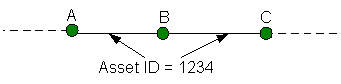
Netz können verglichen werden, indem Objekte oder Objektsätze mit derselben Asset-ID verglichen werden, anstatt die Objekt-ID zu verwenden. Diese Funktion ist besonders nützlich, wenn ein Asset durch mehrere Netzobjekte dargestellt wird.
Beispiel
|
Ein Rohr wird durch zwei Netzmodell-Leerrohre dargestellt. Beide Rohre haben denselben Asset-ID-Wert. |
Beim Vergleichen von Netzen auf Basis der Asset-ID:
- Für jede in Netz 1 (zu vergleichendes Netz) gefundene Asset-ID wird geprüft, ob das Asset in Netz 2 (Netz, mit dem es verglichen werden soll) aus denselben Netzobjekten besteht:
- Wenn die Objekt-IDs identisch sind, wird ein Feld-für-Feld-Vergleich der Objekte durchgeführt, aus denen das Asset besteht. Entsprechende Objekte aus den einzelnen Netzen werden verglichen. Wenn eines der Objekte, aus denen das Asset besteht, über unterschiedliche Feldwerte verfügt, werden die Vorher- und Nachher-Feldwerte für alle Objekte gemeldet, aus denen das Asset besteht.
- Wenn die Objekt-IDs nicht identisch sind, z. B. wenn eine Knoten-ID geändert wurde, wird das Asset als geändert gemeldet.
- Alle in Netz 2 gefundenen Asset-IDs, die sich nicht in Netz 1 befinden, werden als Hinzufügungen gemeldet.
- Alle in Netz 1 gefundenen Asset-IDs, die sich nicht in Netz 2 befinden, werden als Löschungen gemeldet.
Die Objekt-IDs aller Objekte, aus denen sich ein gemeldetes Asset zusammensetzt, werden im Bericht in Klammern hinter der Asset-ID aufgeführt.
Die folgenden Regeln gelten ebenfalls beim Vergleich nach der Asset-ID:
- Der Vergleich von Netzobjekten wird separat für jeden Netztyp durchgeführt. Daher wird eine Änderung an einem Knoten-Asset nicht als Änderung eines Rohr-Assets mit derselben Asset-ID gemeldet.
- Netzvergleichsergebnisse können nicht in eine CSV-Datei ausgegeben werden, wenn ein Vergleich auf Basis der Asset-ID durchgeführt wird.
- Netzobjekte ohne Asset-ID-Feld, wie z. B. Polygone, werden nicht verglichen oder gemeldet.
- Netzobjekte mit einem leeren Asset-ID-Feld werden nicht verglichen. Die Anzahl der Objekte ohne Asset-ID wird gemeldet.
- Beim Vergleich einer Auswahl werden möglicherweise Änderungen gemeldet, wenn nicht alle Objekte, aus denen ein Asset besteht, in der Auswahl enthalten sind.
Ausgabe auf den Bildschirm oder in eine Textdatei
InfoWorks WS Pro vergleicht das erste im Feld Dies vergleichen ausgewählte Objekt mit dem Objekt bzw. den Objekten im Feld Mit. Daher wird diese Funktion höchstwahrscheinlich mit dem neueren Objekt im Feld Dies vergleichen verwendet.
Unterschiede zwischen den beiden Objekten mit Versionsverwaltung werden je nach gewählter Ausgabeoption in der allgemeinen Textdateiansicht oder in einer Datei aufgeführt. Für jede Tabelle im Objekt mit Versionsverwaltung wird im Bericht Folgendes aufgeführt:
- Alle Netzobjekte, die ein oder mehrere geänderte Felder aufweisen (Details zu allen Unterschieden werden angegeben)
- Alle Objekte, die in einer Version, jedoch nicht in beiden vorhanden sind
Ausgabe in eine CSV-Datei
Im CSV-Modus wird eine CSV-Datei erstellt, die alle Daten des ersten Objekts enthält, die sich von denen des zweiten Objekts unterscheiden.
(Beachten Sie, dass die Ausgabe in eine CSV-Datei nicht verwendet werden kann, wenn ein Vergleich auf der Grundlage von Asset-IDs durchgeführt wird.)
Um die in einem Netz vorgenommenen Änderungen zu exportieren, muss das Objekt im Feld Dies vergleichen das neuere Objekt sein. Das ältere Objekt sollte sich im Feld Mit befinden.
InfoWorks WS Pro erstellt eine CSV-Datei, die alle Daten des ersten Objekts enthält, die sich von denen des zweiten Objekts unterscheiden. Die CSV-Datei enthält eine zusätzliche Spalte Aktion, in der Netzobjekte gekennzeichnet werden, die zwischen Versionen gelöscht wurden.
Abgesehen von der zusätzlichen Spalte Aktion ist das Format der CSV-Datei mit dem Format identisch, das beim Exportieren eines Objekts mit Versionsverwaltung in eine einzelne CSV-Datei erstellt wird. Die Spalte Aktion ermöglicht zusätzliche Optionen beim erneuten Importieren von CSV-Daten und bietet zusätzliche Informationen beim Anzeigen der Vergleichsergebnisse außerhalb von InfoWorks WS Pro. Beim Vergleich können der Spalte Aktion zwei Zeichen hinzugefügt werden:
- Das Minuszeichen (-) wird für Netzobjekte hinzugefügt, die zwischen Versionen gelöscht wurden. Dieses Zeichen wird verwendet, wenn Sie im gemischten Modus ein Netz aktualisieren, um das entsprechende Netzobjekt zu löschen.
- Das Pluszeichen (+) wird verwendet, um Netzobjekte zu kennzeichnen, die zwischen Versionen hinzugefügt wurden. Dieses Zeichen wird beim Aktualisieren ignoriert. Die Standard-Aktualisierungsmethode ist mit dem Hinzufügen von Netzobjekten kompatibel.
Objekte, die von der Zusammenführungsmethode gesteuert werden
Die in InfoWorks WS Pro verfügbare Zusammenführungsmethode ist ein Versionsverwaltungssystem für mehrere Benutzer, das die gleichzeitige Bearbeitung bestimmter Netzobjekte ermöglicht.
Die Zusammenführungsmethode ermöglicht es Teams, nahtlos in demselben Netz zu arbeiten und ihre Änderungen anschließend zusammenzuführen.
Das Versionsverwaltungssystem ist auch für einzelne Benutzer sehr effizient, weil sich kleine Änderungen schnell und einfach an Netzen vornehmen lassen.
Es gibt unweigerlich mehrere Versionen eines Objekts, das von der Zusammenführungsmethode gesteuert wird. Wenn Sie ein solches Objekt (z. B. ein Netz in einer Laufsimulation) zum ersten Mal verwenden, wird vorgabemäßig die neueste Version verwendet. Sie können jedoch angeben, dass stattdessen eine andere Version verwendet werden soll. Bei der Wiederverwendung eines Objekts mit Versionsverwaltung wird die zuletzt angegebene Version wiederverwendet, es sei denn, Sie geben mithilfe der Aktualisierungsfunktion an, dass die neueste Version verwendet werden soll. Dies wird in der Hilfe für die Ansicht Hydraulischen Lauf planen beschrieben.