In diesem Thema werden die grundlegenden Aktionen beschrieben, die zum Bearbeiten von Daten in den Netzobjekt-Tabellenansichten verwendet werden können.
- Auswählen von Netzobjekten in Tabellenansichten
- Sortieren von Netzobjekten
- Umbenennen zusätzlicher Benutzerfelder
Navigation im Raster
- Verwenden Sie die Pfeiltasten, um in eine beliebige Richtung zur jeweils nächsten Zelle zu wechseln.
- Drücken Sie die Bild-auf- oder Bild-ab-Taste, um die Anzeige um jeweils einen kompletten Bildschirm nach oben oder nach unten zu verschieben.
- Drücken Sie die TABULATORTASTE oder die UMSCHALTTASTE+TABULATORTASTE, um nach rechts oder nach links zur jeweils nächsten Zelle zu wechseln.
- Klicken Sie auf eine Zelle, oder klicken Sie auf die Bildlaufleisten, um einen anderen Abschnitt des Rasters anzuzeigen.
Auswählen von Zellen
Um eine einzelne Zelle auszuwählen, klicken Sie darauf, um sie als aktuelle Zelle festzulegen.
So wählen Sie eine Gruppe von Zellen aus
- Ziehen Sie den Mauszeiger, um einen rechteckigen Zellenblock zu markieren.
- Klicken Sie auf eine Zelle und anschließend bei gedrückter UMSCHALTTASTE auf eine andere Zelle, um einen Block zu markieren.
- Klicken Sie bei gedrückter STRG-Taste auf mehrere Zellen, um nicht nebeneinander liegende Zellen auszuwählen.
- Wählen Sie bei gedrückter UMSCHALTTASTE mit den Pfeiltasten einen Zellenblock aus.
- Ziehen Sie bei gedrückter STRG-Taste den Mauszeiger, um mehrere Zellenblöcke auszuwählen.
So wählen Sie eine oder mehrere komplette Spalten aus
- Klicken Sie auf die Spaltenüberschrift, um eine einzelne Spalte auszuwählen.
- Ziehen Sie bei gedrückter linker Maustaste den Mauszeiger über mehrere Spaltenüberschriften, um eine zusammenhängende Gruppe von Spalten auszuwählen.
- Klicken Sie auf eine Spalte und dann bei gedrückter UMSCHALTTASTE auf eine andere Spalte, um eine zusammenhängende Gruppe von Spalten auszuwählen.
- Klicken Sie bei gedrückter STRG-Taste auf eine oder mehrere Spalten, um nicht zusammenhängende Spalten auszuwählen.
- Sie können die Auswahl von Spalten aufheben, indem Sie bei gedrückter STRG-Taste auf eine bereits ausgewählte Spalte klicken.
So wählen Sie eine oder mehrere komplette Zeilen aus
- Klicken Sie auf das Feld links neben der Zeile.
- Verwenden Sie eine der oben beschriebenen Aktionen für Spalten.
Um das gesamte Raster auszuwählen, klicken Sie in die obere linke Zelle.
Zellenbearbeitung
Klicken Sie auf  , oder wählen Sie im Menü Bearbeiten die Option Kopieren aus, um den Inhalt der aktuell ausgewählten Zellen in die Zwischenablage zu kopieren. Einige Raster bieten spezielle Funktionen, mit denen Daten in bestimmten Formaten in die Zwischenablage kopiert werden können.
Klicken Sie auf  , oder wählen Sie im Menü Bearbeiten die Option Einfügen aus, um die Daten wieder in das Raster einzufügen. Mit der Basisfunktion zum Einfügen können Daten nur wieder in die aktuelle Zelle eingefügt werden. Die meisten Raster bieten spezielle Funktionen zum Einfügen von Datenblöcken, die Gültigkeitsprüfung ist jedoch möglicherweise eingeschränkt.
Mit der ENTF-Taste können Sie den Inhalt der aktuell ausgewählten Zellen löschen.
Bearbeiten einer einzelnen Zelle
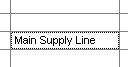
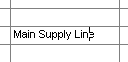
Alle Änderungen (z. B. Eingaben über die Tastatur) werden auf die aktuelle Zelle angewendet. Die aktuelle Zelle kann zwei mögliche Status haben: aktiv und inaktiv.
|
|
Wenn Sie mit den Pfeiltasten in die Zelle wechseln oder in die Zelle, jedoch nicht auf die Zellendaten klicken, wird die Zelle zur aktuellen Zelle, aber inaktiv. Eine inaktive aktuelle Zelle wird mit einem dicken Rand angezeigt. Durch das Eingeben oder Einfügen von Daten in eine inaktive aktuelle Zelle wird der aktuelle Zelleninhalt ersetzt. |
|
|
Wenn Sie auf die Zellendaten doppelklicken oder mit der Bearbeitung einer inaktiven aktuellen Zelle beginnen, wird diese aktiv. Die aktive aktuelle Zelle wird mit einem blinkenden Cursor an der Stelle angezeigt, an der der Text eingefügt wird. Durch das Eingeben oder Einfügen in eine aktive aktuelle Zelle wird Text am Einfügepunkt eingefügt. |
So geben Sie einen neuen Wert ein oder ersetzen die vorhandenen Werte für mehrere Zellen gleichzeitig
- Wählen Sie die Zellen aus, die Sie ändern möchten.
- Klicken Sie mit der rechten Maustaste auf die ausgewählten Zellen, und wählen Sie eine der Optionen im Untermenü Aktuelle Zellenwerte aus.
- Wählen Sie Neue(n) Wert(e) für Zelle(n) festlegen aus. Das Dialogfeld Neuer Zellwert wird angezeigt. Geben Sie einen neuen Wert für die Zellen ein, und klicken Sie auf OK.
- Wählen Sie Aktuelle(n) Wert(e) für Zelle(n) anpassen aus. Das Dialogfeld Zellwert(e) anpassen wird angezeigt. Geben Sie die Werte ein, um die die Zellen geändert werden sollen, und klicken Sie auf OK.
So ändern Sie die Datenkennzeichnung für eine oder mehrere Zellen
- Wählen Sie die zu ändernden Zellen aus.
- Klicken Sie mit der rechten Maustaste auf die ausgewählten Zellen, und wählen Sie im Menü die Option Kennzeichnungen aus.
- Wählen Sie im Untermenü einen neuen Kennzeichnungswert aus.
Suchen und Ersetzen
Einige Raster verfügen über grundlegende Funktionen zum Suchen und Ersetzen. Das Menü Bearbeiten enthält die folgenden Befehle:
|
Suchen (STRG+F) |
Suchen Sie in einer Spalte nach einem bestimmten Wert. Wählen Sie im Dialogfeld die Option Aufwärts oder Abwärts aus. Der Suchmechanismus sucht nur in der aktuellen Spalte, bis der Anfang oder das Ende der Spalte erreicht ist. |
|
Erneut suchen (F3) |
Wiederholen Sie die letzte im Dialogfeld Suchen eingerichtete Suche. Die Einschränkungen sind die gleichen wie oben. |
|
Ersetzen (STRG+H) |
Ersetzen Sie die Instanzen eines Werts durch einen anderen Wert. Sie können einzelne Instanzen ersetzen oder Alle ersetzen auswählen. Das Ersetzen funktioniert nur in der aktuellen Spalte. |
Bearbeiten von Zeilen
Zeilenbasierte Raster ermöglichen das zeilenweise Hinzufügen oder Löschen von Daten, vorausgesetzt, diese Vorgänge sind für die jeweiligen Daten im Raster verfügbar.
|
Hinzufügen einer Zeile |
|
|
Bearbeiten einer Zeile |
Die aktuelle Zeile ist mit dem Symbol Anmerkung: Das bedeutet, dass die Daten intern im Raster gespeichert wurden. Sie müssen die Daten möglicherweise auch erneut speichern, um sie in der Datenbank zu speichern. Dazu wird eine Schaltfläche oder ein Menüelement Speichern angezeigt. Wenn beim Schließen des Rasters nicht gespeicherte Daten vorhanden sind, erhalten Sie die Option zum Speichern der Änderungen.
Anmerkung: Einige Raster, z. B. die Netzobjektraster, arbeiten direkt mit der Datenbank zusammen und speichern Daten in der Datenbank, wenn Sie Zeilen ändern.
|
|
Löschen einer Zeile |
Um ausgewählte Zeilen zu löschen, drücken Sie die ENTF-Taste. |
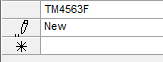 Um eine neue Zeile zum Raster hinzuzufügen, beginnen Sie einfach in der angehängten Zeile mit der Eingabe. Die angehängte Zeile ist mit dem Symbol
  gekennzeichnet. Sobald Sie mit der Bearbeitung beginnen, wird die angehängte Zeile um eine Zeile nach unten verschoben, und die neu hinzugefügte Zeile wird mit dem Symbol
  gekennzeichnet. Damit wird angegeben, dass es sich um die aktuelle Zeile handelt und diese bearbeitet wird.
 gekennzeichnet. Um eine Zeile zu bearbeiten, nehmen Sie einfach Änderungen an den erforderlichen Zellen vor. Sobald Sie Änderungen vornehmen, ändert sich das Symbol in
 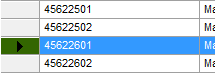 Um eine oder mehrere Zeilen zu löschen, müssen die Zeilen ausgewählt werden. Siehe Auswählen von Zellen weiter oben. Sobald Zeilen ausgewählt sind, werden sie wie dargestellt schwarz hervorgehoben.
Rückgängig machen und wiederholen
Einige Raster bieten eine minimale Funktion zum Rückgängigmachen und Wiederherstellen. Diese Funktion kann nützlich sein, wenn Fehler gemacht werden, sollte jedoch mit Vorsicht genossen werden. Nur grundlegende Aktionen wie die Eingabe in Zellen können rückgängig gemacht werden. Bei komplexeren Vorgängen wie dem Einfügen von Datenblöcken wird das Raster häufig umgangen, und es werden Änderungen an den zugrunde liegenden Daten vorgenommen, um die Effizienz zu verbessern. Diese Vorgänge können nicht rückgängig gemacht werden. Verlassen Sie sich nicht auf die Funktion zum Rückgängigmachen.
Um den letzten grundlegenden Vorgang rückgängig zu machen, wählen Sie im Menü Bearbeiten den Befehl Rückgängig aus.
Um den Vorgang Rückgängig abzubrechen, wählen Sie im Menü Bearbeiten die Option Wiederherstellen aus.