Im Eigenschaftenblatt einer Basislinie können Parameter für Basislinien angezeigt und bearbeitet werden.
Seite Zeitplan
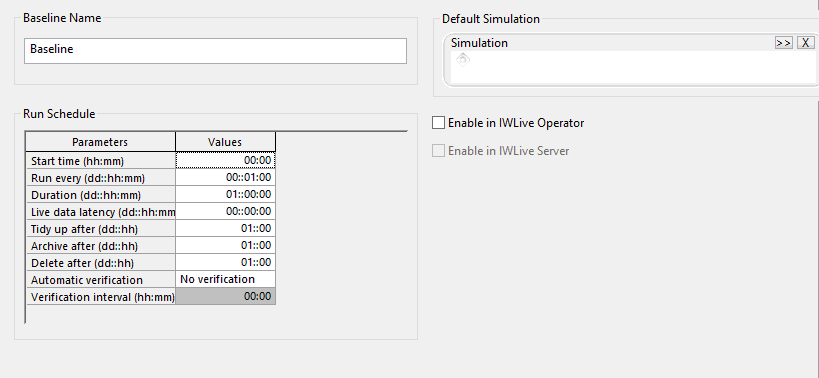
Auf dieser Seite können Sie einen Namen für die Basislinie, eine Vorgabesimulation und Laufzeitplan-Parameter festlegen.
| Element | Beschreibung | ||||||||||||||||||
|---|---|---|---|---|---|---|---|---|---|---|---|---|---|---|---|---|---|---|---|
| Basislinienname | Wird im gesamten System für alle Benutzer verwendet. Kann jederzeit geändert werden. Die Software erzwingt Eindeutigkeit. Ein neuer Name wird allen Benutzern angezeigt. | ||||||||||||||||||
| Vorgabesimulation | Stellt einen Vorgabedatensatz bereit. Wenn der Kontrollraumbediener keine Änderungen vornimmt und auch keine Livedatenaktualisierungen erfolgen, werden in Simulationen die von der angegebenen Simulation verwendeten Vorgabedaten verwendet. | ||||||||||||||||||
| In IWLive Operator aktivieren | Implementiert die Planung und stellt die Basislinie in IWLive Operator zur Verfügung. Diese Option ist nur verfügbar, wenn die Basislinie eingecheckt wurde. | ||||||||||||||||||
| In IWLive Server aktivieren | Implementiert die automatische Planung in IWLive Server. Diese Option ist nur verfügbar, wenn IWLive Server erkannt und die Basislinie eingecheckt wurde. | ||||||||||||||||||
| Laufzeitplan |
Hier können Sie den Zeitablauf von Simulationen und die Verwaltung von Ergebnissen planen.
|
Seite Switch
Auf dieser Seite können Sie alternative Datenelemente zu den Datenelementen angeben, die von der auf der Seite Vorgabemodell angegebenen Vorgabesimulation verwendet werden.
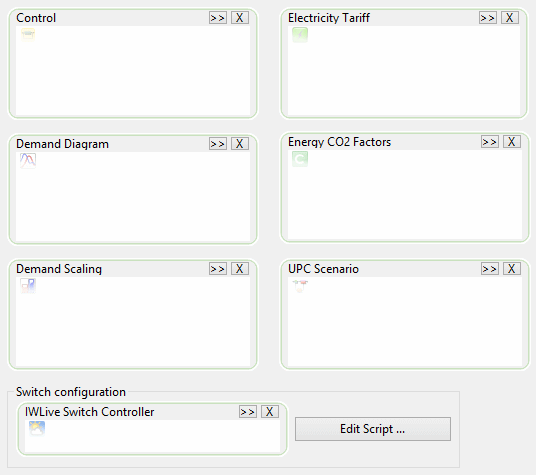
Die im IWLive-Projektionslauf zu verwendenden Elemente werden basierend auf der aktuellen Wettervorhersage ausgewählt.
| Element | Beschreibung | ||||
|---|---|---|---|---|---|
| Steuerelement | ~ | ||||
| Stromtarif | Stromtarife müssen die gleichen Tarifbeschriftungen wie der Stromtarif der Vorgabesimulation enthalten. | ||||
| Bedarfsdiagramm | Bedarfsdiagramme müssen die gleichen Bedarfskategorien wie das Bedarfsdiagramm der Vorgabesimulation enthalten. | ||||
| Energie – CO2-Faktoren | Energie-CO2-Faktoren müssen die gleichen THG-Faktorregimes wie der Energie-CO2-Faktor der Vorgabesimulation enthalten. | ||||
| Bedarfsskalierung | Bedarfsskalierungen müssen die gleichen Flächencodes wie die Bedarfsskalierung der Vorgabesimulation enthalten. | ||||
| UPC-Szenario | ~ | ||||
| Switch-Konfiguration |
|
Seite Echtzeitdaten
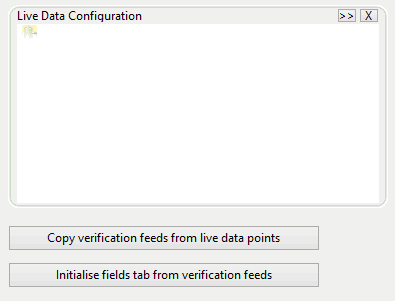
Auf dieser Seite können Sie die Echtzeitdaten-Konfigurationselemente auswählen, die Verbindungen zu den Telemetriedaten der Objekte im Netz enthalten.
| Element | Beschreibung |
|---|---|
| Echtzeitdaten-Konfiguration | Es können mehrere Echtzeitdaten-Konfigurationen ausgewählt werden. |
| Verifizierungsfeeds von Echtzeitdatenpunkten kopieren | ~ |
| Felder-Registerkarte aus Verifizierungsfeeds initialisieren | ~ |
Seite Felder
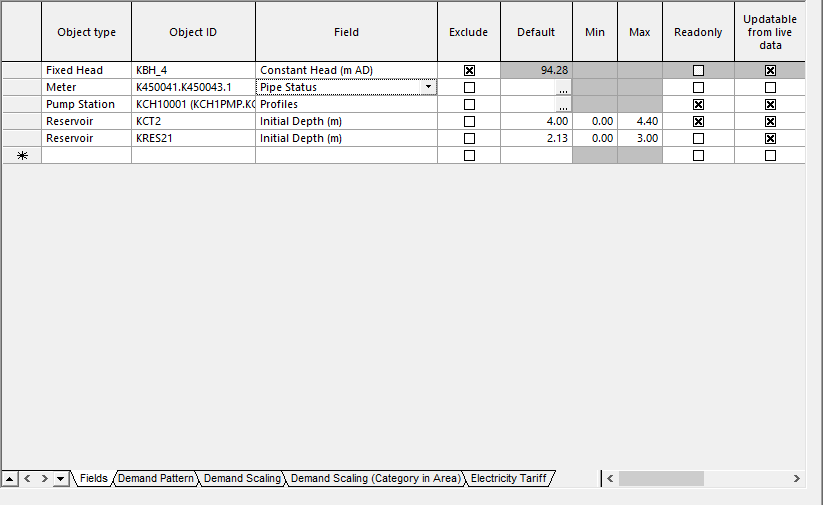
Die Seite Felder wird gefüllt, wenn eine gültige Vorgabesimulation auf der Seite Vorgabemodell festgelegt wird.
Auf dieser Seite können Sie angeben, welche Aktualisierungen an den Steuerungen im Netz vorgenommen werden sollen, bevor eine Simulation ausgeführt wird. Aktualisierungen der Bedarfsskalierung, der Bedarfsmuster (innerhalb von Bedarfsdiagrammen) und der Stromtarife werden hier ebenfalls angegeben.
- Aktualisieren aus Echtzeitdaten
- Festlegen benutzerdefinierter Werte
- Festlegen aus vorherigen Projektionsläufen (nur Wasserqualität)
Die Daten auf dieser Seite können manuell eingegeben oder über das Open Data Import Center gebündelt aus CSV-Dateien aktualisiert werden.
| Element | Verfügbarkeit | Beschreibung | |||||||||||||||
|---|---|---|---|---|---|---|---|---|---|---|---|---|---|---|---|---|---|
|
Objekttyp |
Verfügbar auf der Registerkarte Felder |
Zeigt den Objekttyp an, für den Aktualisierungen festgelegt werden sollen. Diese Liste enthält alle verfügbaren Netzobjekttypen. Einträge für Bedarfsskalierung, Bedarfsmuster und Stromtarife befinden sich auf eigenen Registerkarten. Bedarfsskalierung, Bedarfsmuster und Stromtarife können über benutzerdefinierte Werte oder eine Verbindung zu einem Echtzeitdatenfeed angegeben werden. Dadurch können IWLive Pro-Projektionsläufe aktualisierte Bedarfsskalierungen/Muster/Stromtarife verwenden. |
|||||||||||||||
|
Objekt-ID |
Verfügbar auf der Registerkarte Felder |
Hier werden die Einstellungen für einzelne Felder für das ausgewählte Objekt angezeigt. |
|||||||||||||||
| Feld | Verfügbar auf der Registerkarte Felder | ||||||||||||||||
|
Ausschließen |
Verfügbar auf der Registerkarte Felder |
Wenn diese Option aktiviert ist, kann dieses Feld weder in IWLive Pro angezeigt noch über IWLive Pro festgelegt werden. |
|||||||||||||||
|
Vorgabe |
Verfügbar auf den Registerkarten Felder und Bedarfsskalierung |
Wert, der verwendet werden soll, wenn die Betriebsart auf Vorgabe verwenden festgelegt ist, sowie in bestimmten Fällen, wenn Werte außerhalb des durch die Felder Min. und Max. definierten zulässigen Bereichs liegen (siehe unten) Diese Werte werden anfänglich über das Steuerelement oder den Parameter der auf der Seite Vorgabemodell festgelegten Vorgabesimulation festgelegt. Ein benutzerdefinierter Wert kann eingegeben werden. Wenn das Feld aus einem zeitvariablen Profil besteht (z. B. Übertragungsknoten-Volumenströme oder Bedarfsmuster), klicken Sie auf die Schaltfläche
|
|||||||||||||||
|
Min. |
Dieses Feld ist bei nicht numerischen Feldern deaktiviert. Verfügbar auf den Registerkarten Felder, Bedarfsmuster, Bedarfsskalierung und Stromtarif |
Minimal zulässiger Wert für ein anfänglich von InfoWorks WS Pro festgelegtes Feld. Ein benutzerdefinierter Wert kann ebenfalls eingegeben werden. Verhalten bei Werten außerhalb des zulässigen Bereichs:
(Bei der Betriebsart Vorgabe werden immer die Vorgabewerte verwendet.) |
|||||||||||||||
|
Max. |
Dieses Feld ist bei nicht numerischen Feldern deaktiviert.
Verfügbar auf den Registerkarten Felder, Bedarfsmuster, Bedarfsskalierung und Stromtarif |
Maximal zulässiger Wert für ein anfänglich von InfoWorks WS Pro festgelegtes Feld. Ein benutzerdefinierter Wert kann ebenfalls eingegeben werden. Verhalten bei Werten außerhalb des zulässigen Bereichs:
(Bei der Betriebsart Vorgabe werden immer die Vorgabewerte verwendet.) |
|||||||||||||||
|
Schreibgeschützt |
Verfügbar auf der Registerkarte Felder
Für Bedarfsmuster, Bedarfsskalierung und Stromtarif deaktiviert |
Aktivieren Sie diese Option, um die Bearbeitung des Felds in IWLive Pro zu verhindern. |
|||||||||||||||
|
Aktualisierbar aus Echtzeitdaten |
Verfügbar auf den Registerkarten Felder und Stromtarif |
Aktivieren Sie diese Option, um das Feld aus Echtzeitdaten zu aktualisieren, bevor die Simulation ausgeführt wird. |
|||||||||||||||
|
Echtzeitdatenfeed 1 |
Verfügbar auf den Registerkarten Felder, Bedarfsmuster, Bedarfsskalierung und Stromtarif |
Dropdown-Liste mit Echtzeitdaten-Konfigurationsobjekten, die auf der Seite Echtzeitdaten angegeben sind Wählen Sie die Echtzeitdatenkonfiguration mit Verbindungen zum Telemetriepunkt des aktuell ausgewählten Netzobjekts, der Bedarfsskalierung, des Bedarfsmusters oder des Stromtarifs aus. |
|||||||||||||||
|
Echtzeitdatenfeed 2 |
Verfügbar auf der Registerkarte Felder |
Dropdown-Liste mit Echtzeitdaten-Konfigurationsobjekten, die auf der Seite Echtzeitdaten – Optionen angegeben sind Wählen Sie die Echtzeitdatenkonfiguration mit Verbindungen zum Telemetriepunkt des aktuell ausgewählten Netzobjekts, der Bedarfsskalierung, des Bedarfsmusters oder des Stromtarifs aus. |
|||||||||||||||
|
Echtzeitdatenfeeds |
Nur für BalanceNet-Volumenbeschränkungen verfügbar |
Klicken Sie auf die Schaltfläche |
|||||||||||||||
| Betriebsart | Verfügbar auf den Registerkarten Felder, Bedarfsmuster, Bedarfsskalierung und Stromtarif |
Definiert die Methode, die zum Aktualisieren des Felds verwendet werden soll.
|
|||||||||||||||
|
Validierungsgrenzen ignorieren |
Aktiviert, wenn die Betriebsart auf Überschreiben verwenden festgelegt ist |
Aktivieren Sie diese Option, um die in den Feldern Min. und Max. festgelegten Werte zu ignorieren. |
|||||||||||||||
|
Überschreibungswert |
Verfügbar auf den Registerkarten Felder, Bedarfsmuster, Bedarfsskalierung und Stromtarif |
Geben Sie einen Wert an, der bei der Betriebsart Überschreiben verwenden verwendet werden soll. Anmerkung: Wenn ein Überschreibungswert unter dem Mindestwert oder über dem Höchstwert liegt (siehe oben), berücksichtigt IWLive Pro die Überschreibung, kürzt den Wert jedoch so, dass er innerhalb des zulässigen Bereichs liegt.
|
|||||||||||||||
|
Prognoseeinheit |
Aktiviert, wenn die Betriebsart auf Prognose festgelegt ist |
Wird in Verbindung mit dem Prognosewert verwendet, um einen Zeitversatz für die zu verwendenden Telemetriedaten anzugeben. Geben Sie die zu verwendende Einheit an (Tage oder Wochen). |
|||||||||||||||
|
Prognosewert |
Aktiviert, wenn die Betriebsart auf Prognose festgelegt ist |
Wird in Verbindung mit der Prognoseeinheit verwendet, um einen Zeitversatz für die zu verwendenden Telemetriedaten anzugeben.
|
|||||||||||||||
|
Absetzungsverzögerung |
Verfügbar auf der Registerkarte Felder |
Zur Verwendung in Antwortläufen in IWLive Pro Benötigte Zeit für eine Aktion als Reaktion auf ein Ereignis (z. B. Änderung der Einstellung eines Ventils) |
|||||||||||||||
| Bedarfskategorie | Verfügbar auf den Registerkarten Bedarfsmuster, Bedarfsskalierung und Bedarfsskalierung (Kategorie in Fläche) | ||||||||||||||||
|
Bedarfsmustermodus |
Verfügbar auf der Registerkarte Bedarfsmuster |
Definieren Sie den Bedarfsmustermodus. Vier Optionen sind verfügbar:
|
|||||||||||||||
|
Bedarfsfläche |
Verfügbar auf den Registerkarten Bedarfsskalierung und Bedarfsskalierung (Kategorie in Fläche) |
Wählen Sie einen Flächencode aus. |
|||||||||||||||
|
Tarif |
Verfügbar auf der Registerkarte Stromtarif |
Wählen Sie einen Stromtarif aus. |
|||||||||||||||
|
DemandWatch |
Aktiviert auf der Registerkarte Bedarfsskalierung, gilt nur für Flächen mit aktivierter Option Aktualisierbar aus Echtzeitdaten |
Aktivieren Sie diese Option, um anzugeben, dass der angegebene Echtzeitdatenfeed aus DemandWatch stammt. Die Integration in DemandWatch erfolgt auf der Registerkarte Felder der Basislinie, indem Werte für die Objekttypen Bedarfsskalierung und Bedarfsskalierung (Kategorie in Fläche) festgelegt werden. Die Anweisungen finden Sie hier. |
|||||||||||||||
|
DemandWatch-Modus |
Aktiviert auf der Registerkarte Bedarfsskalierung (Kategorie in Fläche), gilt nur für Kategorien, die in Flächen mit aktivierten Optionen Aktualisierbar aus Echtzeitdaten und DemandWatch verwendet werden Dieses Feld ist bei Kategorien deaktiviert (abgeblendet), die für die in der Dropdown-Liste Fläche ausgewählte Fläche irrelevant sind. Außerdem wird automatisch der Vorgabewert Keine festgelegt. |
Folgende Optionen sind verfügbar:
|
|||||||||||||||
|
Weitere Optionen |
Verfügbar auf der Registerkarte Bedarfsskalierung |
Skalierungsverhältnis: Bedarf mithilfe von Skalierungsverhältnissen anzeigen Bedarfskategorie: Skalierungsfaktoren gruppiert nach Bedarfskategorie auf den Bedarf anwenden Beachten Sie, dass die Werte für die Bedarfsskalierung zurückgesetzt werden, wenn ein Optionsfeld aktiviert oder deaktiviert wird, um die Integrität der Einstellungen beizubehalten. |
|||||||||||||||
| Kontextmenü |
Aufsteigend/absteigend sortieren: Ermöglicht das Sortieren der Daten im Bericht in auf- oder absteigender Reihenfolge. Auswählen und in GeoPlan suchen: Ermöglicht das Auswählen und Suchen der betroffenen Grundstücke im GeoPlan. |
 , um einen Profileditor anzuzeigen. Der Profileditor enthält ein Raster mit zeitvariablen Werten, wobei das Feld Datum/Uhrzeit im Format tt:hh::mm die relative Uhrzeit ab dem Startzeitpunkt der Steuerungsdaten enthält. Je nach angezeigtem Parameter kann auch ein Diagramm des Profils angezeigt werden.
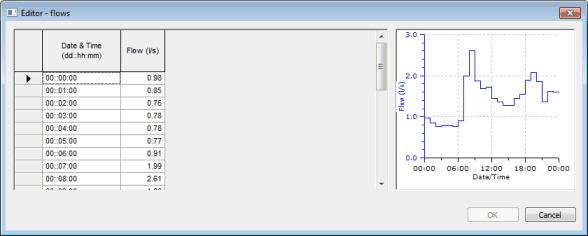
Zurücksetzen auf Vorgabewerte
Alle Werte in einer Zeile können auf die Vorgabewerte der entsprechenden Steuerung zurückgesetzt werden, indem Sie eine Zeile im Raster Felder markieren und im Kontextmenü die Option Zeile auf Vorgabewerte zurücksetzen auswählen.
Wichtiger Hinweis zu Pumpstationen
Pumpstationen verfügen über ein zusätzliches Feld mit der Bezeichnung Pumpstation-Echtzeitsteuerung. Bei der Pumpstation-Echtzeitsteuerung handelt es sich um eine Reihe von nach Zeit sortierten Steuerungsanweisungen, die alle Regeln oder Steuerungen (z. B. UPC-Einstellungen) überschreiben, die möglicherweise beim Einrichten von Läufen angegeben wurden. Die unter Pumpstation-Echtzeitsteuerung eingegebenen Werte werden nur auf Läufe in InfoWorks WS Pro angewendet, die in IWLive Pro verwendet werden sollen.
Der Parameter Echtzeitsteuerung unterscheidet sich von den anderen Feldern dadurch, dass Benutzer die Werte auch nach dem Zeitpunkt null statt nur bei Initialisierung ändern können. Beachten Sie, dass Sie eine Dauer eingeben müssen.
Seite Verifizierung
Auf dieser Seite können Sie Verbindungen zu gemessenen Daten festlegen, die mit den Modellergebnissen verglichen werden sollen. Mit der Verifizierung können Sie überprüfen, wie gut das Modell funktioniert, sowie potenzielle Bereiche mit unerkannten Undichtigkeiten oder langsam auftretenden Problemen ermitteln.
Die automatische Verifizierung wird auf der Seite Vorgabemodell aktiviert. Die Ad-hoc-Verifizierung kann in IWLive Pro Operator implementiert werden.
Die Daten auf dieser Seite können manuell eingegeben oder über das Open Data Import Center gebündelt aus CSV-Dateien aktualisiert werden.

| Element | Beschreibung |
|---|---|
| Objekttyp | Objekttypen, die zum Einrichten der Verifizierung verfügbar sind |
| Objekt-ID |
IDs bestimmter Objekte, die für die Verifizierung eingerichtet werden können Tipp: Die Option In GeoPlan auswählen ist in der Dropdown-Liste verfügbar. Mit dieser Option können Sie Netzobjekte im GeoPlan auswählen, die diese bestimmte Zelle ausfüllen.
|
| Ergebnisfeld | Für das ausgewählte Objekt verfügbare Ergebnisfelder |
| Echtzeitdatenfeed | Enthält Dropdown-Listen mit den Namen der Echtzeitdatenfeeds, die im Echtzeitdatenobjekt angegeben sind (sofern auf der Seite Echtzeitdaten – Optionen vorhanden). |
| Kontextmenü |
Aufsteigend/absteigend sortieren: Ermöglicht das Sortieren der Daten im Bericht in auf- oder absteigender Reihenfolge. Auswählen und in GeoPlan suchen: Ermöglicht das Auswählen und Suchen der betroffenen Grundstücke im GeoPlan. |
Wichtiger Hinweis zu PressureWatch und QualWatch
- PressureWatch: Druck, Volumenstrom oder Höhe
- QualWatch: Konzentration
Seite Anzeige
Auf dieser Seite können Sie die Kartenlayouts, Layer und Beschriftungen festlegen, die beim Anzeigen des Netzmodellbereichs in IWLive Pro angezeigt werden sollen.
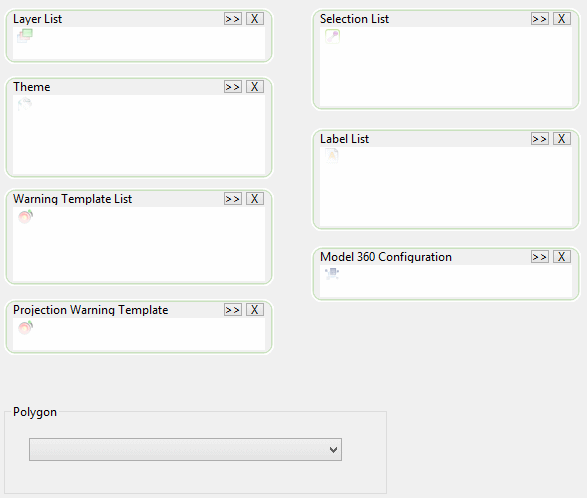
| Element | Beschreibung |
|---|---|
| Layerliste |
Layerliste laden, die vorgabemäßig beim Anzeigen von Simulationsergebnissen in IWLive Pro angezeigt werden soll Vorgabemäßig werden die in der ausgewählten Layerliste enthaltenen Layer geladen. Zusätzliche Layer können über die Kontextmenüoption Layersteuerung im GeoPlan-Fenster hinzugefügt werden (verfügbar in InfoWorks WS Pro und IWLive Pro). |
| Kartenlayout |
Kartenlayouts laden, die vorgabemäßig beim Anzeigen von Simulationsergebnissen in IWLive Pro angezeigt werden sollen Das vorgegebene Warnungskartenlayout, das in IWLive Pro auf Netzobjekte angewendet wird, wird in IWLive Pro festgelegt. |
| Liste mit Warnvorlagen |
Warnvorlagen laden, die vorgabemäßig beim Anzeigen von Simulationsergebnissen in IWLive Pro angezeigt werden sollen Beim Erstellen von Störungs- und Antwortläufen in IWLive Pro kann der Benutzer die in dieser Liste angegebenen Warnvorlagen auswählen. |
| Projektionswarnvorlage | Eine Warnvorlage in dieses Feld laden. Diese Warnvorlage wird für Projektionsläufe in IWLive Pro verwendet. |
| Polygon | Wird verwendet, um ein Begrenzungspolygon für die Basislinie oder eine Fläche innerhalb der Basislinie anzugeben, die durch eine Polygonkontur (Teilnetzpolygon) definiert ist. Alle im Vorgabemodellnetz vorhandenen Polygone werden aufgeführt. Wählen Sie ein Teilnetzpolygon aus, das als Begrenzungspolygon verwendet werden soll, oder wählen Sie die Option Vorgabe aus, um automatisch ein Begrenzungspolygon aus den Netzgrenzen zu erstellen. Wenn Sie das Netz in kleinere Flächen oder Zonen aufteilen möchten, die in IWLive Pro einfacher verwaltet werden können, wählen Sie das Teilnetzpolygon aus, das den relevanten Bereich definiert. Dieses Polygon muss einer Polygon-ID auf der Seite Zonen zugewiesen werden, damit es in IWLive Pro als Zone fungiert. |
| Auswahlliste | Optional können Sie eine oder mehrere Auswahllisten in dieses Feld laden. Diese Auswahllisten stehen in IWLive Pro für den Massenexport von Simulationsergebnissen zur Auswahl. Exporteinstellungen werden im Datenbankobjekt Exportstil implementiert. |
| Beschriftungsliste | Sie können eine oder mehrere Beschriftungslisten in dieses Feld laden. Diese Beschriftungslisten stehen in IWLive Pro zum Laden in die Kartenansicht zur Auswahl. |
Seite Zonen
Auf der Seite Zonen können Sie ein Kartenlayout und einen Layer konfigurieren, die beim Anzeigen von Zonen in IWLive Pro angezeigt werden sollen. Zonen sind benutzerdefinierte Polygone, mit denen Netze in kleinere, besser zu verwaltende Bereiche unterteilt werden können, in der Regel basierend auf hydraulischen Begrenzungen. Durch die Zuordnung der einzelnen Polygone zu einem der aufgeführten Flächencodes können Benutzer diese Polygone als Zonen fungieren lassen und so verschiedene Betriebszonen definieren.
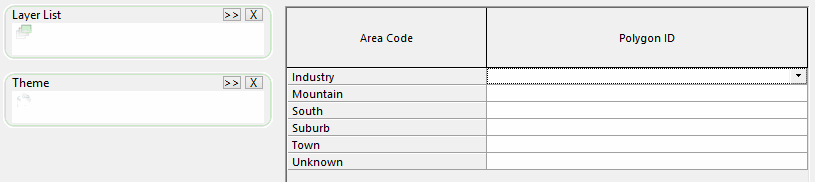
| Element | Beschreibung | ||||||
|---|---|---|---|---|---|---|---|
| Layerliste | Richten Sie Anzeigeoptionen für Zonen in IWLive Pro ein, indem Sie eine Layerliste aus dem Fenster Modellgruppe in dieses Feld ziehen. | ||||||
| Kartenlayout | Richten Sie Anzeigeoptionen für Zonen in IWLive Pro ein, indem Sie ein Warnungskartenlayout aus dem Fenster Modellgruppe in dieses Feld ziehen. | ||||||
| Raster Flächencode/Polygon-ID |
|
Seite Pumpen
Auf dieser Seite können Sie das Fenster Pumpenergebnisse von IWLive Pro Operator konfigurieren. Im Fenster Pumpenergebnisse wird eine Übersicht der Ein-/Aus-Zustände und Stromtarife für ausgewählte Pumpstationen angezeigt.
Wenn auf dieser Seite keine Auswahlliste für Pumpstationen und kein Kartenlayout ausgewählt sind, umfasst die in IWLive Pro angezeigte Übersicht alle Pumpstationen im Netz. Wenn kein Kartenlayout für Stromtarife angewendet wird, werden außerdem in IWLive Pro in den Ergebnissen eingeschaltete Pumpstationen mit dicken grünen Streifen und ausgeschaltete Pumpstationen mit schmalen roten Streifen gekennzeichnet. Weitere Informationen finden Sie in der Hilfe zu IWLive Pro.
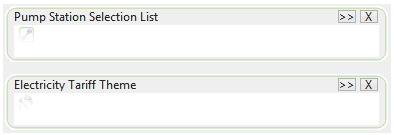
| Element | Beschreibung |
|---|---|
| Auswahlliste für Pumpstationen | Auswahlliste mit den erforderlichen Pumpstationen laden |
| Kartenlayout für Stromtarif | Kartenlayout für Stromtarif laden |
Seite Trigger
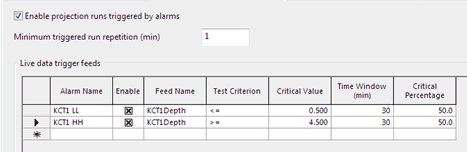
- Ein Alarm wird ausgelöst (Alarm EIN), wenn ein bestimmter Wert eine bestimmte Schwelle unter- oder überschreitet.
- Projektionsläufe werden automatisch mit einer vom Benutzer definierten Häufigkeit ausgelöst.
|
Element |
Beschreibung |
||||||||||||||
|---|---|---|---|---|---|---|---|---|---|---|---|---|---|---|---|
|
Projektionsläufe aktivieren, die durch Alarme ausgelöst werden |
Wenn diese Option aktiviert ist, wird das Auslösen von Projektionsläufen in IWLive Pro aktiviert. Diese Option ist vorgabemäßig deaktiviert. |
||||||||||||||
|
Min. ausgelöste Laufwiederholung (Min.) |
Gibt an, wie oft die ausgelösten Läufe ausgeführt werden, wenn die Alarmbedingung wahr bleibt. WICHTIG: Es wird dringend empfohlen, für diesen Parameter einen kleineren Wert als im Feld Ausführen alle auf der Seite Vorgabemodell festzulegen, das sich auf geplante Läufe bezieht. |
||||||||||||||
|
Echtzeitdaten-Trigger-Feeds |
Mit diesen Parametern können Sie Alarme konfigurieren, die Projektionsläufe in IWLive Pro auslösen.
|
Seite Wasserqualität
Auf dieser Seite können Sie ein oder mehrere Datenobjekte zu gelösten Stoffen für Simulationen der Wasserqualität angeben.
Die auf dieser Seite angegebenen Datenobjekte zu gelösten Stoffen können beim Erstellen neuer Störungs- oder Antwortläufe zur Wasserqualität in IWLive Pro Operator verwendet werden. Projektionsläufe in IWLive Pro verwenden die Daten zu gelösten Stoffen aus der Vorgabesimulation (die auf der Seite Zeitplan im Eigenschaftenblatt der Basislinie angegebene Simulation). Wenn die Basissimulation ein Lösungsobjekt enthält, ist dieses immer verfügbar und wird in Projektionsläufen verwendet. Dadurch können Alternativen angeboten werden, wenn der Benutzer Störungs- oder Antwortläufe erstellt.
Seite Überwachungskonfiguration
Auf dieser Seite können Sie PressureWatch-/QualWatch-Modelle erstellen, verwalten und ausführen. PressureWatch und QualWatch sind Module zur Überwachung von und Erkennung von Anomalien in Wassernetzen. Weitere Informationen finden Sie unter PressureWatch und QualWatch.
| Element | Beschreibung |
|---|---|
|
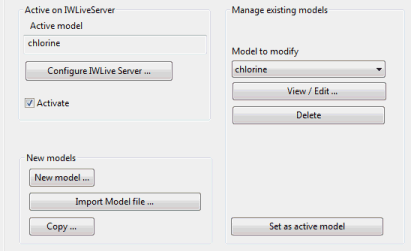
Auf IWLive Pro Server aktiv |
Aktives Modell: Modell, das vom IWLive Pro-Server ausgeführt wird IWLive Pro-Server konfigurieren: Klicken Sie auf diese Schaltfläche, um das Dialogfeld PressureWatch/QualWatch-Serverkonfiguration anzuzeigen, in dem Einstellungen für die Ausführung von PressureWatch-/QualWatch-Modellen vorgenommen werden können. Aktivieren: Immer verfügbar Aktivieren Sie diese Option, um das aktive Modell zu aktivieren. Dies bedeutet, dass bei Ausführung des IWLive Pro-Servers auch das PressureWatch-/QualWatch-Modell ausgeführt wird und PressureWatch-/QualWatch-Prognosen generiert und in die Exportdatenbank geschrieben werden. Anmerkung: Auf dem IWLive Pro-Server wird nur das aktive Modell ausgeführt. Für eine Basislinie kann also nur ein PressureWatch-/QualWatch-Modell ausgeführt werden.
|
|
Neue Modelle |
Neues Modell: Klicken Sie auf diese Schaltfläche, um ein neues PressureWatch-/QualWatch-Modell zu erstellen. Dadurch wird das Dialogfeld PressureWatch-/QualWatch-Modell angezeigt, in dem das neue Modell konfiguriert werden kann. Modelldatei importieren: Klicken Sie auf diese Schaltfläche, um ein Standarddialogfeld zum Öffnen von Dateien anzuzeigen. Wählen Sie eine PressureWatch-/QualWatch-Datei (Erweiterung .job) aus, und klicken Sie auf Öffnen. Kopieren: Kopieren Sie das aktuell in der Dropdown-Liste Zu änderndes Modell ausgewählte Modell. Bei Auswahl dieser Option wird das Dialogfeld PressureWatch-/QualWatch-Modell des kopierten Modells geöffnet. Bearbeiten Sie es nach Bedarf. |
|
Vorhandene Modelle verwalten |
Zu änderndes Modell: Enthält die verfügbaren PressureWatch-/QualWatch-Modelle. Wählen Sie ein Modell aus. Anzeigen/Bearbeiten: Immer verfügbar Klicken Sie auf diese Schaltfläche, um das Dialogfeld PressureWatch-/QualWatch-Modell für das aktuell in der Dropdown-Liste Zu änderndes Modell ausgewählte Modell anzuzeigen. Löschen: Löschen Sie das aktuell in der Dropdown-Liste Zu änderndes Modell ausgewählte Modell. Anmerkung: Die Schaltfläche Löschen sollte vorsichtig verwendet werden, da der Löschvorgang sofort erfolgt.
Als aktives Modell festlegen: Klicken Sie auf diese Schaltfläche, um das aktuell ausgewählte Modell als aktives Modell festzulegen. Das Modell wird im Feld Aktives Modell angezeigt. |