Se utiliza Cara para crear una cara a partir de un perfil de boceto. Se puede utilizar un boceto compartido como perfil.
La forma del boceto y los pliegues o uniones entre una nueva cara de chapa y las caras de chapa existentes controlan la forma. Si lo desea, puede utilizar un boceto compartido como perfil para una cara.
También puede anular los estilos de chapa por defecto en el cuadro de diálogo Cara a medida que crea la cara de chapa. Estos parámetros incluyen cómo se despliega el desarrollo, así como los parámetros de desahogo de plegado entre caras.
Creación de una pieza de chapa
Añada grosor a un perfil de boceto para crear una cara de chapa. A continuación se muestra la creación de una operación base y una cara de chapa sólida independiente.
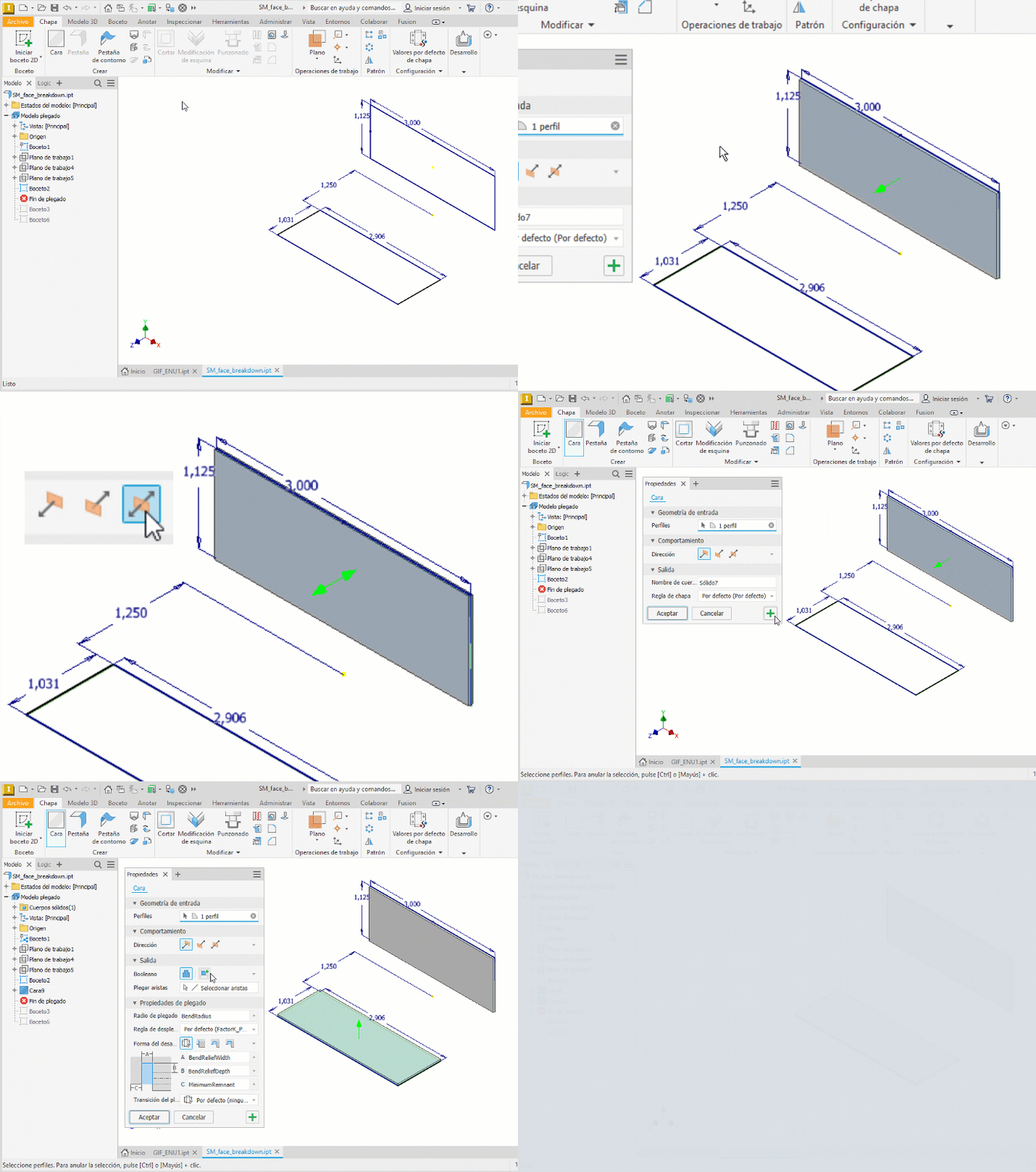
- Cree un boceto de un perfil que represente la forma de la cara de chapa que desea crear.
- En la cinta de opciones, haga clic en la ficha Chapa
 panel Crear Cara
  . La selección de geometría de entrada se activa automáticamente cuando se inicia el comando.
- Geometría de entrada
- Si solo hay un perfil cerrado disponible, se selecciona automáticamente.
- Si hay varios perfiles cerrados, seleccione un perfil para la cara de chapa.
- Comportamiento especifica dónde se crea la geometría sólida con respecto al plano de boceto. Una flecha en la cara indica la dirección seleccionada.
 Por defecto: el software establece la dirección del espesor de la cara.
 Volteado: pulse esta opción para desfasar el grosor del material al lado opuesto del perfil seleccionado.
 Simétrico: permite desfasar el grosor del material por igual hacia ambos lados del perfil seleccionado.
- Resultado
- Booleano: muestra si existe otro sólido en el modelo.
 Unión: la nueva cara pasa a formar parte del sólido seleccionado.
 Nuevo sólido: crea un sólido nuevo independiente de los demás.
- Sólidos: cuando existen varios sólidos de chapa, el selector se muestra para permitir la selección del sólido deseado.
- Nombre de cuerpo: especifica un nombre para el cuerpo que se crea, acepta el nombre por defecto o introduce uno.
- Regla SM: seleccione una regla de chapa para utilizarla o acepte la regla por defecto.
- Booleano: muestra si existe otro sólido en el modelo.
- Opte por una de las posibilidades siguientes:
- Haga clic en Aceptar para crear la cara y cerrar.
- Haga clic en
 Aplicar para crear caras de chapa adicionales.
Añadir caras a sólidos existentes
El panel Propiedades de chapa muestra parámetros adicionales al añadir operaciones de cara a operaciones de chapa existentes. Si se utiliza el comando Cara, se crea por defecto un solo pliegue.
- Cree un boceto de un perfil que represente la forma de la cara de chapa que desea crear.
- En la cinta de opciones, haga clic en la ficha Chapa panel Crear Cara . La selección de geometría de entrada se activa automáticamente cuando se inicia el comando.
- Geometría de entrada
- Si solo hay un perfil cerrado disponible, se selecciona automáticamente.
- Si hay varios perfiles cerrados, seleccione un perfil para la cara de chapa.
- Comportamiento especifica dónde se crea la geometría sólida con respecto al plano de boceto.
- Por defecto: el software establece la dirección del espesor de la cara.
- Volteado: pulse esta opción para desfasar el grosor del material al lado opuesto del perfil seleccionado.
- Simétrico: permite desfasar el grosor del material por igual hacia ambos lados del perfil seleccionado.
- Resultado
- Booleano: Unión. La nueva cara pasa a formar parte del sólido seleccionado.
- Sólidos: si existen varios sólidos de chapa, el selector se muestra para permitir la selección del sólido deseado.
- Aristas de plegado: seleccione una arista paralela en el sólido en el que se va a unir la nueva cara. Si el perfil no coincide con una arista existente, o si existe más de una línea en el perfil que coincida con una cara existente, seleccione una arista para crear el pliegue.
- Extensión de cara: se muestra cuando el perfil de cara y el sólido no coinciden con una arista coincidente. Elija entre
 Igualar forma: alarga la forma de las caras existentes o nuevas a lo largo de las aristas laterales según sea necesario para satisfacer las opciones seleccionadas.
 Uniforme: alarga la forma de la nueva cara para satisfacer las opciones seleccionadas.
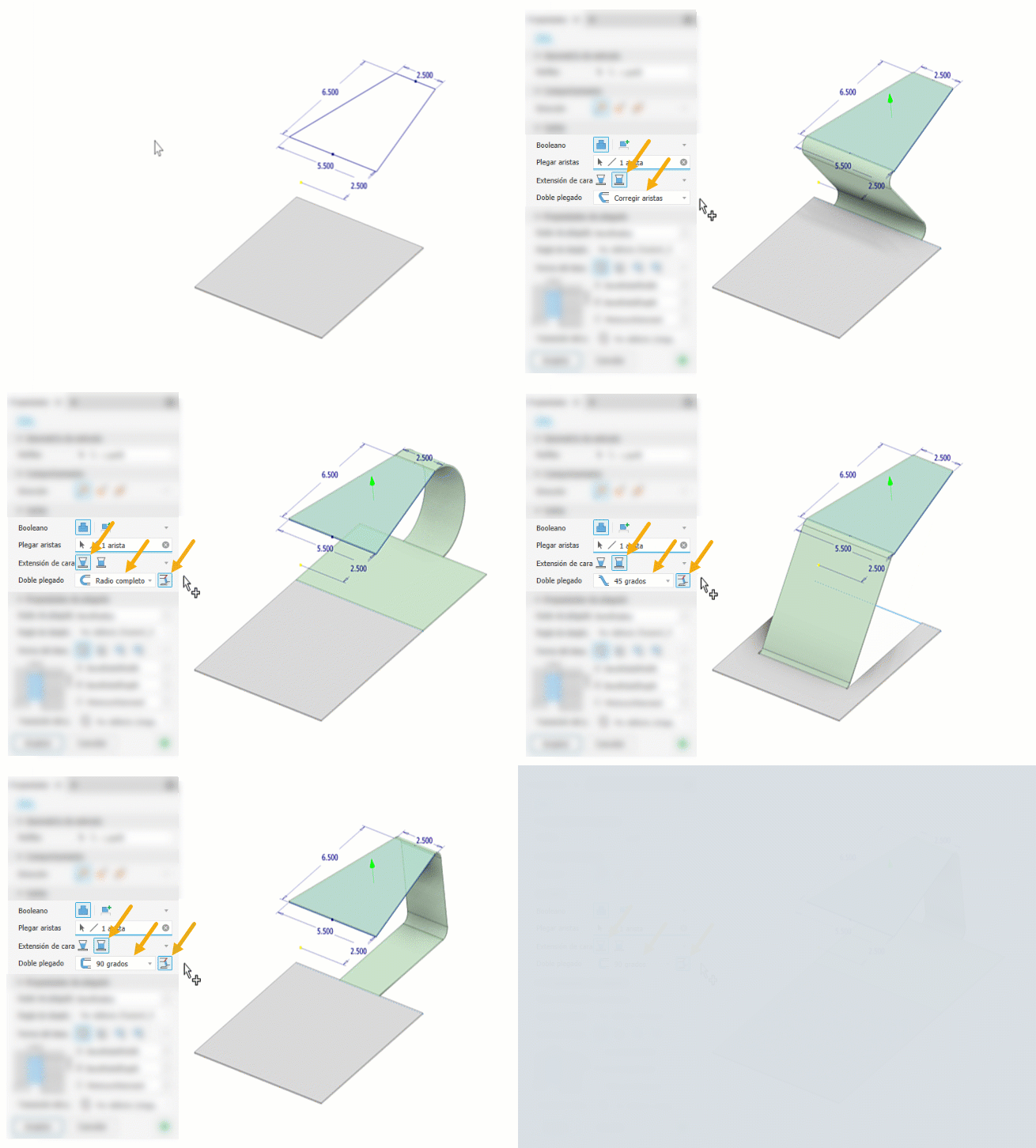
- Doble pliegue: se muestra cuando las caras de chapa son paralelas pero no coplanares. Haga clic en una arista de la cara existente en la que se une el pliegue. A continuación, haga clic en Más y especifique un método para crear un doble plegado entre las caras de chapa. Elija una de las siguientes opciones:
 Ajustar aristas
 Radio completo
 45 grados
 90 grados
 Voltear aristas fijas: haga clic para recortar o alargar la arista seleccionada manteniendo fija la arista coincidente. Si no hay nada seleccionado, el orden se invierte.
La imagen siguiente muestra las distintas opciones de salida.
- Booleano:
- Propiedades de plegado
Se inicializa con los valores predeterminados predefinidos. Puede utilizar reglas personalizadas que cree o introducir un valor para anular la regla.
- Radio de plegado, realice una de las siguientes acciones:
- Acepte el radio de plegado por defecto especificado en el estilo de chapa activo.
- Introduzca un valor o, en la lista desplegable, seleccione Medir, Mostrar cotas o Mostrar parámetros para especificar un valor diferente.
- Regla de desplegado: especifica la regla de desplegado que se aplicará a los pliegues.
- Forma del desahogo: especifica la forma del desahogo de plegado que se va a utilizar. Elija una de las siguientes opciones:
 Por defecto (recto)
 Tetón
Tetón
 Redonda
 Recto
Recto
Los valores por defecto de Forma de relieve se muestran en función de la forma de relieve seleccionada. Los valores por defecto proceden de la regla de chapa, pero se pueden modificar. Los campos de regla son:- Anchura de desahogo de plegado
- Profundidad de desahogo de plegado
- Remanente mínimo
- Transición de pliegue: especifica la condición de geometría de pliegue que se mostrará en el desarrollo. Elija una de las siguientes opciones:
- Por defecto (ninguno)
 Ninguno
-
 Intersección
 Línea recta
 Arco
Arco
 Recortar para plegar.
- Radio de plegado, realice una de las siguientes acciones:
- Opte por una de las posibilidades siguientes:
- Haga clic en Aceptar para crear la cara y cerrar.
- Haga clic en Aplicar para crear caras de chapa adicionales.