Thin Client: la interfaz
Información de uso de la interfaz de Thin Client.
Barra de navegación
La barra de navegación contiene varios iconos en la parte superior de la ventana. También contiene una barra de búsqueda. Para obtener información sobre la búsqueda, consulte Barra de búsqueda a continuación.
Selector de almacén:

Muestra una lista de almacenes disponibles.
Para cambiar a otro almacén:
- Haga clic en el Selector de almacén, indicado por el nombre actual del servidor/almacén.
- Seleccione uno de los almacenes que se muestran.
- Haga clic en Confirmar para cambiar los almacenes. Deberá iniciar sesión de nuevo antes de acceder al almacén seleccionado.
Icono de ayuda:

Muestra un menú que contiene las siguientes opciones:
- Ayuda y soporte: abre la ayuda de Autodesk Knowledge Network para Vault.
- Acerca de: muestra la información de la versión actual de Thin Client.
- Contáctenos: abre el foro de comentarios de los productos de Vault, donde se puede comunicar directamente con Autodesk acerca del software de Vault.
Icono de notificación:

Muestra notificaciones no leídas. Cuando tiene una notificación nueva, aparece un distintivo en el icono.
Haga clic en el icono de notificación para ver el progreso de la descarga.
Icono de perfil:

Muestra las iniciales del usuario que ha iniciado sesión.
El icono de perfil muestra las iniciales del usuario en función del siguiente comportamiento:
- Si los campos de nombre y apellido están disponibles en Vault, el icono de perfil muestra la primera letra del nombre y apellido.
- Si solo está disponible el campo de nombre en Vault, el icono de perfil solo muestra la primera letra del nombre. Si solo está disponible el campo de apellidos en Vault, el icono de perfil solo muestra la primera letra del apellido.
- Si el nombre y los apellidos no están disponibles en Vault, el icono de perfil muestra la primera letra del nombre para mostrar.
Este contiene las siguientes opciones:
- Configuración: muestra una serie de parámetros para ver los datos en Thin Client.
- Cerrar sesión: finaliza la sesión en Thin Client y cierra la sesión de la cuenta actual.
Navegación por el espacio de trabajo
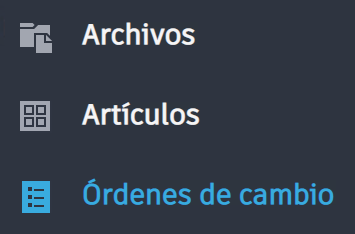
El panel de Navegación por el espacio de trabajo, situado a la izquierda de la interfaz de Thin Client, contiene tres iconos. Cada icono representa uno de los tipos de objeto de Vault con los que se puede trabajar en Thin Client: archivos, artículos y órdenes de cambio.
Haga clic en un icono de Espacio de trabajo para mostrar ese espacio de trabajo. Si un espacio de trabajo contiene carpetas, puede desplazarse por el árbol de carpetas haciendo clic en los nombres de carpeta del panel Navegación por el espacio de trabajo.
Barra de búsqueda
La barra de búsqueda busca en el espacio de trabajo actual.
Para obtener más información sobre la búsqueda en Thin Client, consulte Thin Client: buscar en el almacén.
Tablas de datos
Haga clic en un objeto o en una carpeta de la tabla de datos de un espacio de trabajo para mostrar su contenido y ver más detalles.

Aparece una casilla de verificación a la izquierda de los artículos en una tabla de datos. Active una casilla de verificación para mostrar iconos en la parte superior de la tabla. Cada icono representa una acción disponible para ese tipo de objeto. Para obtener más información, consulte Thin Client: trabajar con datos de Vault.
Panel Propiedades
El panel Propiedades muestra las propiedades asociadas con un objeto del almacén.
Haga clic en el icono del panel Propiedades  para abrir el panel. Seleccione un objeto para visualizar sus propiedades.
Vista completa frente a vista por páginas
Haga clic en el icono de vista  para alternar entre la vista completa y la vista por páginas para cargar y mostrar los datos.
Mostrar/ocultar carpetas
Haga clic en el icono Mostrar/ocultar carpetas  para expandir o contraer la vista de carpeta en el espacio de trabajo Archivos.
Con esta opción, podrá ocultar las carpetas de la tabla de datos principal que no sean relevantes o hacer que se muestren cuando sea necesario. No es necesario desplazarse por todas las carpetas de la tabla de datos principal para ver archivos o carpetas específicos. Puede seguir navegando por el árbol de carpetas del panel izquierdo.
Vista de detalles
Cada objeto del almacén tiene datos específicos y relaciones asociadas.
Haga clic en el nombre del objeto (el valor de la columna Nombre) para abrir la vista de detalles. Consulte los temas siguientes para obtener información sobre cada tipo de vista de detalles de objeto:
Expandir/contraer filas
Expanda o contraiga filas en una vista en árbol. Esta función está disponible en las fichas Archivo (Usa y Dónde se usa) y en la página de detalles de Artículos (Dónde se usa y Lista de materiales).
Para expandir o contraer todas las filas:
Haga clic en el icono Contraer todo en la barra de acciones de la vista en árbol para contraer todas las filas.
Nota: Si las filas secundarias no estaban contraídas previamente, aparecerán en su estado de expansión anterior. El uso de "Contraer todo" garantiza que todas las filas aparezcan en estado contraído.Haga clic en el icono Expandir todo en la barra de acciones de la vista en árbol para expandir las filas contraídas (filas principales con secundarias), para que todas las filas se muestren en una vista en árbol.

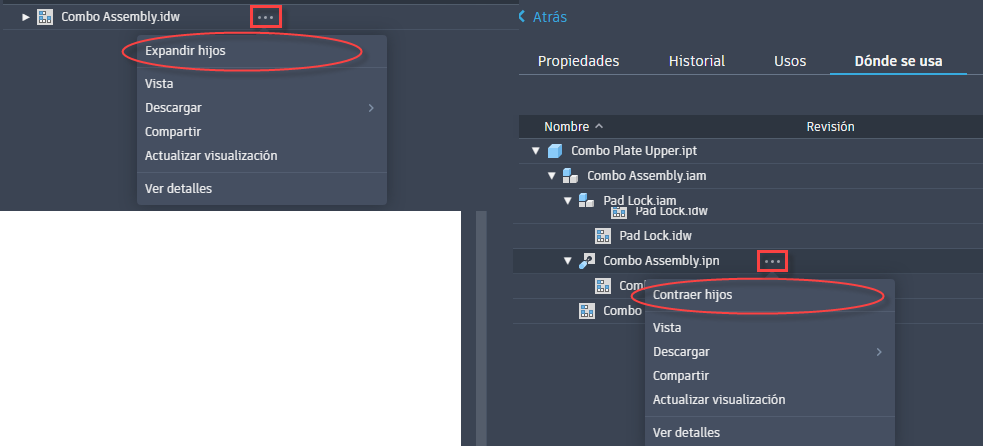
Expandir todos los secundarios/contraer todos los secundarios
Para expandir las filas contraídas en una vista de árbol:
- Coloque el cursor sobre la fila padre y haga clic en el icono de puntos suspensivos (…).
- Seleccione "Expandir todos los hijos" para mostrar todas las filas.
De forma similar, para contraer las filas expandidas, coloque el cursor sobre la fila principal y seleccione el icono de puntos suspensivos (…) para seleccionar "Contraer todos los secundarios".
El visor
Thin Client muestra archivos con geometría visible en un visor integrado.
Para obtener más información sobre el uso del visor, consulte Thin Client: trabajar con datos de Vault.