Thin Client: trabajar con datos de Vault
Comparta vínculos a datos almacenados, descargue archivos, vea el contenido del archivo y mucho más.
Impresión de una página desde Thin Client
Para obtener información sobre la visualización de archivos, consulte el tema Thin Client: imprimir.
Mostrar un archivo en el visor
Para obtener información sobre la visualización de archivos, consulte el tema Thin Client: Viewer.
Descarga de un archivo
Al descargar varios archivos a la vez, Thin Client limita la descarga a 500 mb. La descarga de archivos individualmente no tiene un límite máximo.
Para descargar una copia local de un archivo del almacén:
Seleccione el espacio de trabajo Archivos en el panel de navegación.
Navegue por el árbol de carpetas para encontrar el archivo. Seleccione carpetas en el panel de navegación o en la tabla de datos para ver su contenido. También puede buscar en el almacén para encontrar el archivo mediante la barra de búsqueda.
Seleccione el nombre de archivo para ver sus detalles o active la casilla de verificación situada a la izquierda del nombre de archivo.
Nota: Puede seleccionar varios archivos para descargarlos a la vez.Seleccione el icono Descargar
 para mostrar un menú desplegable con las siguientes opciones:
- Seleccione Descargar archivo para descargar una copia local del archivo.
- Seleccione Descargar archivo de visualización para descargar un archivo DWF local del archivo.
Haga clic en el icono de notificación para ver el progreso de la descarga.

Compartir un vínculo
Para generar un vínculo que usted u otros usuarios pueden abrir en Vault Client o Thin Client:
Seleccione un espacio de trabajo en el panel de navegación.
Desplácese por la tabla de datos para buscar el objeto que desea compartir. También puede buscar en el almacén mediante la barra de búsqueda.
Seleccione el nombre del objeto para ver sus detalles o active la casilla de verificación situada a la izquierda del nombre del objeto.
Nota: Puede seleccionar varios archivos para compartirlos a la vez.Seleccione el icono Compartir
 .
.Seleccione la ficha Desktop Client o la ficha Web Client en la ventana Compartir.
Nota: Los vínculos de Vault Client y Thin Client no se pueden intercambiar. El tipo de vínculo seleccionado solo se puede ver en el cliente especificado.Para compartir el vínculo, realice una de las siguientes acciones:
- Escribir una dirección de correo electrónico en el campo abierto y seleccionar Enviar. El cliente de correo electrónico predeterminado de su equipo genera automáticamente un mensaje de correo electrónico.
- Seleccionar Copiar vínculo para copiar el vínculo al portapapeles.
Actualizar visualización de archivo
Los archivos de visualización se pueden actualizar para que esté disponible la versión DWF más reciente de un archivo CAD. Una vez actualizado, el trabajo se envía al servidor de trabajo para su procesamiento. El comando Update Visualization file solo está disponible si el servidor de trabajo está activado.
Seleccione el espacio de trabajo Archivos en el panel de navegación.
Coloque el cursor sobre una fila y seleccione el icono de puntos suspensivos
 del archivo que desea actualizar.Nota: En dispositivos con pantalla táctil, pulse una fila a la derecha del nombre de archivo para mostrar el icono de puntos suspensivos.
Seleccione Actualizar visualización para enviar el trabajo al procesador de trabajos.
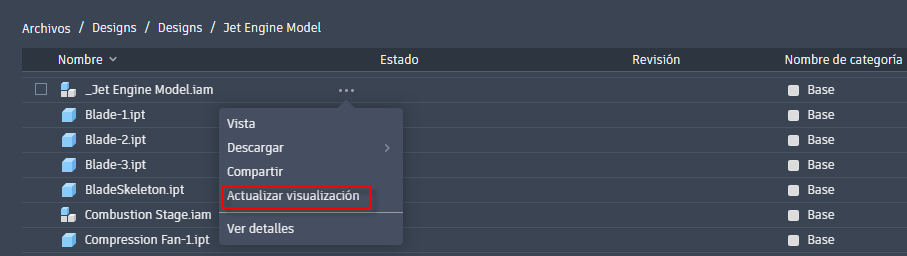
También puede seleccionar el comando “Actualizar visualización” disponible en la página de detalles del archivo.

Ordenar tablas de datos
Seleccione en un encabezado de una tabla de datos para ordenar la tabla. Los campos basados en números se ordenan numéricamente en orden ascendente o descendente. Los campos basados en texto se ordenan alfabéticamente de la A a la Z o de la Z a la A. Los campos basados en fechas se ordenan de más antiguos a más recientes o de más recientes a más antiguos.
Ver versiones y revisiones históricas
En detalles de objeto, seleccione el menú desplegable Última/Última versión para examinar y seleccionar versiones o revisiones históricas. También puede seleccionar versiones anteriores en la ficha Historial.
La versión y la revisión se aplican cuando se comparte un vínculo con Thin Client. Los vínculos redirigen a la versión y revisión seleccionadas en el menú desplegable o la ficha Historial.
Filtrar datos en la ficha Historial
Cuando se visualizan los detalles de archivos o artículos, se puede filtrar la ficha Historial. Seleccione el icono Filtro situado en el extremo derecho del encabezado de la tabla para mostrar las opciones de filtro. Las opciones de filtro incluyen Mostrar solo versiones más recientes y Mostrar todas las versiones.
Modificar encabezados de tabla de datos
Puede modificar o reorganizar el orden de visualización de los encabezados y también añadir propiedades generadas por el sistema o por el usuario al encabezado.
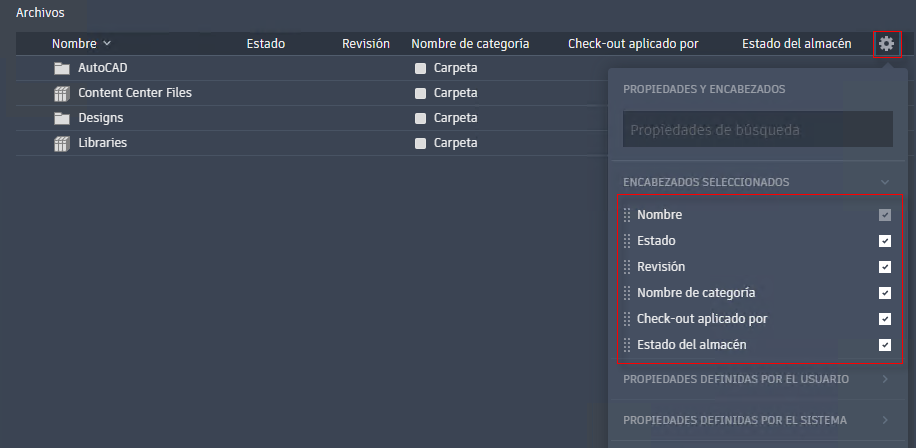
 no está visible, significa que el administrador aplica las columnas por defecto.
Para modificar los encabezados de tabla:
- Seleccione el icono Configurar columnas situado en el extremo derecho del encabezado de la tabla.
- Seleccione las propiedades que desee visualizar.
- Haga clic, o mantenga pulsado en los dispositivos de pantalla táctil, para arrastrar un encabezado y reorganizar el orden de visualización. Pulse la tecla Ctrl o Mayús para seleccionar varias propiedades.
- Para ocultar un encabezado, desactive su casilla de verificación.
Siempre puede volver a las propiedades definidas originalmente por el administrador.
- Haga clic en Restaurar orden por defecto para definir el último orden por defecto definido por el administrador.
Para los administradores:
Los administradores pueden configurar las columnas necesarias y aplicar las mismas para todos los usuarios. Una vez que se aplica, los usuarios que no son administradores no pueden cambiar las columnas por defecto en el espacio de trabajo Archivos, Artículos, Orden de cambio y Buscar. Actualmente, los encabezados definidos por el administrador no se aplican en el espacio de trabajo de búsqueda.
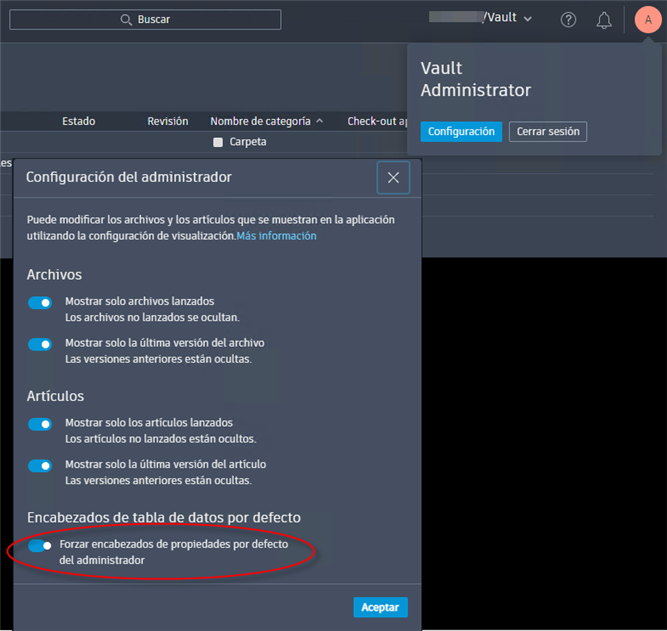
Para modificar los encabezados de tabla:
- Seleccione el icono Configurar columnas situado en el extremo derecho del encabezado de la tabla.
- Seleccione las propiedades que desee visualizar.
- Haga clic, o mantenga pulsado en los dispositivos de pantalla táctil, para arrastrar un encabezado y reorganizar el orden de visualización. Pulse la tecla Ctrl o Mayús para seleccionar varias propiedades.
- Para ocultar un encabezado, desactive su casilla de verificación.
- Haga clic en Definir por defecto.
Siempre puede volver a las propiedades definidas originalmente por el administrador anterior o definidas por el sistema.
- Haga clic en Restaurar > Orden por defecto para definir el último orden por defecto definido por el administrador.
- Haga clic en Restaurar > Orden por defecto del sistema para definir el encabezado de propiedades por defecto del sistema.