Nous pouvons parfois travailler plus dur que nécessaire, en nous appuyant sur les techniques que nous connaissons et en ignorant les outils qui pourraient simplifier les workflows. Modifiez simplement la longueur d'une ligne ou d'un arc. Ce processus vous semble-t-il familier ? Vous dessinez une ligne temporaire, vous l'étirez (ou l'ajustez), puis vous effacez la ligne temporaire. Permettez-moi de vous présenter deux commandes AutoCAD conçues pour éliminer ces étapes supplémentaires : ETIRER et MODIFLONG.
Étirement de plusieurs objets
La commande ETIRER est la seule commande de modification qui requiert la sélection d'objets d'une manière spécifique. Voyons pourquoi ces sélections sont nécessaires.
Lors de l'étirement d'un objet, le concept veut qu'une extrémité reste fixe (ou verrouillée) tandis que l'autre extrémité est repositionnée. Pour ce faire, la commande ETIRER interagit avec les points d'un objet (extrémités, sommets, points de centre, intersections, points d'insertion, etc.). Il ne suffit donc pas de sélectionner l'objet ; la commande ETIRER doit savoir quels points modifier.

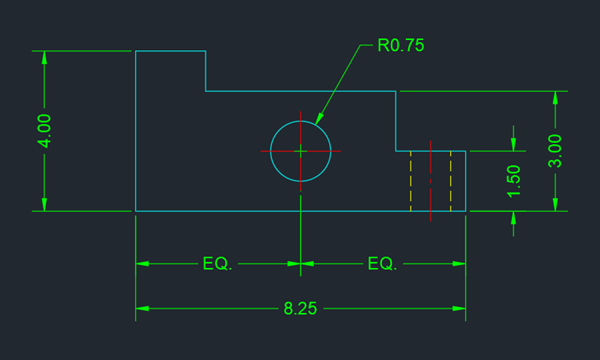
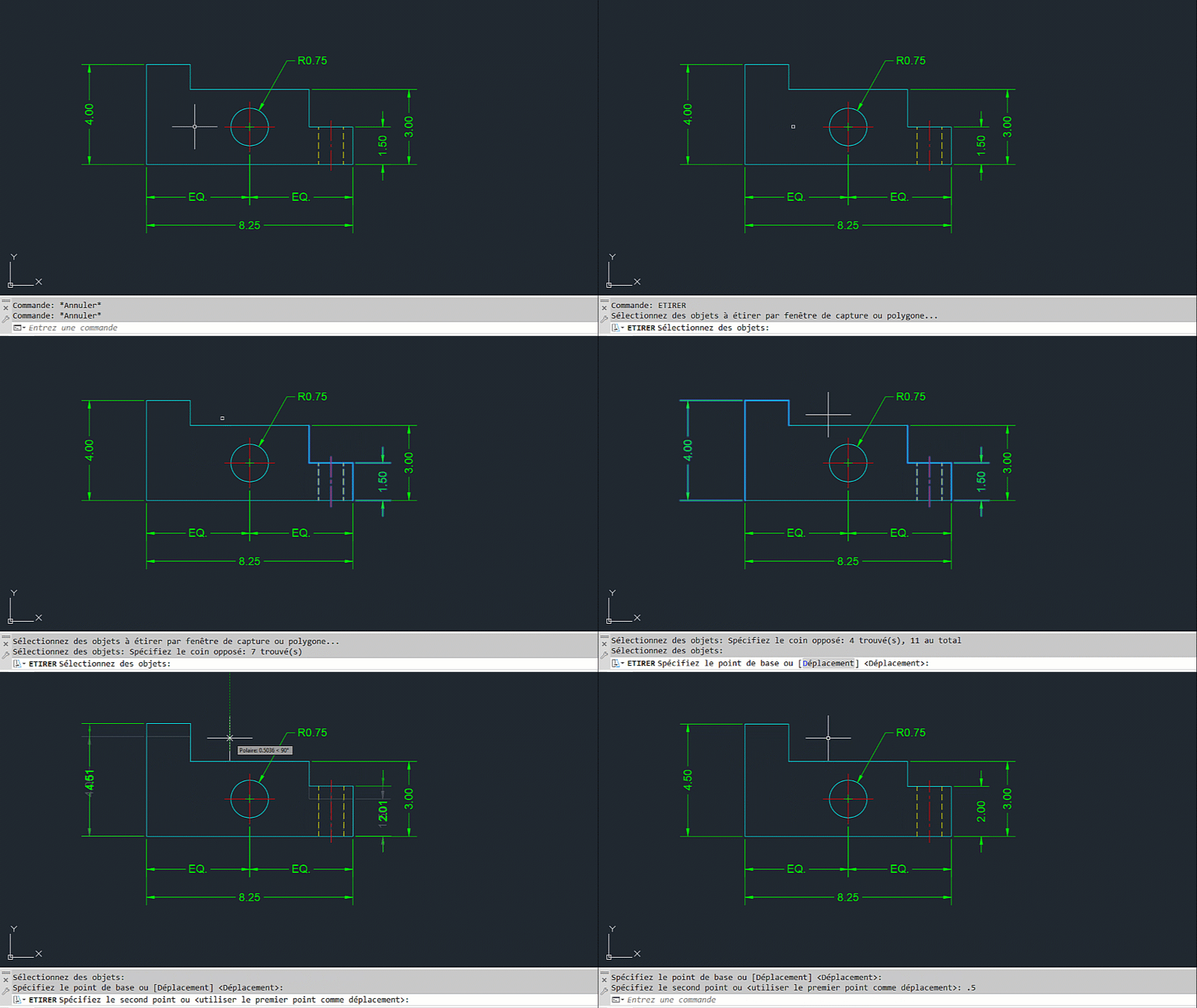
Dans le cadre de cet exercice, nous allons apporter quelques modifications à une pièce usinée simple.
- Créez un dessin similaire à celui présenté ci-dessous.
- Cliquez sur l'. Trouver
Vous pouvez également entrer ETIRER sur la ligne de commande.
- Créez une fenêtre de sélection de capture en spécifiant deux points allant de droite à gauche pour sélectionner la géométrie à étirer.
Remarque : Reportez-vous à la rubrique Avez-vous essayé : Fenêtre, Trajet, Lasso et plus encore pour obtenir des conseils sur la sélection d'objets.
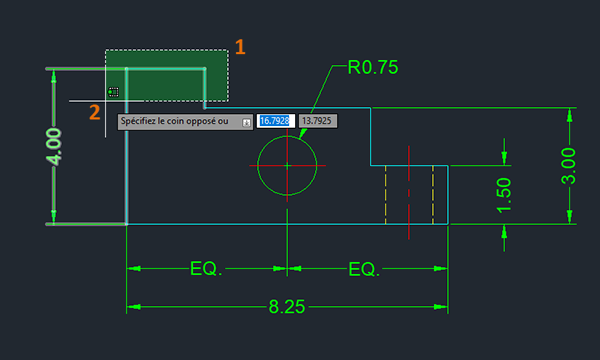
L'utilisation d'une méthode de sélection d’intersection permet non seulement de sélectionner un ou plusieurs objets à étirer, mais, plus important encore, de délimiter tous les points à repositionner.
- En réponse à l'invite Spécifiez le point de base, choisissez un point de référence (1) et faites glisser les objets vers l'emplacement souhaité (2).
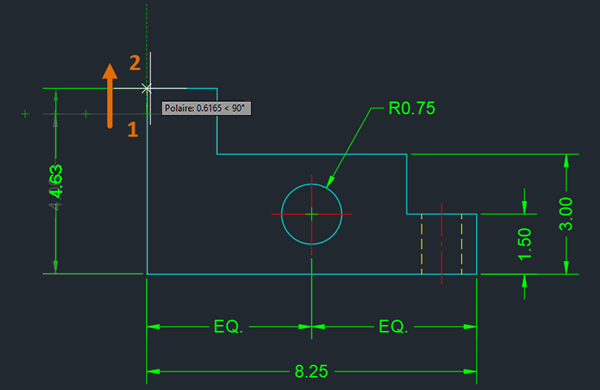 Remarque : Si vous souhaitez contraindre la direction lors de l'étirement, vous pouvez maintenir la touche Maj enfoncée pour activer temporairement le mode Ortho ou essayer de combiner des accrochages aux objets (le cas échéant) avec le repérage orthogonal (F8) ou polaire (F10) et le repérage par accrochage aux objets (F11). Pour en savoir plus sur ces rubriques, consultez les liens fournis à la fin de cet article.
Sélections de précision
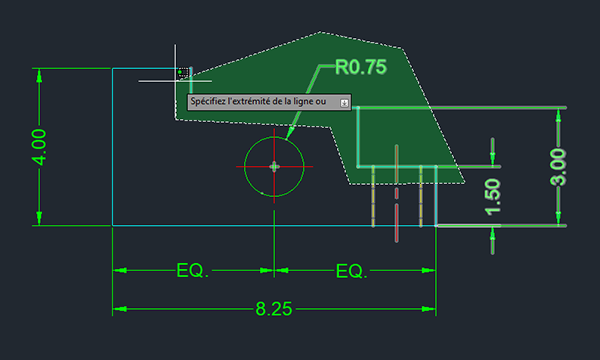
Étirement de divers objets
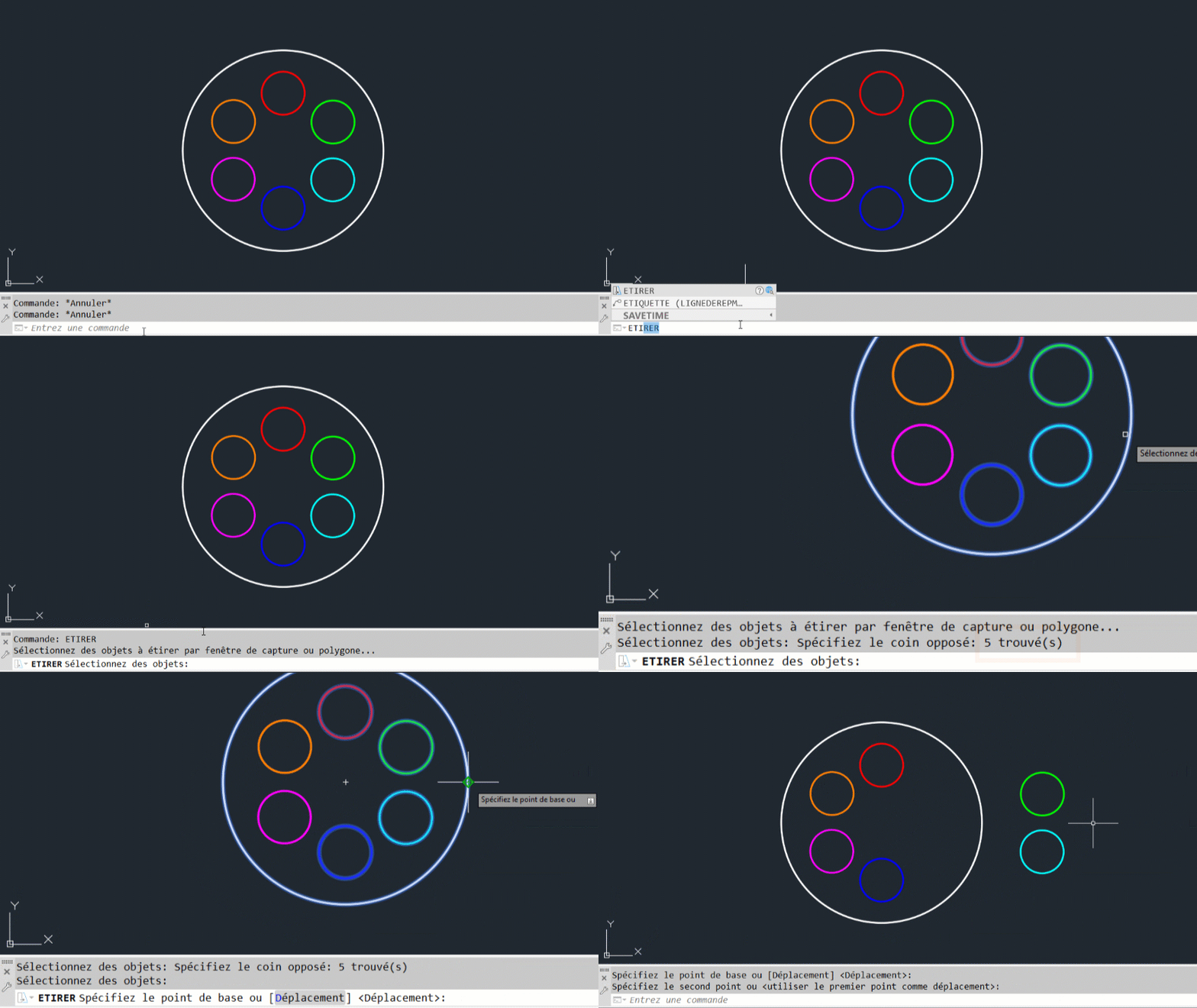
Comme expliqué précédemment, les méthodes de sélection par capture permettent de sélectionner les objets à modifier et les points à étirer. Lorsque vous travaillez avec des lignes, des polylignes ou des arcs, ces points sont faciles à voir et à sélectionner. Mais que se passe-t-il lorsque la commande ETIRER rencontre un cercle ?
Lors de l'interaction avec des blocs ou des xréfs, la commande ETIRER ne modifie le positionnement d'un bloc ou d'une xréf que si la sélection par capture inclut son point d'insertion.
Faisons un exercice rapide.
- Cliquez sur l'. Trouver
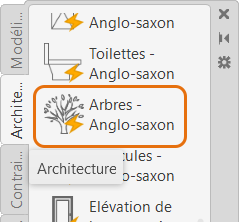
- Dans la fenêtre Palettes d'outils, cliquez sur l'onglet Architecture.
- Sélectionnez le bloc Arbres – Anglo-saxon dans la palette et cliquez n'importe où dans la zone de dessin pour placer le bloc.
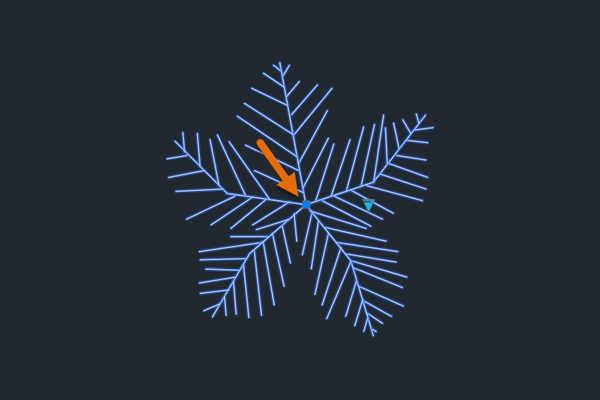
La vue par défaut est une vue en plan d'un palmier.
- Sélectionnez le bloc.
La poignée du point d'insertion (poignée carrée au centre de l'arborescence) s'affiche. Il est important de le savoir lorsque vous utilisez la commande ETIRER.
 Remarque : Si la poignée du point d'insertion n'apparaît pas après avoir sélectionné le bloc, définissez la variable système GRIPBLOCK sur 0.
 - Appuyez sur la touche Echap pour désélectionner les composants.
- Cliquez sur l'. Trouver
- Sélectionnez le bloc à l'aide d'une fenêtre de capture. Veillez à inclure son point d'insertion dans la sélection.
Il n'est pas nécessaire que la géométrie de bloc entière soit incluse dans la sélection de capture.
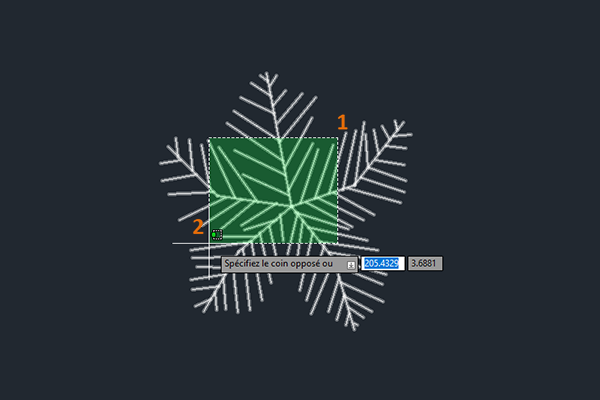
- Spécifier le point de base (1), puis le second point (2).
Le bloc est déplacé, sa géométrie n’est pas étirée.
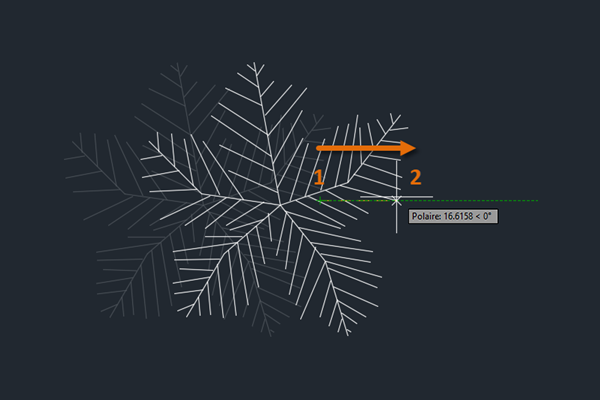 Remarque : Les autres objets comportant des points d'insertion (texte multiligne, xréfs, réseaux, images, pièces jointes PDF, etc.) se comportent de manière similaire. Les objets sont affectés par une commande ETIRER uniquement si le point d'insertion est délimité par la méthode de sélection par capture.
L'alternative MODIFLONG
Le mot étirement est généralement défini comme un processus consistant à allonger quelque chose, ce que la commande ETIRER peut certainement faire. Il existe également une commande plus spécialisée, MODIFLONG, que vous pouvez explorer. Le principal avantage de MODIFLONG est la possibilité de modifier la longueur d'un objet tout en conservant son angle (pour les lignes et les polylignes) ou son rayon (pour les arcs et les ellipses). Essayons cet exercice simple.
- Tracez une ligne ou une polyligne de huit unités de long.
Une cote associative a été ajoutée pour afficher la longueur à mesure que la ligne change.
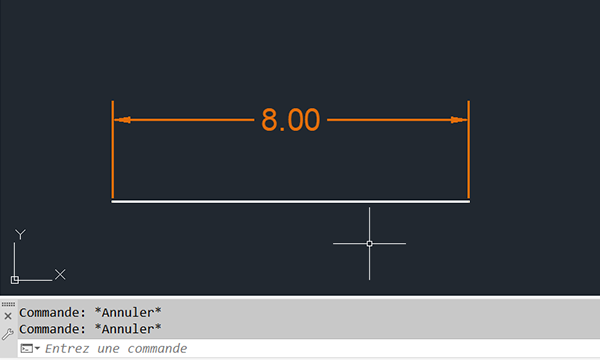
- Cliquez sur l'. Trouver
Vous pouvez également saisir MODIFLONG sur la ligne de commande.
Sur la ligne de commande, vous pouvez éventuellement sélectionner un objet pour déterminer sa longueur actuelle.
- Sur la ligne de commande, saisissez DE ou choisissez l'option Delta.
Lorsque vous utilisez la méthode Delta, vous spécifiez la valeur de modification de la longueur actuelle.
- Entrez un delta de 2.
- Sélectionnez une valeur proche de l'extrémité de la ligne pour définir la direction dans laquelle elle doit être allongée.
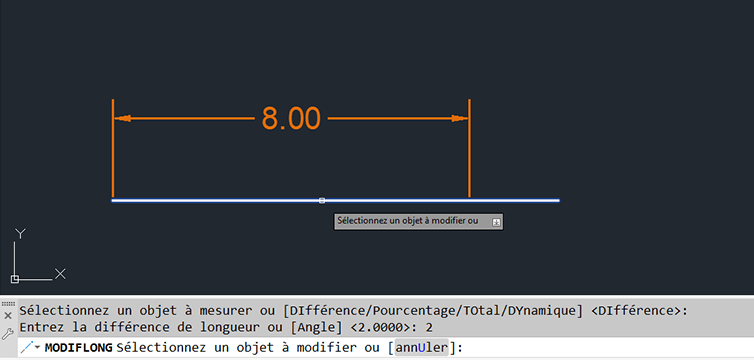 Remarque : Si la variable système COMMANDPREVIEW est définie sur 1, un aperçu du résultat final s'affiche avant la sélection de la ligne. Pour plus d'informations, reportez-vous à la rubrique Avez-vous essayé : aperçu de la commande.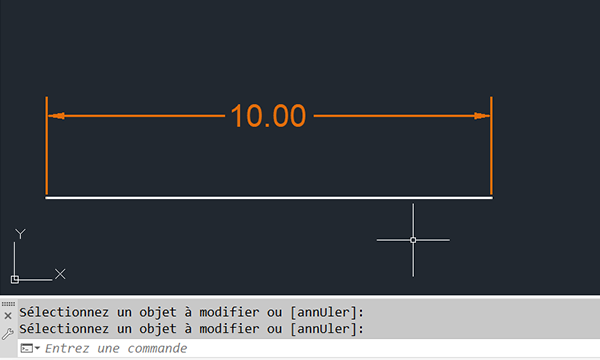
- (Facultatif) Continuez à sélectionner les lignes que vous souhaitez modifier de deux unités.
- Appuyez sur Entrée pour mettre fin à la commande.
- Pourcentage. Indique la variation en pourcentage de la longueur actuelle de l'objet.
- Total. Indique la nouvelle longueur en indiquant la longueur finale souhaitée.
- Dynamique. Indique l'importance de la modification en faisant glisser le curseur.
Étirement et modification de la longueur d'objets à l'aide des poignées
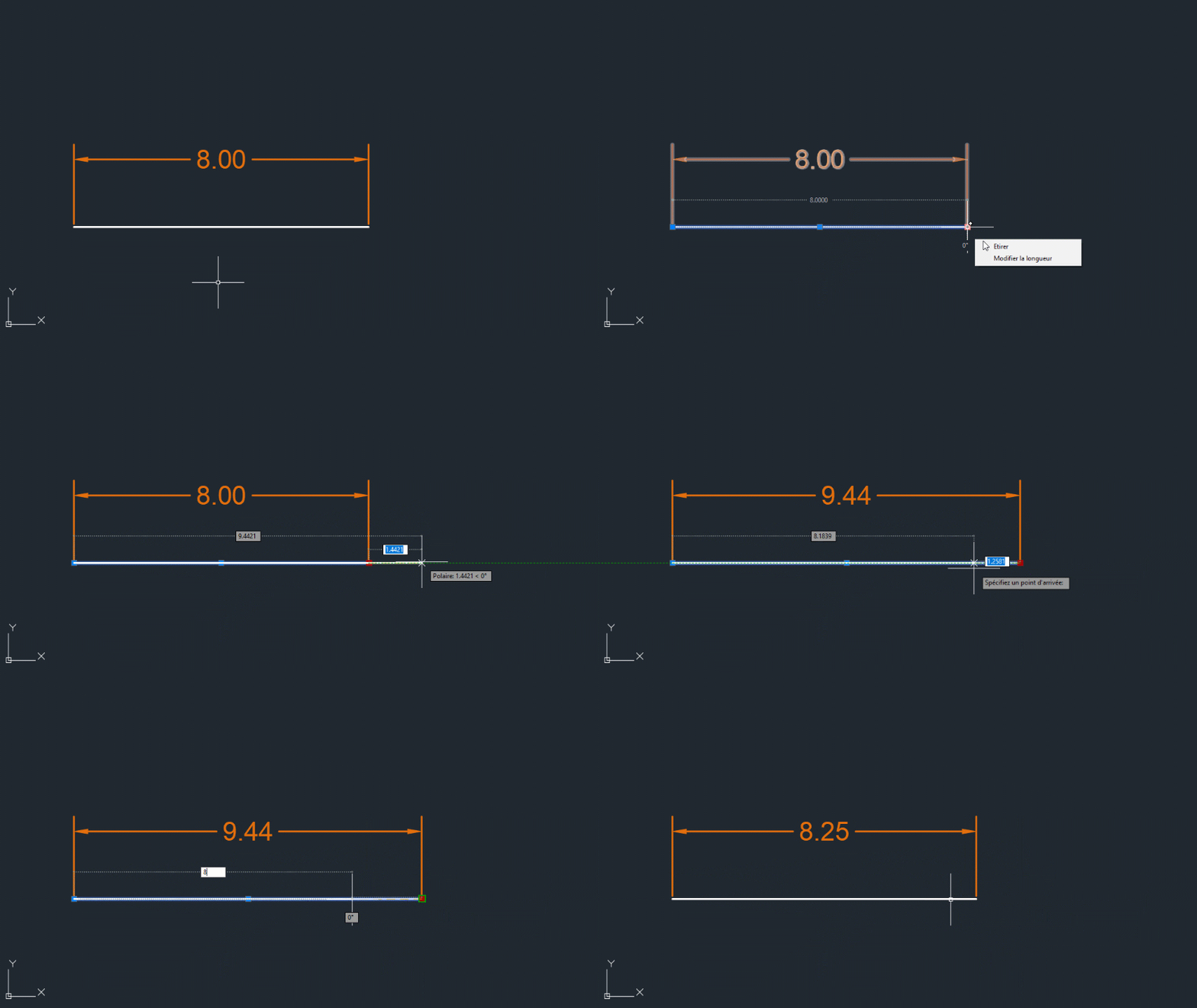
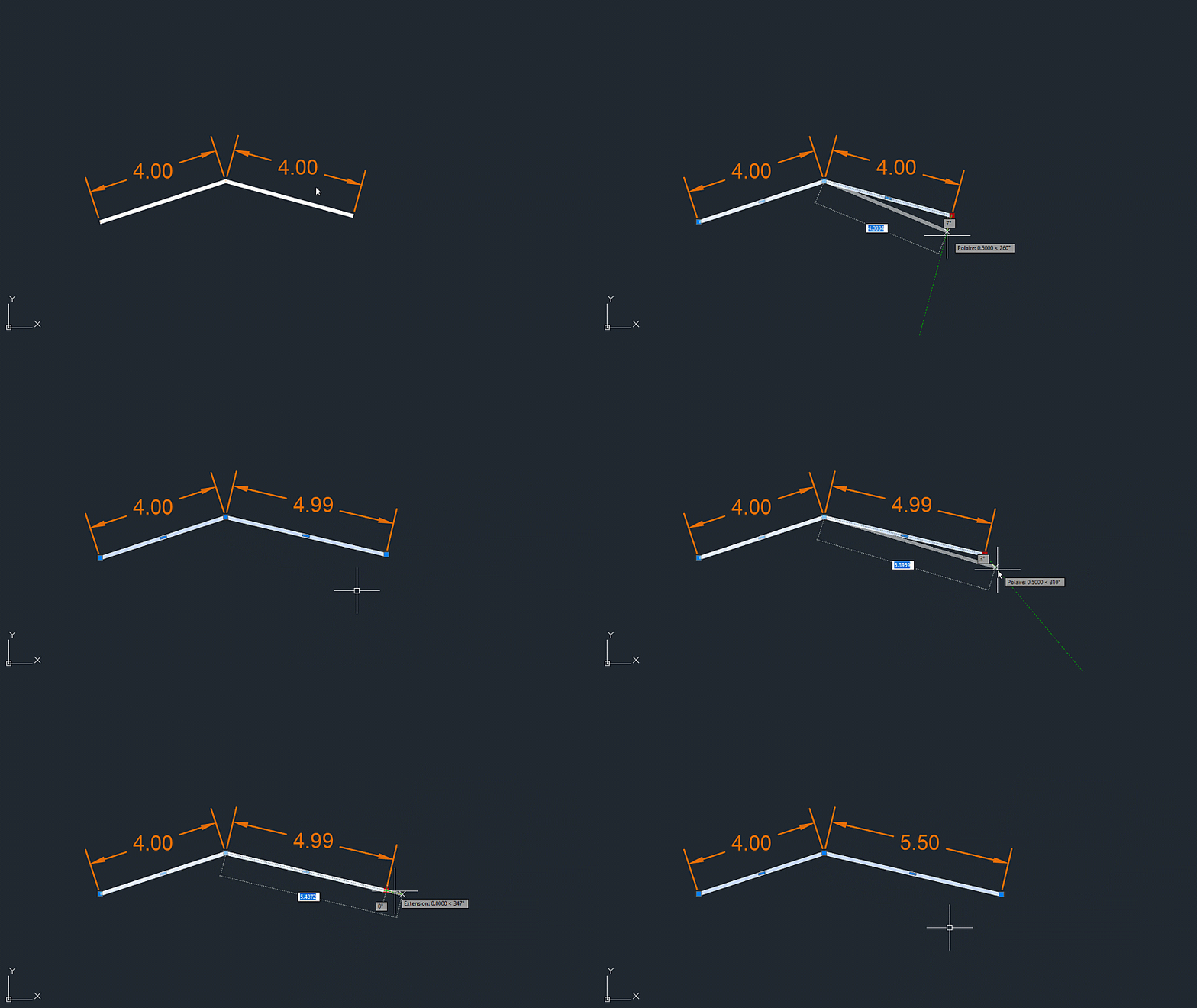
Résumé
Avec un peu de pratique, les commandes ETIRER et MODIFLONG deviendront bientôt des outils incontournables dans votre boîte à outils AutoCAD. Prendre une nouvelle habitude demande du temps et de la volonté. Si vous prenez le temps de découvrir ETIRER et MODIFLONG, vous pourriez étirer vos capacités à leur maximum et modifier la longueur de votre liste de compétences. Désolé, je n'ai pas pu résister.
Commandes Etirer et Modiflong et variables système associées
| Commande | Description |
|---|---|
| MODIFLONG | Permet de modifier la longueur d'un objet et l'angle décrit d'un arc. |
| ETIRER | Étire les objets sélectionnés par une fenêtre ou un polygone. |
| Variable système | Description | Valeur par défaut | Enregistré dans |
|---|---|---|---|
| COMMANDPREVIEW | Détermine si un aperçu du résultat éventuel de certaines commandes est affiché. | 1 | Registre |
| GRIPBLOCK | Gère l'affichage des poignées dans les blocs. | 0 | Registre |
| GRIPS | Gère l'affichage des poignées sur les objets sélectionnés. | 2 | Registre |