Cet exercice vous apprend à utiliser l'option Étirement élastique pour corriger les déformations dans les images provenant de dessins numérisés.
L'image de l'exercice a été déformée pendant le processus de reproduction, puis numérisée. Vous allez tracer un rectangle représentant la nouvelle bordure de l'image, puis utiliser l'option Étirement élastique pour étirer l'image à la taille du rectangle. La méthode d'étirement élastique triangulaire permettra de placer les points exactement aux emplacements souhaités.
Exercices connexes
Avant de réaliser cet exercice, assurez-vous que les options du jeu d’outils AutoCAD Raster Design sont définies comme indiqué dans l'exercice Exercice A1 : définition des options du jeu d’outils AutoCAD Raster Design.
Exercice
- Dans le dossier ..\Program Files\Autodesk\ApplicationPlugins\RasterDesign2025.Bundle\Contents\Tutorials\Tutorial2, ouvrez le fichier de dessin Scanned_05.dwg.
Création d'une bordure vectorielle temporaire à utiliser comme guide
- Dessinez un vecteur en partant de 0,0 et en l'étirant jusqu'à 805 565.
Configuration des fenêtres
Dans cette leçon, vous allez appliquer un étirement élastique à une image en utilisant quatre points de contrôle. Une configuration de quatre fenêtres a été définie pour afficher à la fois l'objet raster et la bordure vectorielle temporaire. Un zoom avant a été effectué dans chacune de ces quatre fenêtres afin de vous permettre de choisir facilement les quatre points.
- Sur le ruban, cliquez sur l'onglet Vue
 groupe de fonctions Fenêtres d'espace objet Nommé
  . Dans la boîte de dialogue Fenêtres, sélectionnez la fenêtre nommée TU_rubbersheet, puis cliquez sur OK.
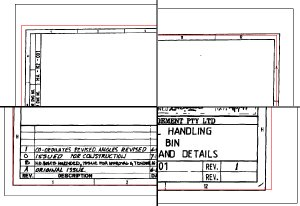
- Pour afficher la boîte de dialogue Étirement élastique - Définir les points de contrôle, sur le ruban, cliquez sur l'onglet Outils raster groupe de fonctions Établir une corrélation Étirement élastique
 .
.
Sélection de quatre points de contrôle
Vous allez utiliser quatre points de contrôle pour ce processus. Chaque point de contrôle comprend une paire source et de destination. L'image a été placée de sorte que la position de l'angle inférieur gauche de la bordure raster et de celui de la nouvelle bordure soit (0,0). Vous pouvez utiliser l'ancrage pour que les points source et de destination soient les mêmes pour l'angle situé à (0,0). Une fois les quatre points de contrôle sélectionnés, ils sont répertoriés dans la boîte de dialogue Étirement élastique - Définir les points de contrôle.
- Cliquez sur le bouton Ajouter des points.
- Dans l'invite de commande, tapez 0,0 pour définir le point source, puis c pour ancrer le point de destination.
- Cliquez sur la fenêtre supérieure gauche pour l'activer. Sélectionnez l'angle de la bordure raster comme deuxième point source.
- Activez la fonction d'accrochage aux objets d'extrémité (Accrobj activé) et sélectionnez l'angle supérieur gauche de la bordure vectorielle comme second point de destination.
Remarque : Désactivez la fonction d'accrochage aux objets d'extrémité (Accrobj désactivé) avant de sélectionner le point vectoriel de destination.
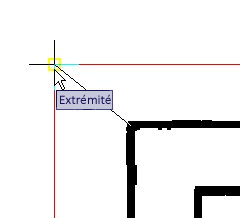
- Cliquez sur la fenêtre supérieure droite pour l'activer. Sélectionnez l'angle de la bordure raster comme troisième point source.
- Sélectionnez l'angle supérieur droit de la bordure vectorielle comme point de destination.
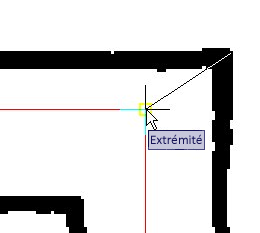
- Cliquez sur la fenêtre inférieure droite pour l'activer. Sélectionnez l'angle de la bordure raster comme quatrième point source.
- Sélectionnez l'angle inférieur droit de la bordure vectorielle comme point de destination.
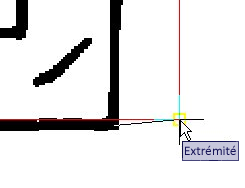
- Dans l'invite de commande, entrez t pour terminer le processus de sélection. La boîte de dialogue Étirement élastique - Définir les points de contrôle s'affiche de nouveau. Tous les points y sont répertoriés.
Définition de la méthode d'étirement élastique et prévisualisation des résultats
Pour cet exemple, vous allez utiliser la méthode d'étirement élastique triangulaire. Cette méthode place les quatre angles exactement aux points de destination spécifiés. Vous pourrez contrôler le résultat à l'aide du bouton Aperçu. Lorsque vous utilisez la méthode triangulaire, les zones situées en dehors du groupe de points de contrôle sont ignorées après l'étirement élastique.
Remarque : Si vous souhaitez conserver les dimensions de l'image d'origine malgré les modifications apportées à la bordure raster, vous pouvez ancrer d'autres points de contrôle à chaque angle du cadre de l'image. - Dans la zone Méthode, cliquez sur Triangulaire.
- Cliquez sur le bouton Aperçu. Un aperçu de l'étirement élastique s'affiche. L'aperçu complet s'affiche dans la dernière fenêtre active. Les autres fenêtres affichent un aperçu à leurs niveaux de zoom respectifs.
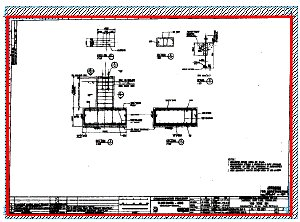
L'aperçu affiche l'étendue du résultat en rouge et celle de la zone en cyan. La partie hachurée située entre le cyan et le cadre d'origine de l'image représente la zone ignorée dans le résultat final.
- Cliquez avec le bouton droit de la souris ou appuyez sur la touche ENTREE pour quitter l'aperçu.
Etirement élastique de l'image
- Cliquez sur le bouton Exporter pour afficher la boîte de dialogue Exporter. Nommez le fichier FoundationDetail_05.txt. Retenez l'emplacement d'enregistrement du fichier, puis cliquez sur Exporter pour terminer l'export. Ce fichier peut servir de base pour procéder à un étirement élastique avec d'autres paramètres.
- Cliquez sur OK. Le processus d'étirement élastique s'effectue et la boîte de dialogue Étirement élastique - Définir les points de contrôle se ferme.
- Sur le ruban, cliquez sur l'onglet Vue groupe de fonctions Fenêtres d'espace objet Nommé . Restaurez ensuite la vue existante Rubbersheet Final Result.
- Supprimez la bordure vectorielle.
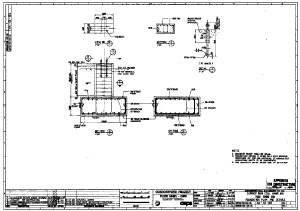
- Fermez le dessin sans enregistrer les modifications apportées au dessin ou à l'image.