Cet exercice va vous permettre d'utiliser la fonction d'étirement élastique pour corriger les déformations des photographies aériennes.
Après ce traitement, l'image peut servir de référence pour des projets d'ingénierie, d'installations et de cartographie. L'étirement élastique est une technique d'orthophotographie économique, idéale lorsqu'un niveau de précision élevé n'est pas requis.
Dans cette leçon, vous allez l'utiliser pour corriger une image dans le cadre du projet d'un parking. Vous allez importer des points de contrôle, ajouter des points et découvrir les différences entre les méthodes triangulaire et polynomiale. Vous apprendrez également à utiliser l'aperçu de l'étirement élastique et les points inactifs pour prévoir les résultats.
Exercices connexes
- Exercice S7 : correction des déformations à l'aide de l'étirement élastique triangulaire
- Exercice S8 : correction des déformations à l'aide de la fonction Points de la grille
Avant de réaliser cet exercice, assurez-vous que les options du jeu d’outils AutoCAD Raster Design sont définies comme indiqué dans l'exercice Exercice A1 : définition des options du jeu d’outils AutoCAD Raster Design.
Exercice
- Dans le dossier ..\Program Files\Autodesk\ApplicationPlugins\RasterDesign2025.Bundle\Contents\Tutorials\Tutorial5, ouvrez le fichier de dessin Rsheet_01.dwg. Une image en gamme de gris représentant un parking s'insère automatiquement dans le dessin.
Appel de l'étirement élastique et importation d'un fichier de points
Pour des raisons pratiques, un fichier de points a déjà été créé. Vous pouvez l'utiliser comme point de départ pour cet exercice. Normalement, vous devez créer une paire de points (source et destination) spécifiant l'emplacement de l'image à étirer pour que celle-ci s'aligne sur la ligne d'étude vectorielle. Il est recommandé d'exporter les points avant d'exécuter l'étirement élastique. Vous disposerez ainsi d'un point de départ si vous souhaitez recommencer l'étirement élastique en utilisant une autre méthode ou d'autres points de départ convenables.
- Pour afficher la boîte de dialogue Étirement élastique - Définir les points de contrôle, sur le ruban, cliquez sur l'onglet Outils raster
 groupe de fonctions Établir une corrélation Étirement élastique
  .
.
- Cliquez sur le bouton Importer, choisissez le fichier de points ..\Program Files\Autodesk\ApplicationPlugins\RasterDesign2025.Bundle\Contents\Tutorials\Tutorial5\Rsheet_01.txt, puis cliquez sur Ouvrir. Les points importés s'affichent dans la liste des points de contrôle. Les boutons OK et Aperçu sont à présent disponibles car il y a assez de points (au moins 3) pour effectuer un étirement élastique.
Prévisualisation de l'étirement élastique et modification du choix d'un point
Dans les étapes suivantes, vous allez comparer les aperçus obtenus avec les méthodes polynomiale et triangulaire. En vous basant sur les aperçus, vous allez modifier les points mal définis.
- Dans la boîte de dialogue Étirement élastique - Définir les points de contrôle, sous Méthode, sélectionnez Polynomiale et conservez le degré par défaut (1). Après l'étirement élastique, la colonne d'erreurs indique la variation de l'emplacement des points de destination réels par rapport aux valeurs saisies.
- Cliquez sur le bouton Aperçu. La boîte de dialogue Étirement élastique - Définir les points de contrôle se ferme et un aperçu de l'étirement élastique s'affiche.
La bordure rouge représente l'étendue de l'image raster après l'étirement élastique. La bordure cyan représente l'étendue de l'image d'origine. Dans cette étendue, la variation indique la déformation requise pour adapter l'image aux points de contrôle. Le coin supérieur gauche et le point inférieur droit sont des zones particulièrement sujettes aux déformations.
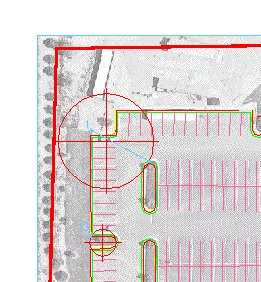
- Cliquez avec le bouton droit de la souris ou appuyez sur la touche ENTREE pour quitter l'aperçu.
- Dans la zone Méthode, sélectionnez Triangulaire. Cliquez sur le bouton Aperçu.
Dans l'aperçu, l'étendue du résultat est indiquée en rouge et celle de cette zone est indiquée à l'aide d'une fine ligne cyan. Les zones situées entre le cyan et le cadre d'origine de l'image sont ignorées dans le résultat final de l'étirement élastique triangulaire. L'algorithme triangulaire ne peut s'appliquer que sur la zone délimitée par les points de contrôle ; les autres zones sont ignorées. Faites un zoom sur l'angle supérieur gauche pour mieux le voir. L'aperçu montre que le point 1 est mal défini. La destination de ce point doit se situer à l'angle du parking et non sur l'îlot circulaire situé à droite.
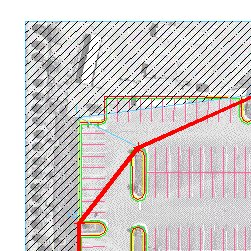
- Cliquez avec le bouton droit de la souris ou appuyez sur la touche ENTREE pour quitter l'aperçu.
- Mettez en surbrillance la ligne correspondant au point 1 dans la liste des points de contrôle. Cliquez sur le bouton Choisir. La boîte de dialogue Étirement élastique - Définir les points de contrôle se ferme temporairement. Un zoom est effectué sur le point 1.
- La ligne de commande vous invite à spécifier un nouveau point source. Appuyez sur la touche ENTREE pour accepter le point source actuel, correspondant au point bleu juste au-dessus de l'angle du périmètre vectoriel jaune. Vous êtes invité à spécifier le nouveau point de destination. Choisissez le point situé à l'angle du périmètre jaune. Cela déplace le point de destination situé sur l'îlot circulaire vers l'angle du parking.
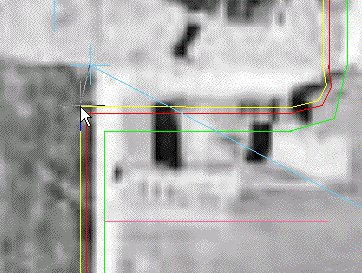
Une fois que vous avez choisi le nouveau point de destination, la boîte de dialogue Étirement élastique - Définir les points de contrôle s'affiche.
Ajout de points de contrôle pour l'étirement élastique triangulaire
Comme vous avez pu le constater dans l'aperçu de l'étirement élastique triangulaire, seule la partie de l'image délimitée par les points de contrôle est incluse dans le résultat final. Pour appliquer l'étirement élastique à une image de manière à ce qu'elle couvre l'ensemble du parking, ajoutez des points de contrôle.
- Cliquez sur Aperçu pour voir où il est nécessaire d'ajouter des points de contrôle. Observez les zones situées en haut à gauche, en bas à gauche et en bas à droite du parking, où les bordures rouges épaisses sont complètement décalées par rapport à certaines parties du parking. Pour rectifier ceci, ajoutez un point de contrôle dans chacune de ces zones. Appuyez sur la touche ENTREE pour quitter l'aperçu.
- Cliquez sur Ajouter des points. La ligne de commande vous invite à spécifier un nouveau point source. Effectuez un zoom en transparence sur l'angle supérieur gauche du projet. Choisissez l'angle supérieur du parking. La ligne de commande vous invite à spécifier le point de destination. Choisissez l'angle correspondant, représenté par la bordure jaune.
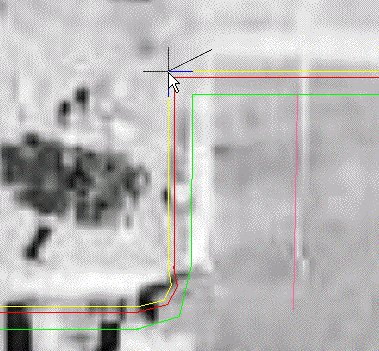
- La ligne de commande vous invite à spécifier le point source suivant. Effectuez un panoramique et un zoom en transparence sur l'angle inférieur gauche du parking. Comme précédemment, choisissez l'angle du parking figurant sur l'image comme point source et l'angle de la bordure jaune comme point de destination.
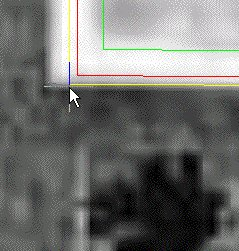
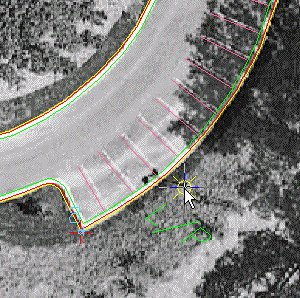
- La ligne de commande vous invite à spécifier un autre point source. Effectuez un panoramique et un zoom en transparence sur l'angle inférieur droit du parking. Localisez le lampadaire repéré dans le dessin. Notez que l'image et le dessin sont très proches de ce point. Vous pouvez donc en faire un point d'ancrage, où les point source et de destination se confondent. Choisissez le lampadaire, puis tapez c pour ancrer le point. Tapez d pour terminer l'ajout de points et revenir à la boîte de dialogue Étirement élastique - Définir les points de contrôle.
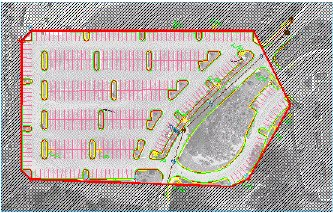
- Cliquez sur le bouton Aperçu. Notez que l'ensemble du parking est à présent à l'intérieur de la bordure rouge. Cliquez avec le bouton droit de la souris ou appuyez sur la touche ENTREE pour quitter l'aperçu.
Prévisualisation de l'étirement élastique polynomial
Tous les points de contrôle sont à présent en place. Vous allez maintenant voir l'apparence d'un étirement élastique polynomial. La méthode triangulaire offre souvent les résultats escomptés, mais il arrive que la méthode polynomiale se révèle un choix plus judicieux. C'est par exemple le cas lorsque vous souhaitez conserver les données de l'image hors de la zone délimitée par les points de contrôle.
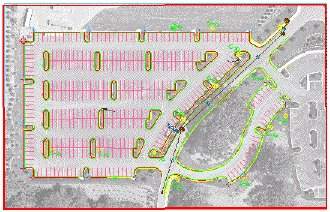
- Dans la boîte de dialogue Étirement élastique - Définir les points de contrôle, sous Méthode, sélectionnez Polynomiale. Laissez Degré sur 1. Cliquez sur le bouton Aperçu pour afficher le résultat.
Notez que le contour de l'image sera similaire à son apparence actuelle. En effet, la déformation opérée par l'étirement élastique reste très légère et les données situées à l'extérieur des points de contrôle ne sont pas trop nombreuses.
- Appuyez sur la touche ENTREE pour fermer la fenêtre d'aperçu.
- Notez les erreurs consignées pour chaque point de contrôle dans la colonne erreurs de la boîte de dialogue Étirement élastique - Définir les points de contrôle. Elles sont toutes inférieures à 2 pieds, certaines sont inférieures à un pied. Notez le Total d'erreurs RMS. Il s'agit d'une moyenne d'erreurs pour l'ensemble des points.
- Définissez le degré polynomial sur 4 pour connaître son effet sur les erreurs individuelles, sur le total d'erreurs RMS et sur l'aperçu. Le nombre d'erreurs individuelles et le total d'erreurs RMS diminuent considérablement. Laissez le degré sur 4.
- Cliquez sur le bouton Aperçu pour voir l'influence d'un degré supérieur sur l'ensemble de l'image.
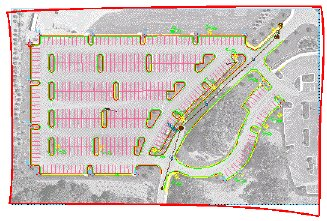
Le contour rouge de l'image présente maintenant une déformation importante. En augmentant le degré polynomial, vous autorisez une déformation plus importante et l'image obtenue correspond mieux aux points de contrôle. Par conséquent, les zones ne contenant aucun point de contrôle subissent alors une déformation importante. Les zones situées à l'extérieur des points de contrôle deviennent alors inutilisables.
- Cliquez avec le bouton droit de la souris ou appuyez sur la touche ENTREE pour quitter l'aperçu.
Ajout de points inactifs
Vous avez pu constater qu'avec la méthode polynomiale, il existe une relation inverse entre les erreurs des points de contrôle et le degré de déformation de l'image. Cette relation est influencée par le degré polynomial, ainsi que par le nombre et la disposition des points de contrôle.
Les points inactifs représentent un autre outil d'évaluation de la relation. Un point inactif est un point de contrôle désactivé. Il n'est pas pris en compte dans le calcul de la transformation de l'image. Cependant, la distance de déplacement de ce point par rapport au point de contrôle est consignée dans la colonne d'erreurs. Vous pouvez ainsi obtenir une mesure quantitative du degré de déformation d'une partie spécifique de l'image. Les points inactifs sont utiles lors d'un étirement élastique effectué avec la méthode polynomiale. Ils permettent également de mieux évaluer les mouvements entre les points de contrôle lors des étirements élastiques effectués avec une méthode triangulaire.
- Cliquez sur le bouton Ajouter des points, puis définissez des points d'ancrage à chaque angle du cadre de l'image (les points d'ancrage ne sont pas indispensables, mais ils sont plus faciles à définir). Les points 17, 18, 19 et 20 sont définis lorsque vous avez terminé. Une fois tous les points ajoutés, tapez T. La boîte de dialogue Étirement élastique - Définir les points de contrôle s'affiche.
- Dans la boîte de dialogue Étirement élastique - Définir les points de contrôle, désélectionnez les cases à cocher des points 17, 18, 19 et 20 pour les désactiver. Les points inactifs s'affichent en gris dans la liste des points de contrôle. Le calcul des erreurs est mis à jour de façon dynamique lorsque vous activez ou désactivez les points de contrôle.
- Une fois les quatre points définis comme points inactifs, la colonne d'erreurs vous permet de visualiser précisément le déplacement des angles de l'image pour la réalisation de la déformation, avec les points de contrôle définis et un degré polynomial de 4. Définissez le degré sur 1. Vous constatez que le déplacement des points inactifs est beaucoup plus limité.
Application de l'étirement élastique
Vous avez étudié, grâce aux aperçus et aux points inactifs, les différentes possibilités de réalisation de l'étirement élastique à l'aide des méthodes triangulaire et polynomiale. Vous avez également pu constater que la modification du degré polynomial et l'ajout de points de contrôle peuvent s'avérer utiles. L'étirement élastique final sera effectué selon la méthode triangulaire, car les points de contrôle définis ne contiennent pas d'erreur et les données de l'image situées à l'extérieur des limites du parking (groupe de points de contrôle) ne sont pas nécessaires.
- Dans la boîte de dialogue Étirement élastique - Définir les points de contrôle, définissez Méthode sur Triangulaire.
- Exportez les points de contrôle si vous souhaitez recommencer l'étirement élastique ultérieurement en utilisant d'autres paramètres. Cliquez sur le bouton Exporter et, dans la boîte de dialogue Exporter, nommez le fichier Rsheet_01new.txt, puis cliquez sur Exporter.
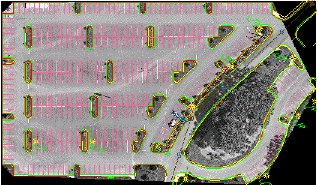
- Cliquez sur OK. Le processus d'étirement élastique s'effectue et la boîte de dialogue Etirement élastique - Définir les points de contrôle se ferme. Le cas échéant, entrez REGEN pour corriger l'ordre d'affichage.
- Fermez le dessin sans enregistrer les modifications apportées au dessin ou à l'image.