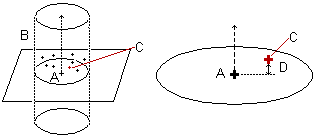
Quand vous palpez un point unique, PowerInspect calcule une zone d'acquisition (B) autour du vecteur du point nominal (A). Le point mesuré (C) le plus proche de la nominale est ensuite compensé et projeté sur le vecteur et l'élément rapporte la distance 2D (D) entre les points mesurés et nominaux le long du vecteur de compensation du vecteur.
Remarque : Vous pouvez mesurer des éléments de point unique palpé en palpant uniquement lors de l'inspection de la pièce sur une machine CNC ou manuelle.
Pour palper un point unique :
- Dans la séquence d'inspection, cliquez avec le bouton droit sur le point unique et sélectionnez Mesurer l'élément dans le menu contextuel.
PowerInspect affiche la vue CAO en mode plein-écran avec le point nominal affiché en tant que cible
 . Il affiche également la boîte de dialogue Palpage de feature, qui montre :
- les valeurs réelles à l'emplacement d'un point de palpage ;
- la distance par rapport au point cible ;
- la distance par rapport au plan cible ;
- la distance sur le plan.
- Dans la boite de dialogue Palpage de feature, cliquez sur le bouton Paramètres
 . La boite de dialogue Paramètres de mesure s'affiche.
- Dans la boite de dialogue Paramètres de mesure, sélectionnez l'onglet Point unique guidé et éditez les réglages :
- Pour enregistrer le point avec un contact, décochez la case Enregistrer tous les points de la zone d'acquisition. Le point doit être dans la zone d'acquisition.
- Pour utiliser le point le plus proche de la nominale comme étant le point mesuré, mais enregistrer tous les points pris dans la zone d'acquisition, cochez la case Enregistrer tous les points de la zone d'acquisition. Les points sont listés dans l'onglet Info. Vous pouvez également afficher les points dans la boîte de dialogue Palpage de feature en cliquant sur
 .
.
- Pour redimensionner la zone d'acquisition, entrez une nouvelle valeur dans la case Rayon de la zone d'acquisition.
- Pour mettre fin à l'enregistrement des points lors de la sélection d'un point situé dans une distance spécifique de la nominale, cochez la case Arrêter l'enregistrement lorsque la distance entre le point palpé et l'axe cible est inférieure à… et saisissez la distance.
- Pour sélectionner plusieurs points, déslectionnez la case Arrêter l'enregistrement lorsque la distance entre le point palpé et l'axe cible est inférieure à….
- Cliquez sur OK pour enregistrer les changements et fermer la boîte de dialogue Paramètres de mesure.
- Palpez le point. Si l'appareil de mesure supporte le suivi, PowerInspect affiche la position actuelle du palpeur dans la vue CAO. Vous pouvez également afficher la position du palpeur à l'aide de la boîte de dialogue Coordonnées.
- Configurez la boîte de dialogue Palpage de feature de sorte à afficher les nominales CAO de la cible, toutes déviations par rapport à ces dernières, et les valeurs d'erreur liées aux tolérances spécifiées.
- La boîte de dialogue Palpage de feature permet de spécifier comment vous voulez traiter le point. Cliquez sur :
 pour enregistrer le point.
 pour reprendre le point.
 pour annuler le point.
- Si vous êtes en train de jouer un groupe géométrique qui contient plus d'un point unique palpé, cliquez sur :
 pour accepter l'élément actuel et passer au suivant ;
 pour aller à l'élément précédent et le palper à nouveau.