Utilisez l'élément de point unique palpé pour prendre un point guidé sur un modèle ou une pièce. Vous pouvez spécifier les valeurs nominales pour le point unique en :
- extrayant les nominales depuis le modèle CAO en utilisant un point dynamique.
- tapant les coordonnées nominales dans la zone Point cible.
- mesurant un Point unique à la volée. Vous pouvez ensuite remesurer le point comme étant un point unique guidé, en utilisant ses coordonnées comme étant les nominales.
Pour créer un élément de point unique palpé :
- Ouvrez un groupe géométrique dans la gamme.
- Cliquez sur Accueil > Créer > Géométrie > Point unique palpé.
La boite de dialogue Point unique palpé contient les zones suivantes :
Nom — Entrez un nom pour l'élément. Le nom est utilisé dans la séquence d'inspection, dans les onglets Rapport et Info et lors du référencement de l'élément dans d'autres éléments.
Utiliser les nominales — Cochez cette case pour entrer ou changer les nominales de l'élément et pour comparer les prises de mesure de l'élément par rapport à leur valeur nominale. Décochez cette case pour désactiver les comparaisons avec les nominales des éléments.
Lorsque cette case est cochée, un indicateur de respect  ou de dépassement
  de la tolérance s'affiche sur l'icône de l'élément mesuré dans la séquence d'inspection. Le bord de l'étiquette de l'élément est coloré pour indiquer si les mesures sont comprises dans la tolérance ; et les valeurs de tolérance, de nominale, de déviation et d'erreur de l'élément sont affichées dans le rapport.
Quand cette case est décochée, les cases Nominale sont désactivées, aucun indicateur de tolérance n'est affiché et aucune valeur de tolérance, de nominale, de déviation et d'erreur n'est affichée dans le rapport pour cet élément.
 et sélectionnez Depuis l'entité CAO. Pour remplacer les nominales par les prises de mesure de l'élément dans la mesure actuelle, cliquez sur le bouton et sélectionnez Depuis la mesure active.
Visible — Cochez cette case pour afficher l'élément dans la vue CAO.
Ajouter au rapport — Cochez cette case pour inclure l'élément dans le rapport.
Système de coordonnées — Sélectionnez le dégauchissage par rapport auquel les mesures des éléments seront rapportées.
Pour spécifier le dégauchissage pendant l'inspection, sélectionnez <Dégauchissage actif>. Vous pouvez ensuite sélectionner le dégauchissage dans la liste Dégauchissage actif ou en ajoutant un élément de dégauchissage actif à la séquence d'inspection.
Méthode de compensation de rayon de palpeur — Choisissez une entrée dans la liste Méthode pour spécifier comment vous voulez compenser le rayon de palpeur. Sélectionnez :
- Aucune compensation pour renvoyer le centre du stylet comme étant la position de palpage.
- Compensation le long de l'axe du repère pour appliquer la compensation le long d'un axe spécifié. Sélectionnez Cartésien, Polaire ou Sphérique pour spécifier la direction de l'axe, ou sélectionnez X/X-, X/X+, Y/Y-, Y/Y+, Z/Z- ou Z/Z+ pour utiliser un axe principal.
- Compensation le long de l'axe de forme pour appliquer la compensation le long de l'axe d'un élément géométrique sélectionné. Sélectionnez l'élément dans la liste, ou cliquez sur
 pour sélectionner l'élément depuis la vue CAO en utilisant la souris.
Point cible — Entrer la nominale et les tolérances pour la position du point.
Distance au point cible — Saisissez la distance nominale entre le point cible et le point projeté  :
:
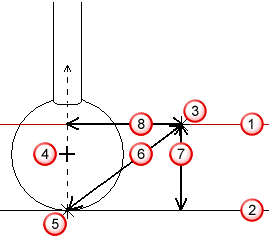
 Surface nominale
 Surface réelle
 Point unique nominal, qui est le point cible
 Point pris au centre du palpeur
 Point projeté sur la surface réelle le long du vecteur spécifié
Distance du point cible
 Distance du plan cible
 Distance sur le plan
Distance au plan cible — Saisissez la distance nominale entre le point cible et la surface . Cette distance peut être positive ou négative, selon si le point palpé est au-dessus ou en dessous du point nominal. Dans l'exemple ci-dessous, la distance est négative, car le point palpé est dans la condition matière.
Distance sur le plan — Saisissez la distance nominale entre le point cible et le vecteur projeté.
Sources de points — Sélectionnez cet onglet pour utiliser des points palpés à partir d'autres éléments pour mesurer cet élément.
Par exemple, vous pouvez utiliser l'onglet pour créer un cylindre mesuré en combinant des mesures de points palpés des cercles sur le haut et sur le bas du cylindre.
Pour spécifier les sources des points palpés, sélectionnez un ou plusieurs éléments dans la liste Sources disponibles, puis cliquez sur  pour les ajouter dans la liste Sources sélectionnées.
Pour retirer des sources, sélectionnez les éléments dans la liste Sources sélectionnées, puis cliquez sur  .
.
Cliquez sur OK pour fermer la boite de dialogue et enregistrer les changements.