Utilisez l'onglet CAO pour charger, gérer et effacer des modèles CAO et pour voir les détails des fichiers de modèle.
Pour ajouter un modèle CAO au document d'inspection, cliquez sur  ou appuyez sur la touche Insertion, puis sélectionnez le fichier CAO à l'aide de la boîte de dialogue Ouvrir.
Sinon, localisez le fichier modèle dans l'explorateur Windows, cliquez et maintenez le bouton gauche sur le fichier pour le sélectionner, faites-le glisser dans la fenêtre graphique principale, puis relâchez le bouton de la souris. Pour ouvrir plusieurs modèles, appuyez et maintenez la touche Ctrl pendant la sélection des fichiers.
Pour centrer le modèle CAO sur le tableau de l'appareil de mesure simulé, sélectionnez l'onglet Outils > Simulateur > Positionnement automatique, ou cliquez avec le bouton droit sur SCP (repère CAO) et sélectionnez Positionnement automatique dans le menu contextuel.
Pour supprimer un modèle CAO du document d'inspection, sélectionnez le fichier CAO, puis cliquez sur  ou appuyez sur la touche Supprimer.
Pour réinitialiser les niveaux utilisateur, cliquez sur  pour ramener les surfaces CAO actuellement stockées dans des niveaux personnalisés à leurs niveaux d'origine.
Pour changer l'orientation d'un modèle CAO :
- Ouvrez le dossier Pièces
 , sélectionnez le fichier CAO, puis cliquez sur
  . La boite de dialogue Détails CAO s'affiche. Sinon, double-cliquez sur le fichier CAO.
- Cliquez sur le bouton Matrice de transformation.
- Utilisez la boite de dialogue Matrice de transformation pour faire pivoter, translater, symétriser ou mettre à l'échelle le modèle.
Cela vous permet de positionner des modèles indépendamment, vous pouvez donc inspecter un assemblage entier. Par exemple, quand une pièce est symétrique, le modèle peut ne contenir qu'un seul côté de la pièce. Dans ce cas, vous pouvez importer le modèle deux fois et symétriser un des modèles en utilisant une transformation.
Pour voir les informations détaillées d'un modèle CAO, désélectionnez  . Sélectionnez le bouton pour voir les informations résumées pour le modèle.
Pour mettre en surbrillance un fichier CAO, ou un objet dans la vue CAO, cliquez sur  , puis sélectionnez le fichier CAO, le niveau ou l'entrée de l'objet.
Pour afficher les informations d'un modèle CAO, ainsi que celles de ses niveaux et objets, cliquez sur  en regard de Pièces et Niveaux utilisateur
  . Par exemple :
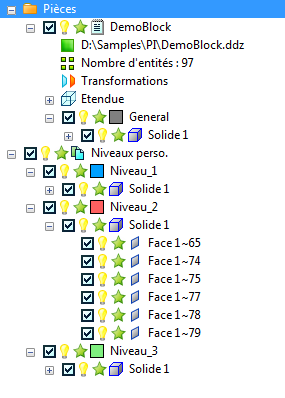
Pour modifier la couleur dans laquelle les niveaux sont affichés dans la vue CAO, cliquez sur la case colorée  en regard du niveau. Dans la palette de couleurs, cliquez sur la couleur que vous voulez utiliser pour le niveau.
Pour masquer un niveau CAO ou un objet dans la vue CAO, cliquez sur  en regard de l'entrée. L'icône se change en
  et l'entrée, ainsi que les sous-entrées, ne sont pas affichées dans la vue CAO. Cliquez à nouveau sur l'icône pour afficher l'entrée.
Pour exclure un niveau CAO ou un objet de l'inspection, décochez la case  en regard de l'entrée. L'entrée et toute les sous-entrées sont exclues de l'inspection. Cochez la case
  pour inclure à nouveau l'entrée dans l'inspection.
Pour exclure un fichier CAO ou un objet de la vérification de collision, cliquez sur  en regard de l'entrée. L'icône se change en
  et l'icône de n'importe quelle entrée parent se change en
  pour indiquer qu'une ou plusieurs sous-entrées ne sont pas inclues dans la vérification de collision. Cliquez à nouveau sur l'icône pour inclure une entrée dans la vérification de collision.