Pour spécifier quels niveaux et surfaces CAO sont affichés dans la vue CAO :
- Sélectionnez Accueil > Contexte de souris > Sélecteur de surface.
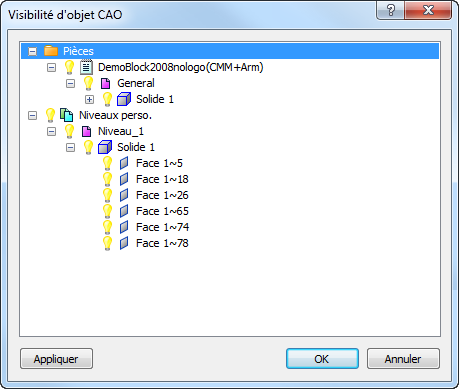
- Cliquez avec le bouton droit dans la vue CAO et sélectionnez Niveaux dans le menu contextuel. La boîte de dialogue Visibilité d'objet CAO s'affiche, par exemple :
- Cliquez sur
 pour développer les dossiers et afficher les niveaux et les objets avec lesquels vous voulez travailler.
 - Par défaut, tous les niveaux et les objets d'un modèle sont affichés. Cliquez sur
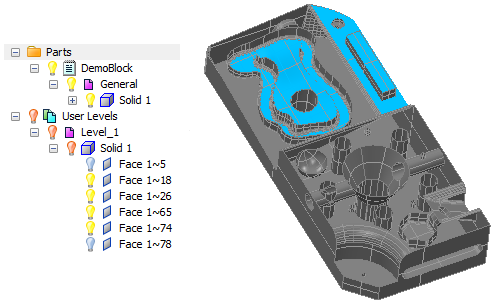
 en regard de l'entrée que vous ne souhaitez pas afficher dans la vue CAO. L'icône se transforme en
  et l'icône de n'importe quel niveau ou objet apparenté se transforme en
  pour indiquer qu'une ou plusieurs sous-entrées sont masquées.
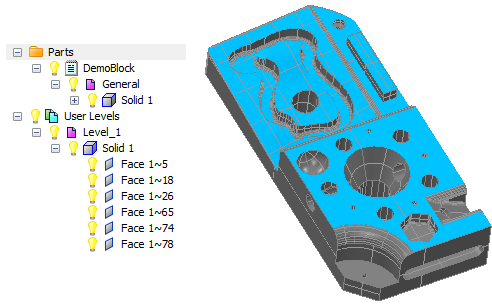
Dans cet exemple, le modèle CAO entier est affiché parce que toutes les entrées des niveaux et des objets sont sélectionnées :
avec ces sélections, Face1~5 et Face 1~78 dans Niveau_1 sont cachées :
Pour ré-afficher une entrée dans la vue CAO, cliquez à nouveau sur l'icône
. - Cliquez sur OK pour enregistrer les changements et fermer la boite de dialogue.
Conseil : Vous pouvez également afficher et masquer les niveaux CAO en utilisant l'onglet CAO.