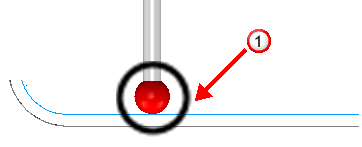
Dans l'exemple suivant, où deux surfaces sont dans le rayon de recherche du palpeur  , vous ne pouvez pas mesurer la surface inférieure car les points sont toujours projetés sur la surface la plus proche du palpeur. Cependant, quand vous excluez la surface supérieure de l'inspection, PowerInspect calcule les prises de mesures pour la surface inférieure.
Pour exclure des niveaux et des objets CAO d'une inspection, cliquez sur Mesure > Options > Niveaux actifs.
Pour spécifier quels niveaux et objets CAO sont utilisés dans une inspection :
- Utilisez le gestionnaire de niveau pour affecter les objets CAO que vous voulez exclure d'un niveau.
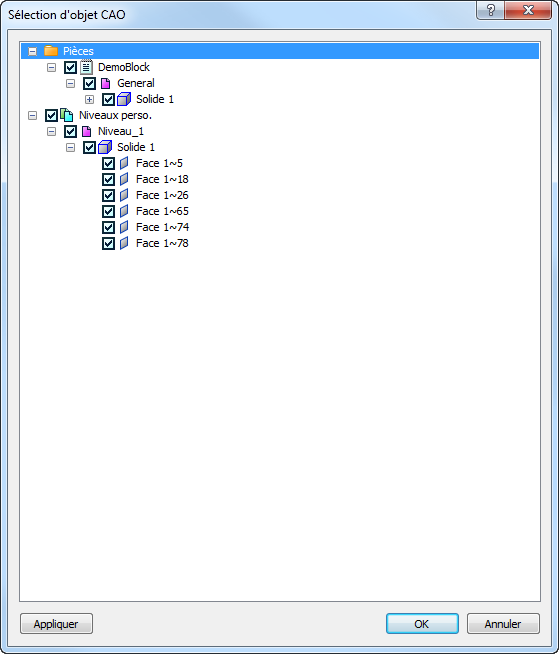
- Cliquez sur Mesure > Options > Niveaux actifs. La boîte de dialogue Sélection d'objet CAO s'affiche, par exemple .
- Cliquez sur
 pour développer les dossiers et afficher les entrées des niveaux et objets CAO.
- Cochez ou décochez la case à côté d'une entrée pour spécifier si elle est disponible pour l'inspection :
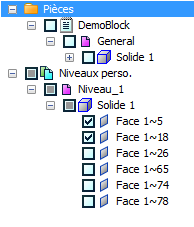
 indique que l'entrée est incluse dans l'inspection.
 indique l'entrée est exclue de l'inspection.
 indique un niveau ou objet parent qui contient un mélange d'entrées incluses et exclues.
Dans cet exemple, seules Face 1~5 et Face 1~18 dans Niveau_1 peuvent être inspectées.
- Cliquer sur OK pour enregistrer les changements et fermer la boite de dialogue. Quand vous inspectez la pièce, PowerInspect ignore tout niveau et objet CAO qui n'est pas sélectionné pour l'inspection. Les niveaux disponibles pour le palpage sont connus sous le nom de contexte CAO.
Les niveaux CAO affichés dans la vue CAO et ceux utilisés pour l'inspection sont contrôlés séparément. Cela vous permet d'afficher une surface dans la vue CAO tout en l'ignorant à des fins de mesures. Pour spécifier quels niveaux CAO :
- sont affichés, cliquez sur Affichage > Apparence > Niveaux visibles.
- peuvent être mesurés, utilisez l'onglet CAO.
- peuvent être mesurés pour des groupes d'inspection individuels, utilisez la boite de dialogue du groupe.