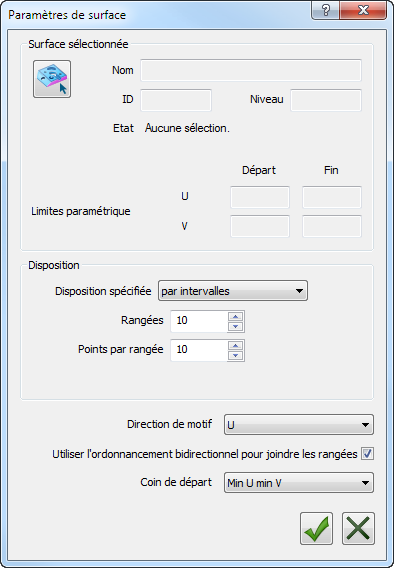
La méthode de palpage SelectedSurface vous permet de générer un motif de palpage en balayage pour une surface spécifiée. Utilisez la boite de dialogue Paramètres de surface pour sélectionner la surface et pour spécifier les paramètres qui contrôlent le motif de palpage.
Pour spécifier les paramètres de surface et de palpage :
- Dans l'onglet Formes, sélectionnez la méthode SelectedSurface et cliquez sur le bouton Paramètres
 . La boite de dialogue Paramètres de surface s'affiche.
Par exemple :
- Cliquez sur le bouton Sélectionner graphiquement
 .
.La boite de dialogue Sélectionner surface s'affiche.
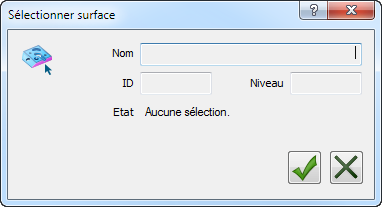
- Sur le modèle CAO, cliquez sur la surface que vous voulez inspecter. Le nom, l'ID, le niveau et l'état de la surface sont affichés.
- Cliquez sur le bouton OK pour confirmer la surface et fermer la boîte de dialogue
 . Les détails et les limites paramétriques de la surface sont affichées dans la boite de dialogue Paramètres de surface.
 - Dans la liste Disposition spécifiée, choisissez la méthode à utiliser pour créer le parcours de palpeur. Sélectionnez :
- par unités paramétriques pour utiliser les unités paramétriques de la surface pour spécifier l'écart entre les rangées et le pas entre les points.
- par unités normalisées pour utiliser les unités paramétriques normalisées de la surface pour spécifier l'écart entre les rangées et le pas entre les points.
- par intervalles pour spécifier le nombre maximum de rangées et le nombre maximum de points de palpage dans chaque rangée.
- Dans la liste Direction de motif, sélectionnez la direction de chaque rangée dans le parcours de palpeur.
- Cochez la case Utiliser l'ordonnancement pour joindre les rangées pour alterner la direction du parcours de palpeur entre les rangées. Décochez la case pour utiliser la même direction pour chaque rangée.
- Dans la liste Coin de départ, sélectionnez la position à partir de laquelle vous voulez que le parcours commence.
- Cliquez sur le bouton OK pour enregistrer les changements et générer le parcours de palpeur.