Le dégauchissage de forme libre vous permet d'aligner une pièce sur le modèle CAO en utilisant un ensemble de points de surface spécifiés. Utilisez-le lorsque vous devez inspecter des pièces, comme des presses, qui n'ont pas de formes clairement définissables pour lesquelles les nominales sont connues.
Pour créer un dégauchissage de forme libre :
- Sélectionnez le niveau de définition dans la séquence d'inspection.
- Cliquez sur Accueil > Créer > Dégauchissage > Dégauchissage de forme libre. L'onglet contextuel Points dynamiques s'affiche et le curseur se change en
 .
. - Double-cliquez sur le modèle CAO pour créer les points du dégauchissage. Les points doivent :
- verrouiller les six degrés de liberté de la pièce.
- avoir une normale qui représente la direction depuis laquelle le point sera palpé.
- être des points de surface.
- avoir la bonne valeur de décalage.
- Cliquez sur Points dynamiques > Eléments > Dégauchissage de forme libre. Les détails des points que vous avez sélectionné sont affichés dans la boite de dialogue Dégauchissage de forme libre.
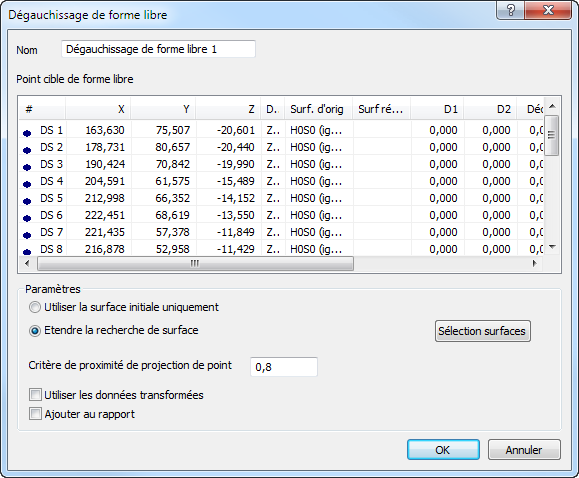
- Entrez un nom pour le dégauchissage.
- Par défaut, PowerInspect projette chaque point sur la surface la plus proche de sa position mesurée :
- Pour restreindre les surfaces sur lesquelles les points peuvent être projetés, cliquez sur Sélectionner surfaces et utilisez la boîte de dialogue Sélection d'objet CAO pour désélectionner les surfaces qui ne doivent pas être utilisées.
- Pour restreindre les points aux surfaces sur lesquelles vous les avez placés, sélectionnez Utiliser la surface initiale uniquement.
- Pour changer le rayon de recherche pour la surface la plus proche, saisissez une nouvelle valeur dans la case Critère de proximité de projection de point. Si aucune surface disponible n'est dans le rayon de recherche, le point est ignoré.
- Si la séquence d'inspection contient des formes construites, qui utilisent des prises de mesure prises par différents appareils de mesure ou depuis différentes positions de l'appareil, cochez la case Utiliser données modifiées. Cette opération convertit les coordonnées de l'appareil en coordonnées CAO de façon à ce que tous les calculs soient faits en utilisant un système de référence commun.
Cocher cette case n'a aucun effet quand toutes les coordonnées de l'inspection sont collectées avec un appareil de mesure dans une position, ou quand la séquence d'inspection ne contient aucune forme construite.
- Pour inclure les détails de cet élément dans le rapport, cochez la case Ajouter au rapport.
- Cliquer sur OK pour enregistrer les changements et fermer la boite de dialogue. Si Retarder la mesure n'est pas actif, PowerInspect affiche la vue CAO en mode plein-écran, vous pouvez donc mesurer le dégauchissage. Par exemple :
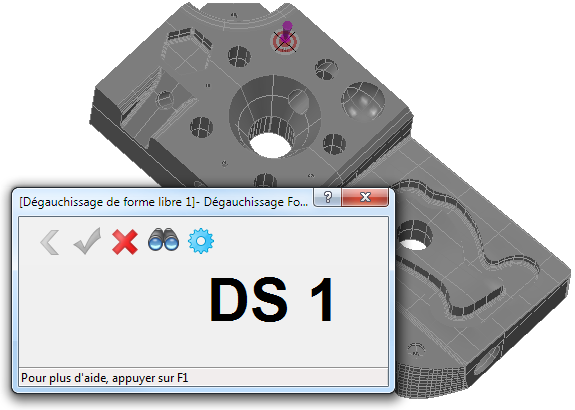
Palpez chaque point montré dans l'affichage CAO. Sélectionnez :
 pour effacer les détails du dernier point que vous avez palpé.
 pour calculer le dégauchissage à partir des points mesurés.
 pour quitter le mode de palpage sans calculer le dégauchissage. PowerInspect crée un élément de dégauchissage dans la séquence d'inspection.
 pour afficher le point de palpage perpendiculaire à la normale du point.
 pour ré-afficher la boite de dialogue Dégauchissage de forme libre.