Quand vous affichez un modèle en mode filaire, la vue CAO affiche les lignes détaillées à travers chaque surface pour fournir une indication de la forme de la surface. Utilisez l'option de menu Changer le maillage pour changer la densité des lignes détaillées pour les surfaces sélectionnées.
Remarque : Pour changer le maillage pour toute les surfaces du modèle, utilisez les réglages de maillage dans la boite de dialogue Paramètres de mesure.
Pour changer le maillage pour les surfaces du modèle :
- Sélectionnez une option filaire dans Affichage > Apparence.
- Sélectionnez Accueil > Contexte de souris > Sélecteur de surface.
- Dans la vue CAO, sélectionnez les surfaces dont vous voulez en changer le maillage.
- Cliquez avec le bouton droit dans la vue CAO et sélectionnez Changer le maillage dans le menu contextuel. La boite de dialogue Paramètres de maillage s'affiche.
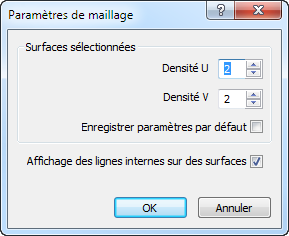
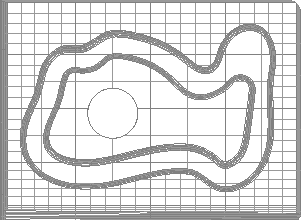
- Par défaut, chaque morceau formé par les latérales et les longitudinales d'une surface est divisé en un maillage 2x2. Pour changer la taille du maillage pour les surfaces sélectionnées, entrez de nouvelles valeurs dans les cases Densité U et Densité V. Augmentez les valeurs pour afficher davantage de lignes dans les intervalles de paramètre U et V. L'exemple suivant représente un modèle avec une densité U et V de 2 pour la surface interne et une densité U et V de 5 pour la surface externe.
- Pour utiliser les valeurs de maillage actuelles comme étant les valeurs par défaut pour les nouveaux modèles ajoutés au document, cochez la case Enregistrer paramètres par défaut.
- Pour masquer les lignées détaillées pour toutes les surfaces et afficher uniquement les latérales et les longitudinales du modèle, décochez la case Afficher des lignes internes sur des surfaces.
- Cliquez sur OK pour fermer la boite de dialogue et enregistrer les changements.