Quand vous sélectionnez une méthode de palpage  UserDefined, PowerInspect active l'éditeur de parcours de palpeur. L'éditeur vous permet de spécifier :
- les points à mesurer sur la pièce.
- les points intermédiaires à travers lesquels le palpeur doit passer.
- les mouvements de palpeur entre les éléments dans la séquence d'inspection.
La façon dont vous créez les points dans le parcours de palpeur diffère selon si la méthode UserDefined est sélectionnée ou pas pour une forme géométrique ou un groupe d'inspection.
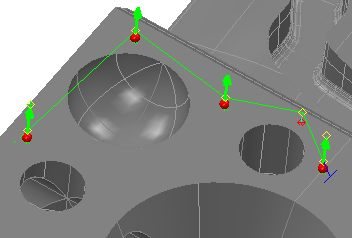
Pour créer le parcours de palpeur pour un élément géométrique ou un groupe d'inspection de surface :
- Créez un élément d'inspection. La boîte de dialogue Inspection de l'élément s'affiche dans l'onglet Formes.
- Dans la boite de dialogue d'inspection, sélectionnez la méthode de palpage UserDefined dans la liste de méthode de palpage. Dans la vue CAO, le curseur se change en
 pour indiquer que l'éditeur de parcours de palpeur est actif.
 - Pour créer les points dans le parcours de palpeur pour un élément géométrique :
- Pour ajouter un point de palpeur, double-cliquez sur le modèle. Une sphère rouge est affichée à la position de palpage et le point d'approche est affiché comme étant un losange jaune.
- Pour ajouter un point intermédiaire, appuyez et maintenez la touche Maj, puis double-cliquez sur le modèle. Un losange jaune est affiché à la position intermédiaire et la distance normale depuis la surface du modèle est affichée par une ligne verte terminée par un losange rouge. Sinon, cliquez avec le bouton droit dans la vue CAO, sélectionnez Définir le premier point ou Définir le dernier point dans le menu contextuel, puis entrez la position dans la boite de dialogue Coordonnées de point.
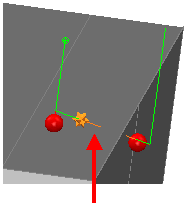
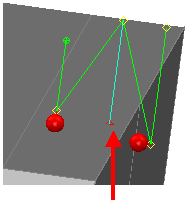
Les points intermédiaires sont des positions de non-contact sur le parcours de palpeur à travers lesquels le palpeur doit passer. Utilisez-les pour éviter les collisions avec la pièce ; pour déplacer le palpeur vers un emplacement sécurisé avant la rotation d'une tête ; et pour contrôler les mouvements du palpeur entre des éléments dans la séquence d'inspection. Par exemple :
Collision :
Point intermédiaire :
- Pour insérer un point de palpage dans le parcours de palpeur, cliquez avec le bouton droit sur le parcours, sélectionnez Insérer dans le menu contextuel, puis double-cliquez sur le modèle.
- Pour insérer un point intermédiaire dans le parcours de palpeur, cliquez avec le bouton droit sur le parcours, sélectionnez Insérer dans le menu contextuel, appuyez et maintenez la touche Maj, puis double-cliquez sur le modèle. Sinon, sélectionnez Séparer ici dans le menu contextuel pour insérer un point intermédiaire à mi-chemin entre deux points.
- Pour déplacer un point de palpeur, cliquez et maintenez le bouton gauche sur la sphère rouge, faites glisser le point vers sa nouvelle position, puis relâchez le bouton de la souris. Pour restreindre le mouvement sur un axe, appuyez et maintenez la touche X, Y ou Z avant de faire glisser le point.
- Pour déplacer un point intermédiaire, cliquez et maintenez le bouton gauche sur le losange jaune, faites glisser le point vers sa nouvelle position, puis relâchez le bouton de la souris. Pour restreindre le mouvement sur un axe, appuyez et maintenez la touche X, Y ou Z avant de faire glisser le point. Sinon, cliquez avec le bouton droit sur le losange jaune, sélectionnez Déplacer le point dans le menu contextuel puis spécifiez les coordonnées exactes pour la position dans la boite de dialogue Coordonnées du point.
- Pour changer la distance de sécurité pour une point intermédiaire, cliquez et maintenez le bouton gauche le losange jaune, faites glisser le losange vers le haut ou vers le bas, puis relâcher le bouton de la souris.
- Pour utiliser la position actuelle de la pointe du palpeur pour un point intermédiaire, cliquez avec le bouton droit sur le losange jaune, puis sélectionnez Déplacer à la position MMT dans le menu contextuel.
- Pour effacer un point de palpage, cliquez avec le bouton droit sur la sphère rouge, puis sélectionnez Effacer dans le menu contextuel.
- Pour effacer un point intermédiaire, cliquez avec le bouton droit sur le losange jaune ou rouge, puis sélectionnez Effacer dans le menu contextuel.
Pour créer les points dans le parcours de palpeur pour un groupe d'inspection de surface :
- Pour ajouter un point de surface guidé, double-cliquez sur le modèle. Une sphère rouge est affichée à la position de palpage et le point d'approche est affiché comme étant un losange jaune.
- Pour ajouter un point intermédiaire, déplacez le curseur sur le parcours ou su les extensions du premier au dernier point sur le parcours. Quand un losange gris est affiché, cliquez sur le losange, faites glisser le point vers une position, puis relâchez le bouton de la souris. Le losange est affiché en jaune. Par défaut, l'extension depuis le dernier point spécifié est mis en surbrillance en bleu.
- Pour insérer un point de surface guidé dans le parcours de palpeur, cliquez sur le parcours, puis double-cliquez sur le modèle.
- Pour insérer un point intermédiaire dans le parcours de palpeur, cliquez avec le bouton droit sur le parcours, puis sélectionnez Séparer dans le menu contextuel.
- Pour déplacer un point de surface guidé, cliquez sur la sphère rouge, faites glisser le point vers sa nouvelle position, puis relâchez le bouton de la souris. Sinon, cliquez avec le bouton droit sur la sphère, sélectionnez Editer dans le menu contextuel, puis entrez la position dans la boite de dialogue Coordonnées du point.
- Pour déplacer un point intermédiaire, cliquez sur le losange jaune, faites glisser le point vers sa nouvelle position, puis relâchez le bouton de la souris. Sinon, cliquez avec le bouton droit sur le losange, sélectionnez Editer dans le menu contextuel, puis entrez la position dans la boite de dialogue Coordonnées du point.
- Pour utiliser la position actuelle de la pointe du palpeur pour un point intermédiaire, cliquez avec le bouton droit sur le losange jaune, puis sélectionnez Déplacer à la position MMT dans le menu contextuel.
- Pour effacer un point de surface guidé ou un point intermédiaire, cliquez et maintenez, puis faites glisser le curseur pour dessiner un rectangle sur les points que vous voulez effacer. Quand les points sont sélectionnés, relâchez le bouton de la souris, puis cliquez avec le bouton droit dans la vue CAO et sélectionnez Effacer dans le menu contextuel.
- Complétez le parcours de palpeur, puis cliquez sur le bouton OK
 dans la boîte de dialogue Inspection pour enregistrer le parcours et fermer l'éditeur de parcours de palpeur.
 dans la boîte de dialogue Inspection et sélectionnez la stratégie UserDefined.