Quand le bouton Générer parcours de palpeur est désélectionné dans l'onglet Formes et que vous créez ou sélectionnez un élément qui contient un parcours de palpeur, l'onglet Formes affiche la boite de dialogue d'inspection pour l'élément. Utilisez cette boite de dialogue et changez les détails de palpage de l'élément et pour spécifier le type de parcours de palpeur avec lequel vous voulez le mesurer.
La boîte de dialogue affichée dépend du type d'élément que vous sélectionnez. Les options disponibles pour un élément dépendent du type de machine pour laquelle vous créez l'inspection. Cet exemple montre la boîte de dialogue qui s'affiche lorsque vous créez ou modifiez un cercle en vue d'une inspection sur une machine CNC.
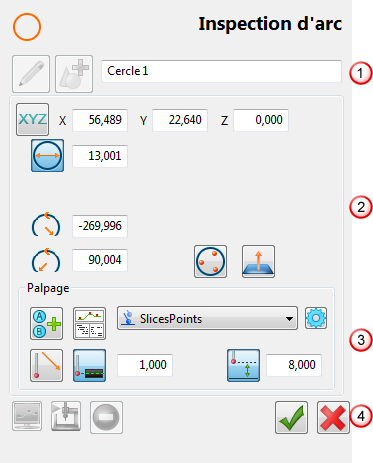
Chaque boite de dialogue contient les sections suivantes :
 Nom et mode — Spécifie le nom de l'élément.
 Paramètres — Spécifie les paramètres sélectionnés pour l'élément, tels que les valeurs nominales, les angles de départ et de fin et si la forme doit être palpée à l'intérieur ou à l'extérieur. Les paramètres affichés dépendent du type d'élément que vous sélectionnez.
 Palpage — Spécifie comment le parcours de palpeur est créé pour la forme sélectionnée et où les points de palpage sont situés sur le parcours.
 Barre d'outils — Utilisez ces boutons pour simuler un parcours de palpeur, pour retirer des points depuis le parcours et pour enregistrer ou annuler les changements de l'élément.
Cliquez sur  pour mettre à jour l'élément sélectionné ; cliquez sur
  pour créer un nouvel élément du type sélectionné.