Le dégauchissage Points-choisis de nuage de points vous permet d'aligner une pièce par rapport au modèle CAO en faisant correspondre les points cibles sur la CAO par rapport aux régions sélectionnées sur un ou plusieurs nuages de points. Les nuages de points doivent couvrir au moins trois faces de la pièce afin que les points cibles puissent fixer les six degrés de liberté.
Pour créer un dégauchissage de points choisis à partir d'un nuage de points :
- Dans la vue CAO, affichez le modèle et les nuages de points que vous voulez utiliser pour créer le dégauchissage.
- Sélectionnez le niveau de définition dans la séquence d'inspection.
- Cliquez sur Dégauchissages et repères > Dégauchissages > Points choisis de nuage de points. La boite de dialogue Dégauchissage points-choisis de nuage de points s'affiche.
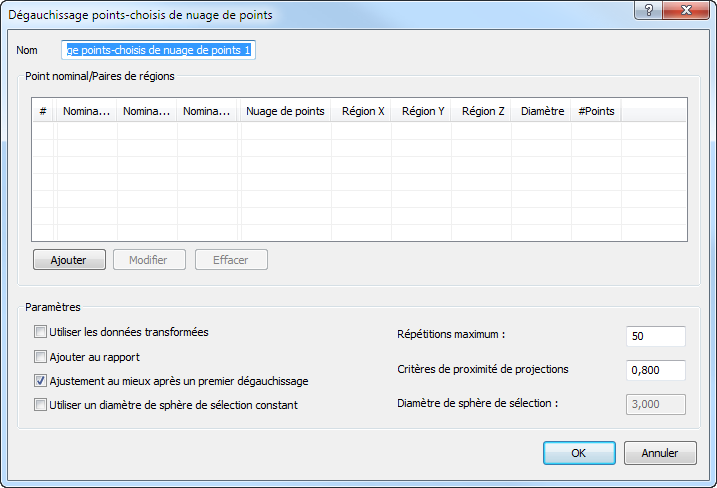
- Entrez un nom pour le dégauchissage.
- Pour utiliser un région de taille constante pour chaque point cible, cochez la case Utiliser un diamètre de sphère de sélection constant et entrez un diamètre de sphère de sélection pour spécifier la taille de région.
- Cliquez sur Ajouter pour sélectionner les points cible sur le modèle et leurs régions de nuage de points correspondantes. La boite de dialogue Choisir cible/régions s'affiche et la vue CAO affiche le modèle et les nuages de points visibles en mode écran-séparé, l'un au-dessus de l'autre.
- Ajustez les vues :
- Pour afficher le modèle et les nuages de points côte-à-côté, sélectionnez
 .
.
- Pour changer la vue du modèle ou des nuages de points, utilisez l'onglet Affichage.
- Pour appliquer les changements aux deux vues simultanément, sélectionnez
 .
.
- Pour afficher le modèle et les nuages de points côte-à-côté, sélectionnez
- Dans la boite de dialogue Choisir cible/régions, cochez la case Afficher les coordonnées pour afficher les détails de la sélection.
- Spécifiez une paire de régions cible qui peut être utilisée pour créer le dégauchissage :
- Double-cliquez sur le modèle pour sélectionner une cible pour le dégauchissage. Une flèche et une cible
 sont affichées à l'emplacement et les coordonnées de la cible sont affichées dans la liste de coordonnées.
- Cliquez et maintenez le bouton gauche sur le nuage de points au centre de la région qui correspond à la cible, faites glisser le curseur pour sélectionner des points depuis le nuage de points, puis relâchez le bouton de la souris. Sinon, si vous avez coché la Utiliser un diamètre de sphère de sélection constant, double-cliquez sur le nuage de points.
Une sphère
 est affichée pour afficher la région du nuage de points que vous avez sélectionné. Le nom du nuage de point, le centre de région, le rayon de la région et le nombre de points sont affichés dans la liste de coordonnées sur la même rangée que la cible associée.
- Double-cliquez sur le modèle pour sélectionner une cible pour le dégauchissage. Une flèche et une cible
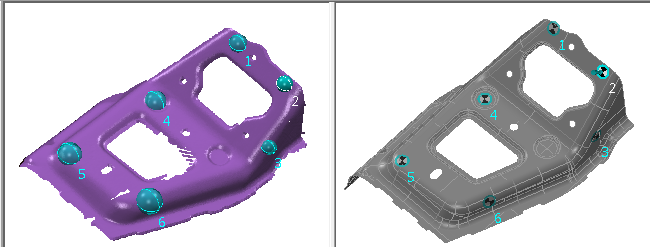
- Répétez l'étape 9 pour créer au moins six paires de régions cibles en utilisant la règle 3-2-1 pour verrouiller les six axes sur la pièce.
Par exemple :
- Quand vous avez spécifié les paires de régions-cible pour le dégauchissage, cliquez sur
 pour enregistrer la sélection et fermer la boite de dialogue.
- Pour créer un dégauchissage à partir de nuages de points pris par différents appareils de mesure ou depuis différentes positions d'appareil, cochez la case Utiliser données modifiées. PowerInspect convertit les coordonnées de l'appareil en coordonnées CAO de façon à ce que les calculs soient faits en utilisant un système de référence commun.
- Pour afficher le dégauchissage dans la vue CAO et dans les onglets Rapport et Info, cochez la case Ajouter au rapport.
- Dans la case Critères de proximité de projections, entrez la distance minimale à laquelle peut se trouver un point par rapport à la surface CAO. Si un point dépasse cette distance, elle est ignorée.
- Pour optimiser le dégauchissage :
- Cochez la case Ajustement au mieux après un premier dégauchissage.
- Dans la case Répétitions maximum, entrez le nombre maximal de fois que vous voulez que PowerInspect effectue les calculs d'ajustement au mieux.
- Cliquez sur OK pour enregistrer les changements et créer le dégauchissage.