La méthode de palpage Raster vous permet de générer un motif de palpage pour utiliser avec des groupes d'inspection de surface. Utilisez la boite de dialogue Paramètres de Raster pour spécifier la densité des points dans le motif et l'extension du parcours de palpeur créé.
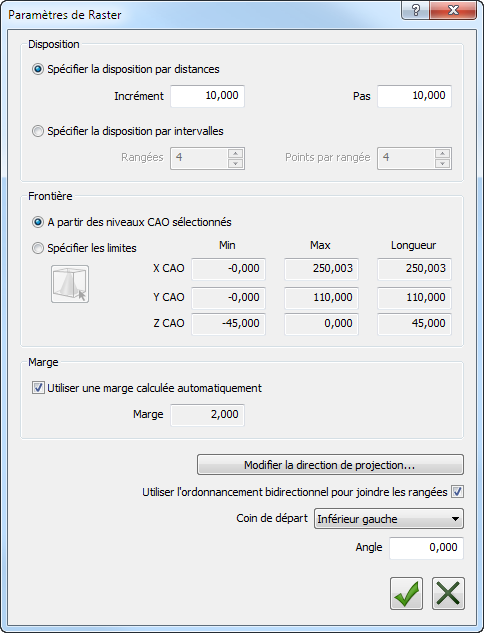
Pour changer les paramètres pour la méthode de palpage Raster :
- Sélectionnez la méthode Raster et cliquez sur le bouton Paramètres
 . La boite de dialogue Paramètres de Raster s'affiche.
- Dans la zone Disposition, spécifiez comment les rangées dans le parcours de palpeur sont créées. Sélectionnez :
- Spécifier la disposition par distances pour contrôler la distance entre chaque point.
Dans la case Ecart, saisissez la distance entre chaque rangée du parcours de palpeur. Dans la case Pas, saisissez la distance entre les points de chaque rangée du parcours de palpeur.
- Spécifier la disposition par intervalles pour contrôler le nombre de points.
Dans la case Rangées, saisissez le nombre de rangées du parcours de palpeur. Dans la case Points par rangée, saisissez le nombre de points dans chaque rangée.
- Spécifier la disposition par distances pour contrôler la distance entre chaque point.
- Dans la zone Frontière, spécifiez l'extension du parcours de palpeur. Sélectionnez :
- A partir des niveaux CAO sélectionnés pour restreindre le parcours de palpeur aux niveaux CAO sélectionnés dans la zone Niveaux Perso. de la boite de dialogue Groupe d'inspection. Si aucun niveau perso n'est spécifié dans la boîte de dialogue du groupe, PowerInspect utilise les niveaux actifs spécifiés dans l'onglet CAO.
- Spécifier les limites pour restreindre le parcours de palpeur à des frontières spécifiées. Pour spécifier les frontières, entrez les valeurs Min, Max et Longueur pour le parcours de palpeur sur chaque axe principal du modèle CAO.
Sinon, cliquez sur le bouton Editer graphiquement
 et utilisez la case affichée dans la vue CAO pour restreindre les frontières de parcours.
Pour déplacer la case, positionnez le curseur sur la ligne jaune et quand le curseur se change en
 , cliquez avec le bouton gauche et faites glisser la souris.
Pour changer la taille de la case, positionnez le curseur sur la ligne bleue et quand le curseur se change en
 , cliquez avec le bouton gauche et faites glisser la souris. Par exemple :
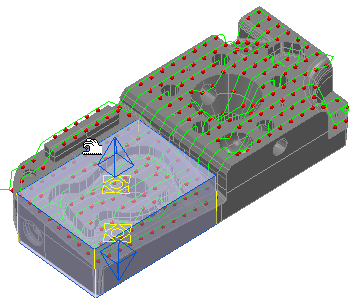
Les positions et les taille des frontières sont affichées dans la dans la boite de dialogue Edition de frontière. Tout point en dehors des frontières est exclu du parcours de palpeur. Pour ajuster l'ombrage de la case, déplacez le curseur d'opacité dans la boite de dialogue Edition de frontière.
- Par défaut, PowerInspect calcule les marges du parcours de palpeur à partir de la taille du palpeur. Pour spécifier les marges, décochez la case Utiliser une marge calculée automatiquement et tapez la nouvelle valeur dans la case Marge.
- Par défaut, PowerInspect projette le parcours de palpeur sur le modèle CAO dans la direction Z+. Pour projeter des points dans une direction différente, cliquez sur Modifier la direction de projection et créer une transformation pour changer le vecteur.
- Cochez la case Utiliser l'ordonnancement pour joindre les rangées pour alterner la direction du parcours de palpeur entre les rangées. Décochez la case pour utiliser la même direction pour chaque rangée.
- Dans la liste Coin de départ, sélectionnez le coin à partir duquel vous voulez que le parcours commence.
- Par défaut, les rangées sont parallèles à l'axe X du modèle. Pour changer la direction des rangées, entrez une valeur dans la case Angle. Une valeur positive fait pivoter le parcours dans le sens trigonométrique, tandis qu'une valeur négative le fait pivoter dans le sens horaire.
- Cliquez sur le bouton OK
 pour enregistrer les changements.