Utilisez une stratégie de construction de feature pour créer un parcours d'outil à partir d'une surface de base et de certaines surfaces des features.
- Cliquez sur l'onglet Additive > panneau Créer parcours d'outils > Construction de feature.
- Entrez le nom de parcours d'outil.
- Sélectionnez la page Plan de travail, puis sélectionnez un élément dans la liste Plan de travail pour spécifier le système d'axe à utiliser pour créer le parcours d'outil.
- Sélectionnez la page Construction de feature dans la zone Base :
- Choisissez une option dans la liste Type pour spécifier la géométrie de la surface de base.
- Sélectionnez le niveau ou l'ensemble contenant la surface de base dans la liste Surfaces.
- Dans la zone Feature, sélectionnez le niveau ou l'ensemble contenant les surfaces de la feature dans la liste Surfaces.
- Sélectionnez un Style de parcours d'outil à utiliser pour la matière à déposer :
- Balayage — Se compose des mouvements de lignes droites parallèles.
- Décalage — Décale plusieurs fois une courbe directrice initiale jusqu'à ce qu'aucun décalage supplémentaire ne soit possible.
- Profil — Crée le parcours d'outil autour du contour de la feature. Cette option est utile pour la construction de pièces à parois fines ou creuses.
- Si vous avez sélectionné un Style de Balayage, sélectionnez une option Passes de contournage :
- Avant ou Après — Ajoute des passes de contournage autour du périmètre de la région avant ou après les passes de remplissage par balayage.
- Aucun — N’ajoute aucune passe de contournage autour du périmètre de la région.
- Spécifiez les éléments suivants :
- Tolérance — Spécifie la précision avec laquelle le parcours d'outil suit les contours du modèle.
- Distance focale — La distance entre la source d'énergie jusqu'à l'extrémité où se forme le cordon. Elle est représentée sous la forme d'une queue d'outil et est nécessaire pour fournir des résultats de simulation corrects pour les bras robotisés.
- Largeur de cordon — La largeur du cordon de matière déposée.
- Dans la zone Incrément, spécifiez les paramètres suivants :
- Valeur nominale — La distance idéale entre les passes de parcours d’outil.
- Surépaisseur (%) — L'écart de pourcentage par rapport à l'incrément idéal. Les points de parcours d'outil avec écart d'incrément inférieur ou supérieur à la surépaisseur sont clairement marqués avec le paramètre de point _STEPOVER. Cela permet une compensation future à l'aide d'autres paramètres de process.
- Cliquez sur Mode d'usinage
 et utilisez le dialogue Surépaisseur du composant pour spécifier les surfaces à éviter ou à ignorer.
- Spécifiez l'orientation de l'axe d'outil. L'angle selon lequel la matière est déposée et, par conséquent, tracée sur la surface de base a une incidence sur les propriétés du cordon. Par défaut, l'axe d'outil est toujours normal par rapport à la surface de base.
- Longitudinal — L'angle de l'outil mesuré dans le plan parallèle à la direction de l'alimentation
 .
.
- Transversal — L'angle de l'outil mesuré dans le plan perpendiculaire à la direction de l'alimentation
 .
.
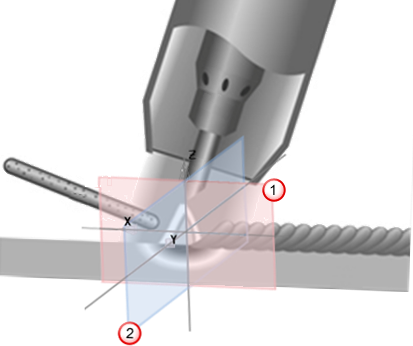
- Longitudinal — L'angle de l'outil mesuré dans le plan parallèle à la direction de l'alimentation
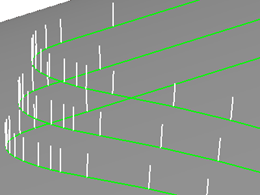
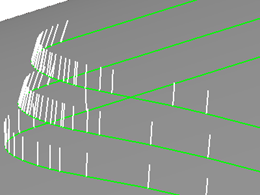
- Pour les parcours d'outils Profil, sélectionnez le mode :
- Sélectionnez Normale de surface de base pour conserver l'axe d'outil normal pour rapport à la surface de base.
- Sélectionnez Vers le niveau précédent pour aligner la tangente de l'axe d'outil sur la pente de la surface.
- Sélectionnez Normale de surface de base pour conserver l'axe d'outil normal pour rapport à la surface de base.