Configuration de la table de révision
Configurez l'affichage des données, ainsi que le type de contenu figurant dans les tables de révision. Vous pouvez également configurer les propriétés de coffre-fort à associer à la table de révision.
Boîte de dialogue Paramètres de la table de révision (vue complète)
Fonction | Détails |
|---|---|
|
| Charger les paramètres suggérés |
|
| Permet de charger les paramètres par défaut pour la boîte de dialogue. |
|
| Rétablit tous les paramètres qui existaient lors de la dernière ouverture de la boîte de dialogue dans la boîte de dialogue Paramètres de la table de révision. |
Onglet Mappages | Sous l’onglet Mappages, vous pouvez mapper les propriétés de Vault avec les colonnes de la table de révision. 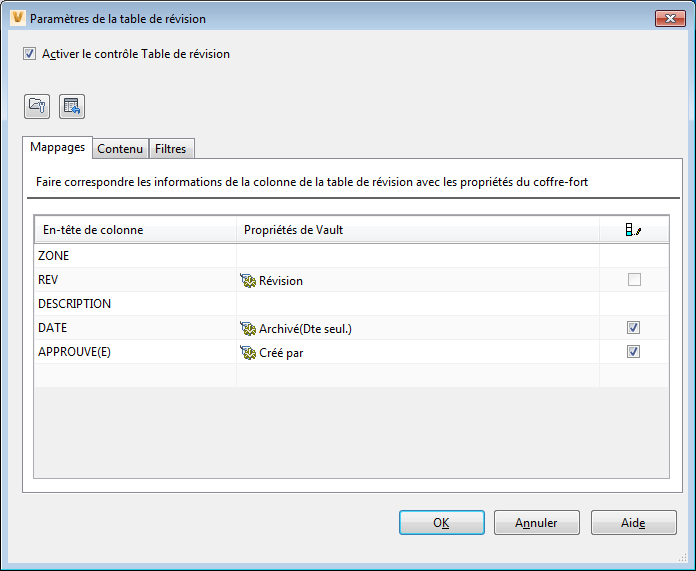 |
En-tête de colonne | Nom de la colonne qui s’affiche dans la table de révision. |
Propriétés de Vault | Le nom de la propriété de Vault que vous avez mappée avec la colonne de table de révision associée. La valeur de cette propriété s’affichera automatiquement dans le champ de la colonne dans la table de révision du dessin. |
|
| Gestion des versions validées et des données non validées de préférence. Sélectionnez la case à cocher pour la ligne dans laquelle vous souhaitez que le système mette à jour la table de révision avec des informations validées uniquement. Si la case à cocher d’une ligne n’est pas sélectionnée, les informations les plus récentes du coffre-fort sont utilisées. |
Onglet Contenu | Dans l’onglet Contenu, vous pouvez appliquer le type d’informations affiché dans la table de révision. 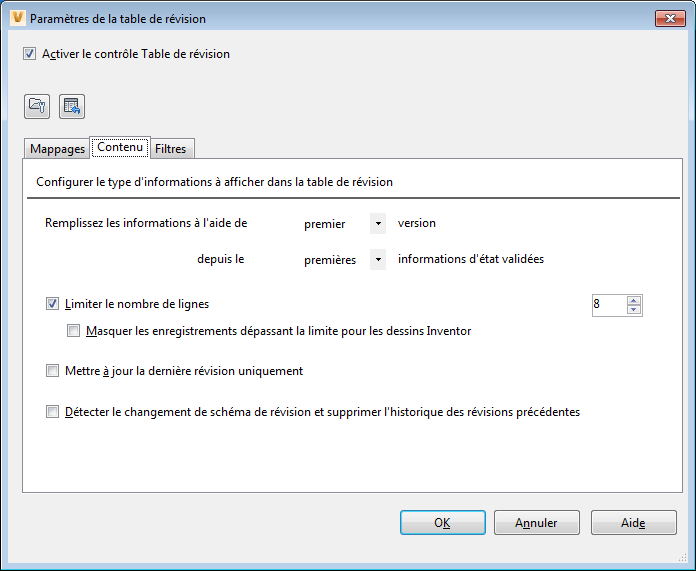 |
Mettre à jour les lignes à l’aide des... | Sélectionnez la gestion des versions. Sélectionnez la version et l’état validé que vous voulez appliquer à l’historique des révisions. |
Case à cocher Limiter le nombre de lignes | Si vous souhaitez limiter le nombre de lignes affichées dans la table de révision, sélectionnez la case à cocher Limiter le nombre de lignes. Spécifiez le nombre de lignes à afficher par une valeur à partir d’une valeur sélectionnée par le compteur de valeur. |
Case à cocher Masquer les enregistrements dépassant la limite pour les dessins Inventor | Cochez cette case pour masquer les enregistrements de dessins Inventor supplémentaires au lieu de les supprimer. |
Mettre à jour la dernière révision uniquement | Sélectionnez cette case à cocher pour mettre à jour les valeurs mappées uniquement pour la dernière ligne de révision dans la table de révision. Toutes les autres valeurs mappées dans les lignes des révisions historiques précédentes ne seront pas mises à jour même si les données ne sont pas équivalentes dans le coffre-fort. |
Détecter le changement de schéma de révision et supprimer l’historique des révisions précédentes | Si vous utilisez plusieurs schémas de révision, sélectionnez cette case à cocher pour vous assurer que le schéma de révision actuel est utilisé. Les lignes des révisions historiques d’un schéma de révision antérieur sont remplacées par le schéma de révision actuel. |
Onglet Filtres | Dans l’onglet Filtres, vous pouvez affiner les données affichées dans la table de révision en appliquant des filtres de niveau de révision. 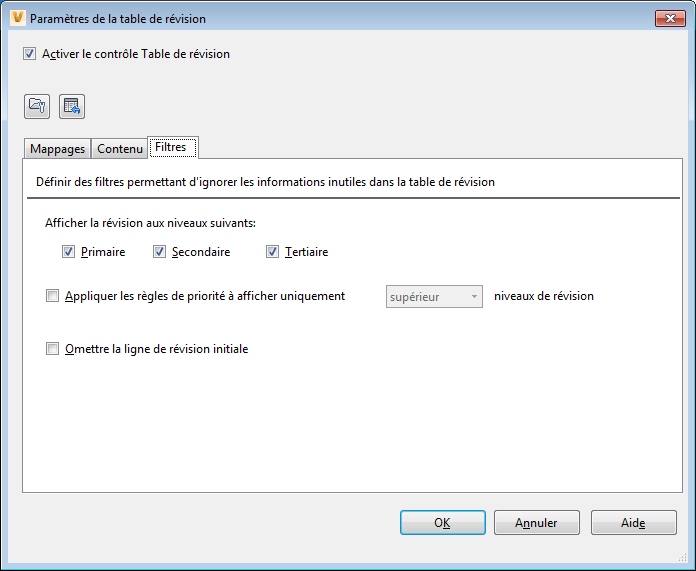 |
Afficher la révision aux niveaux suivants | Sélectionnez cette case à cocher pour chaque niveau de révision que vous souhaitez afficher dans la table de révision. Par exemple, si un dessin est marqué comme révision B.2.1, et vous sélectionnez uniquement les cases à cocher Primaire et Secondaire, seul B.2 s’affiche dans la table de révision. Pour plus d’informations sur les niveaux primaire, secondaire et tertiaire de révision, reportez-vous à la rubrique Schémas de révision. |
Appliquer les règles de priorité pour afficher uniquement X niveaux de révision | Lorsque plusieurs niveaux de révision existent dans un groupe de révision, il est nécessaire d’identifier le niveau de révision que vous souhaitez afficher. Activez cette case à cocher et sélectionnez si vous souhaitez afficher le niveau de révision le plus élevé ou le plus bas dans la table de révision. Cette sélection est prioritaire sur l’option Afficher la révision aux niveaux suivants. |
Omettre la ligne de révision initiale | Cochez cette case pour exclure la révision initiale de la table de révision. Certains utilisateurs jugent que si la valeur de la révision initiale (par ex., A) est déjà incluse dans le cartouche de la table de révision, il est inutile de la répéter comme première ligne de révision. Une fois la case cochée, la première ligne de révision de la table devient la valeur de révision suivante (p. ex., A.1). |


Flux de travail de la table de révision du coffre-fort
Accéder à la vue complète de la boîte de dialogue Paramètres de la table de révision
La boîte de dialogue Paramètres de la table de révision est accessible de deux manières :
Dans Vault Client, sélectionnez Outils > Administration > Paramètres du coffre-fort.
Sélectionnez l’onglet Comportements, puis cliquez sur Table de révision.
Dans Inventor ou AutoCAD, sélectionnez Options de Vault dans le ruban Vault, puis cliquez sur le bouton Paramètres pour configurer la table de révision.
Si la case à cocher Activer le contrôle Table de révision n’a pas encore été sélectionnée, activez-la.
La vue complète de la boîte de dialogue Paramètres de la table de révision s’affiche.
Remplir automatiquement les paramètres
Lorsque la boîte de dialogue s'affiche pour la première fois, les champs sont vides. Vous pouvez commencer à entrer vos propres valeurs, charger les paramètres suggérés par le système ou rétablir les paramètres précédents de toutes les modifications.
- Si vous souhaitez charger les paramètres recommandés par le système, cliquez sur Charger les paramètres suggérés
 .
. - Si vous souhaitez rétablir les paramètres utilisés lors de la dernière ouverture de la boîte de dialogue, cliquez sur Rétablir toutes les modifications
 .
.
Mapper les propriétés de Vault avec les colonnes de la table de révision
Dans la boîte de dialogue Paramètres de la table de révision, sélectionnez l’onglet Mappages.
Cliquez sur un champ vide sous En-tête de colonne et entrez une valeur pour créer un en-tête de colonne pour la table de révision.
Cliquez sur le champ correspondant dans la colonne Propriétés de Vault et sélectionnez la propriété à mapper avec l’en-tête de colonne dans la liste déroulante.
Remarque : la propriété système Révision est un mappage de clé et doit être mappée avec au moins un des en-têtes de colonne.Sélectionnez la case à cocher dans la colonne de gestion des données validées de préférences si vous ne souhaitez afficher dans la table de révision que les valeurs validées de la propriété affectée. Désactivez cette case si vous préférez afficher la dernière valeur de la propriété.
Répétez les trois dernières étapes pour d'autres entrées.
Cliquez sur OK pour enregistrer vos paramètres.
Définir si la première ou la dernière version de la révision est utilisée
Lorsque vous travaillez avec des révisions, il est possible d'avoir plusieurs versions d'un dessin dans une révision. Vous pouvez déterminer si vous souhaitez afficher la première ou la dernière version des données de la révision dans la table de révision sur l'onglet Contenu.
- Dans la boîte de dialogue Paramètres de la table de révision, sélectionnez l’onglet Contenu.
- Dans la ligne Mettre à jour les lignes à l’aide des, indiquez si vous souhaitez afficher les valeurs pour la première ou la dernière version de la révision.
- Sur la ligne suivante, sélectionnez si vous souhaitez avoir les valeurs de la première ou la dernière version pour les informations de l’état validé.
- Cliquez sur OK pour enregistrer vos paramètres.
Limiter le nombre de lignes dans la table de révision
Vous pouvez imposer le nombre de lignes de révision que vous souhaitez afficher dans une table de révision en appliquant une limite au nombre de lignes. En outre, vous pouvez juste identifier le nombre limite de lignes.
Dans la boîte de dialogue Paramètres de la table de révision, sélectionnez l’onglet Contenu.
Sélectionnez la case à cocher Limiter le nombre de lignes.
Identifiez le nombre limite de lignes de la table de révision à afficher en entrant une valeur ou à l’aide des flèches vers le haut et le bas pour modifier la valeur actuelle.
Remarque : lorsque l’option Limiter le nombre de lignes est activée, les enregistrements dépassant la limite sont supprimés par défaut. Dans les dessins Inventor, vous pouvez également choisir de masquer ces enregistrements dépassant la limite au lieu de les supprimer.Cliquez sur OK pour enregistrer vos paramètres.
Mettre à jour la dernière ligne de révision
Dans la boîte de dialogue Paramètres de la table de révision, sélectionnez l’onglet Contenu.
Activez la case à cocher Mettre à jour la dernière révision uniquement pour mettre à jour les valeurs mappées uniquement pour la dernière ligne de révision dans la table de révision. Toutes les autres valeurs mappées dans les lignes des révisions historiques précédentes ne seront pas mises à jour même si les données ne sont pas équivalentes dans le coffre-fort.
Remarque : même si l’option Mettre à jour la dernière révision uniquement est activée, la fonction de table de révision du coffre-fort continue à supprimer les lignes de révision non trouvées dans Vault.Cliquez sur OK pour enregistrer vos paramètres.
Détecter le changement de schéma de révision
Si vous utilisez plusieurs schémas de révision, vous pouvez vous assurer que le schéma de révision actuel est utilisé à la place des donnes des révisions historiques.
- Dans la boîte de dialogue Paramètres de la table de révision, sélectionnez l’onglet Contenu.
- Sélectionnez la case à cocher Détecter le changement de schéma de révision et supprimer l’historique des révisions précédentes afin de remplacer les lignes de révision historique par les informations du schéma de révision actuel.
- Cliquez sur OK pour enregistrer vos paramètres.
Configurer les niveaux de révision affichés
Vous pouvez gérer le nombre de niveaux de révision qui sont affichés dans la table de révision. Par exemple, si vous utilisez les niveaux de révision tertiaire (par exemple, B.2.1), vous pouvez choisir entre les affichages suivants : B uniquement, B.2 ou les trois niveaux (B.2.1).
Dans la boîte de dialogue Paramètres de la table de révision, cliquez sur l’onglet Filtres.
Sélectionnez cette case à cocher pour chaque niveau de révision que vous souhaitez afficher dans la table de révision.
Lorsque plusieurs niveaux de révision existent dans un groupe de révision, il est nécessaire d’identifier le niveau de révision que vous souhaitez afficher. Activez la case à cocher Appliquer les règles de priorité… et indiquez si vous souhaitez afficher le niveau de révision le plus élevé ou le plus bas dans la table de révision.
Remarque : cette sélection est prioritaire sur l’option Afficher la révision aux niveaux suivants.Cliquez sur OK pour enregistrer vos paramètres.
Omettre la ligne de révision initiale
Certains utilisateurs jugent que si la valeur de la révision initiale (par ex., A) est déjà incluse dans le cartouche de la table de révision, il est inutile de la répéter comme première ligne de révision. Vous pouvez configurer les tables de révision afin d’exclure la première valeur de révision et démarrer la première ligne avec la valeur de révision suivante (p. ex., A.1).
- Dans la boîte de dialogue Paramètres de la table de révision, cliquez sur l’onglet Filtres.
- Sélectionnez la case à cocher Omettre la ligne de révision initiale.
- Cliquez sur OK pour enregistrer vos paramètres.