Fichiers XAML de Data Standard
Chaque boîte de dialogue Data Standard est basée sur un fichier portant l’extension XAML (Extensible Application Markup Language). Personnalisez la boîte de dialogue Data Standard en modifiant le fichier XAML.
Aperçu
Les fichiers XAML décrivent la présentation de la boîte de dialogue Data Standard, notamment quels contrôles (étiquette, zone de texte, liste déroulante, etc.) sont utilisés et à quelles propriétés de CAO ou Vault ils sont liés.
Les fichiers XAML étant des fichiers XML, ils peuvent être modifiés à l’aide de tout éditeur de texte/XML. Le programme Microsoft XML Notepad est un bon choix d’éditeur XML gratuit, mais tout programme en mesure d’appliquer le format XML fonctionne très bien. Autodesk recommande d’utiliser Visual Studio (version Express ou supérieure) pour effectuer des modifications de manière optimale. La syntaxe XAML étant sensible à la casse, nous vous recommandons d'utiliser un éditeur prenant en charge l'utilisation des majuscules et le contrôle orthographique.
Modifiez le fichier XAML si vous souhaitez que la boîte de dialogue Data Standard affiche plus ou moins d'informations, ou encore des détails différents. Les fichiers PS1 situés dans le dossier Configuration gèrent le comportement de cette boîte de dialogue.
Cette rubrique fournit une brève description des commandes les plus fréquemment utilisées. Pour en savoir plus sur ces commandes et sur d'autres options, consultez les pages d'aide de Microsoft.
Description d'un fichier XAML
Chaque fichier XAML comporte plusieurs sections. Les plus utilisées sont Ressource, Style et les sections relatives aux contrôles.
La section Ressource comporte des définitions qui sont réutilisées dans les sections relatives aux contrôles. Par exemple, si la couleur de votre société est le vert, vous pouvez définir que l'ensemble du texte contenu dans les contrôles soit affiché en vert.
Les déclencheurs sont situés dans la section Style. Ils permettent de définir l'apparence ou le comportement d'un contrôle en fonction de la situation (par exemple, lors de la création ou de la modification d'un enregistrement). Des comportements plus complexes sont également définis dans les fichiers PS1.
La section relative aux contrôles, ou zone de présentation, commence généralement par le contrôle <Grid>. La grille divise la boîte de dialogue en différentes lignes et colonnes, comme dans un tableau Excel. Vous pouvez fusionner ou diviser les cellules pour correspondre à vos besoins de conception. Dans chaque cellule, vous pouvez placer une ou plusieurs commandes, par exemple des étiquettes, pour du texte simple, ou des zones de texte pour la saisie.
Présentation
La présentation d'un fichier XAML ressemble à un tableau, avec des lignes et des colonnes. Grâce à ce format, la boîte de dialogue et ses contrôles sont dynamiques. Si vous redimensionnez la fenêtre à l'aide de la souris, les contrôles seront également redimensionnés. Vous pouvez également travailler avec des coordonnées fixes, mais, dans ce cas, lorsque la boîte de dialogue est redimensionnée, ou que certains utilisateurs ont recours à une plus grande police de caractères, les contrôles de la boîte de dialogue conservent leurs coordonnées et peuvent potentiellement se chevaucher ou ne pas utiliser tout l'espace disponible dans la boîte de dialogue. Pour cette raison, Autodesk recommande d'utiliser la méthode du tableau et de laisser chaque contrôle s'adapter à la taille de sa cellule.
Comme la boîte de dialogue se présente sous la forme d'un tableau, il est important de bien penser à combien de lignes et de colonnes vous aurez besoin. Généralement, deux colonnes suffisent. La colonne gauche possède une largeur fixe et contient les étiquettes, tandis que celle de droite dispose d'une largeur dynamique pour accueillir les contrôles. Cette méthode est également utilisée pour créer les boîtes de dialogue par défaut. Selon le nombre de lignes dont vous avez besoin, le nombre correspondant de lignes est créé dans la grille. Chaque contrôle de la grille est associé à une référence qui désigne sa ligne et sa colonne (ce chiffre commence toujours par 0) pour qu'il s'affiche correctement en conséquence.
Syntaxe
Dans les fichiers XML et XAML, chaque mot-clé apparaît entre crochets (<mot-clé>). Un bloc de définition commence généralement par un mot-clé, comme
Commandes les plus fréquentes
Grid
La grille (Grid) est un panneau de présentation qui contrôle tous les éléments d'un tableau composé de lignes et de colonnes. Chaque cellule (à savoir la combinaison unique d’une ligne et d’une colonne) peut contenir plusieurs contrôles, tels que des étiquettes et des zones de texte.
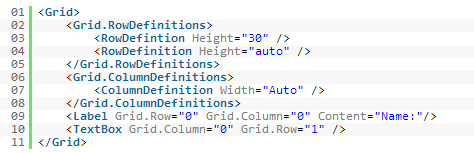
Il s’agit de la structure de base d’une grille. Une grille doit comporter des lignes, qui sont définies dans la section Grid.RowDefinition. Une hauteur de 30 indique une valeur fixe qui ne peut plus être modifiée par la suite. La valeur "auto" génère dynamiquement la hauteur de la ligne en fonction des contrôles qu'elle contient. Les mêmes valeurs s'appliquent à la largeur de la colonne.
Après avoir défini des lignes et des colonnes, vous pouvez ajouter des contrôles (par exemple des étiquettes et des zones de texte). Les contrôles doivent être associés aux deux propriétés : Grid.Column et Grid.Row. Ces propriétés définissent l'emplacement du contrôle sur la grille. La première ligne correspond à la valeur 0, la deuxième à la valeur 1, et ainsi de suite.
Etiquette
Les étiquettes sont des noms de champs que l'utilisateur ne peut pas modifier. Le texte associé à l'étiquette fournit des informations sur sa fonction, indiquant ainsi à l'utilisateur le type de valeur à insérer dans la zone de texte ou dans la zone déroulante correspondante. Par exemple, une étiquette appelée Commentaires peut se trouver à côté d'une zone de texte vide. L'utilisateur saura quel type de commentaire insérer dans la zone de texte.
L'étiquette possède une propriété Contenu. Cette propriété correspond au texte affiché pour l’étiquette.
<Label Content="sample" Grid.Row ="0" Grid.Colum="0"/>
Les boîtes de dialogue par défaut incluent des chaînes de code de type <Label Content="{Binding UIString\[LBL2\]}" ....>. Leur contenu est associé à un texte localisé. Cette syntaxe est utilisée lorsque la boîte de dialogue affiche le texte dans différentes langues. Si votre projet requiert une seule langue, définissez le texte que vous souhaitez afficher. Si la boîte de dialogue doit être localisée, utilisez la syntaxe de localisation. Pour en savoir plus, reportez-vous à la rubrique Localisation.
TextBox
Les zones de texte (TextBox) sont des champs que l'utilisateur peut modifier. Data Standard peut lire la valeur saisie et l'utiliser dans le cadre d'autres opérations.
La zone de texte requiert les propriétés suivantes :
- Text : texte initial à afficher dans la zone de texte en tant qu’exemple. Si vous tapez
content="Enter Comments Here", la zone de texte affiche « Enter Comments Here » lors de l’ouverture de la boîte de dialogue. - Name : extrait ou définit le nom qui identifie l’élément. Le nom est associé à une référence, de sorte qu’un code, par exemple le code du gestionnaire d’événements, puisse y faire référence.
<ComboBox Name="MaterialCombo" Text="{Binding Prop[Cost].Value}" Grid.Column="3" Grid.Row="6" ItemsSource="{Binding Prop[Cost].ListValues}"/>
Bouton
Un bouton (Button) est un élément d'interface qui permet à l'utilisateur de déclencher simplement un événement, par exemple le bouton Rechercher ou Enregistrer. Le bouton requiert la propriété Command. Cette dernière identifie l’action à exécuter lors du déclenchement du bouton.
<Button Command="{Binding PsCmd[MyCommand]}" Grid.Column="1" Margin="0,5,0,5" Width="80">Click</Button>
La commande est liée au mot-clé PsCmd qui permet de la relier à une fonction PowerShell précise. Il est possible de transmettre des arguments à la fonction à l’aide de l’attribut CommandParameter="my args". L’argument est alors disponible dans la fonction en tant que variable $dsParam.
Liaison
Pour contrôler ou modifier une propriété du fichier Vault par l’intermédiaire de l’un de ces composants, vous avez besoin de comprendre la fonction "{Binding Prop[myProp ].Value}".
Les liaisons vous permettent de mapper des valeurs à certaines propriétés de CAO ou Vault. Par exemple, vous pouvez lier le contenu d'une zone de texte à la propriété Title, de sorte que cette dernière soit affectée par chaque modification apportée au contenu de la zone de texte. Cette méthode est un excellent moyen d’automatiser les changements de propriété, réduisant ainsi la charge de travail de l’utilisateur final.
Prop[ ] constitue une fonction essentielle de la liaison. Elle permet d’accéder aux propriétés d’un fichier (CAO et Vault) ou à l’objet correspondant (un dossier, un article, un objet personnalisé, etc.). Si vous souhaitez associer une zone de texte à la propriété Engineer, écrivez <TextBox text="{Binding Prop[Engineer].Value}"/>. Une fois la zone de texte créée, Prop[ ] renvoie la valeur de cette propriété. Chaque fois que la zone de texte est mise à jour, elle en informe la fonction Prop[ ], qui inscrit la nouvelle valeur dans la propriété de fichier mappée.
Modification de fichiers XAML avec Visual Studio
Vous pouvez vous servir de Visual Studio pour modifier le fichier .xaml. Visual Studio vous aide à placer vos éléments tout en vérifiant l’orthographe.
Exemple de configuration de Visual Studio :
- Une fois l'application Visual Studio installée, lancez-la et cliquez sur le champ Nouveau projet.
- Dans l'application WPF, attribuez un nom au nouveau projet et spécifiez son emplacement. Vous devez également définir le chemin d'accès par défaut de manière à pouvoir réutiliser le projet en cas de modifications répétées de la boîte de dialogue Data Standard.
Maintenant que vous vous trouvez dans votre nouveau projet, les onglets MainWindow.xam.tab et MainWindow.xam.cs doivent normalement être affichés. Vous n'avez pas besoin de ces onglets, juste de l'environnement fourni pour modifier le fichier .xaml. Vous devez lier le fichier .xaml au projet pour pouvoir le modifier. Il est inutile de déplacer le fichier .xaml dans le projet.
Cliquez avec le bouton droit de la souris sur le projet dans l’Explorateur de solutions et choisissez Ajouter > À partir d’un article existant.
Recherchez le fichier .xaml dans l’Explorateur de solutions et sélectionnez Ajouter en tant que lien.
Remarque : si le fichier .xaml est introuvable, modifiez le type de fichier au-dessus du bouton Ajouter.Une fois le fichier .xaml détecté dans l’Explorateur de solutions, cliquez deux fois dessus.
Une erreur de type Problème de chargement s'affiche.
Dans la liste des erreurs située dans la partie inférieure de la fenêtre de Visual Studio, recherchez l'erreur stipulant que les ensembles et les propriétés ou ressources sont introuvables.
Ouvrez l'Explorateur de solutions et cliquez avec le bouton droit de la souris sur Références.
Choisissez Ajouter des références.
Sélectionnez l’onglet Parcourir et Rechercher :
- dataStandard.UI.DLL à l’emplacement suivant : C:\ProgramData\Autodesk\Inventor 2018\Addins\Data Standard. Sélectionnez-le et cliquez sur OK.
- CreateObject.DLL à l’emplacement suivant : C:\ProgramData\Autodesk\Vault 2018\Extensions\Data Standard. Sélectionnez-le et cliquez sur OK.
- Autodesk.Connectivity.Webservices.DLL à l’emplacement suivant : C:\Program Files\Autodesk\Vault 2018\. Sélectionnez-le et cliquez sur OK.
Si les modifications concernent de la CAO, sélectionnez le fichier .cfg à modifier dans l'Explorateur de solutions.
La boîte de dialogue s'affiche dans la fenêtre de conception. Vous pouvez sélectionner une zone de la boîte de dialogue pour que Visual Studio y accède directement dans votre fichier .xaml. Commencez à insérer ou à modifier des champs. Pour en savoir plus, reportez-vous à la rubrique Boîtes de dialogue Data Standard.
Ajout d’un champ à la boîte de dialogue
- Déterminez où ajouter le nouveau champ. Dans quelle ligne et quelle colonne souhaitez-vous afficher la nouvelle propriété ?
- Ajoutez une nouvelle ligne à la grille pour y accueillir le contrôle. Ajoutez une nouvelle colonne, le cas échéant. Dans le fichier XAML, accédez au contrôle de grille qui contient le nouveau contrôle. Pour cette grille, vous trouverez
<Grid.RowDefinitions>et<RowDefinition .../>. Ajoutez une valeur<RowDefinition/>à l’endroit où vous souhaitez placer la nouvelle ligne. Définissez la propriété Height sur la valeur souhaitée, qu’elle soit fixe, automatique (pour une taille réduite) ou * (pour une taille maximale). - Ajoutez le contrôle, par exemple une étiquette (Label) ou une zone de texte (TextBox), dans la zone
située à côté des autres contrôles. Vous pouvez définir la ligne et la colonne dans lesquelles le contrôle est placé grâce aux attributs Grid.RowetGrid.Column. Définissez les liaisons du contrôle pour que les données puissent circuler entre le contrôle et la propriété. S’il s’agit de modifications de CAO, vous devez également configurer la propriété dans le fichier CFG approprié. - Lors de l’ajout d’une nouvelle ligne, toutes les commandes qui partageaient le même numéro de ligne ou un numéro inférieur doivent être déplacées vers le bas via l’incrémentation de leur attribut
Grid.Row.